



소개
이 프로젝트에서는 웹사이트의 디스플레이 문제를 해결하고, 적절한 스타일과 레이아웃을 갖추도록 하는 방법을 배우게 됩니다. 목표는 완성되지 않은 웹사이트를 가져와 원하는 최종 제품처럼 보이도록 만드는 것입니다.
👀 미리보기

🎯 과제
이 프로젝트에서 다음을 배우게 됩니다:
- HTML 파일의 문제를 식별하고 수정하는 방법
- 올바른 스타일을 적용하기 위해 CSS 파일을 업데이트하는 방법
- 웹사이트가 원하는 너비와 레이아웃으로 표시되도록 하는 방법
🏆 성과
이 프로젝트를 완료하면 다음을 수행할 수 있습니다:
- HTML 및 CSS 코드를 분석하고 문제 해결
- 웹 페이지를 적절하게 구조화하고 스타일링하는 기술 적용
- 웹 개발에서 세부 사항에 대한 주의의 중요성 입증
프로젝트 구조 설정
이 단계에서는 프로젝트를 설정하고 편집기에서 파일을 엽니다.
- 편집기를 열면
index.html,style.css파일과 이미지 파일html5logo.png,css3-logo.png,nav-btn.png및evolution.png가 표시됩니다. - WebIDE 의 오른쪽 하단 모서리에 있는 Go Live 버튼을 클릭하여 프로젝트를 실행합니다.
- VM 상단에서 "Web 8080"을 열고 수동으로 새로 고치면 페이지가 표시됩니다.
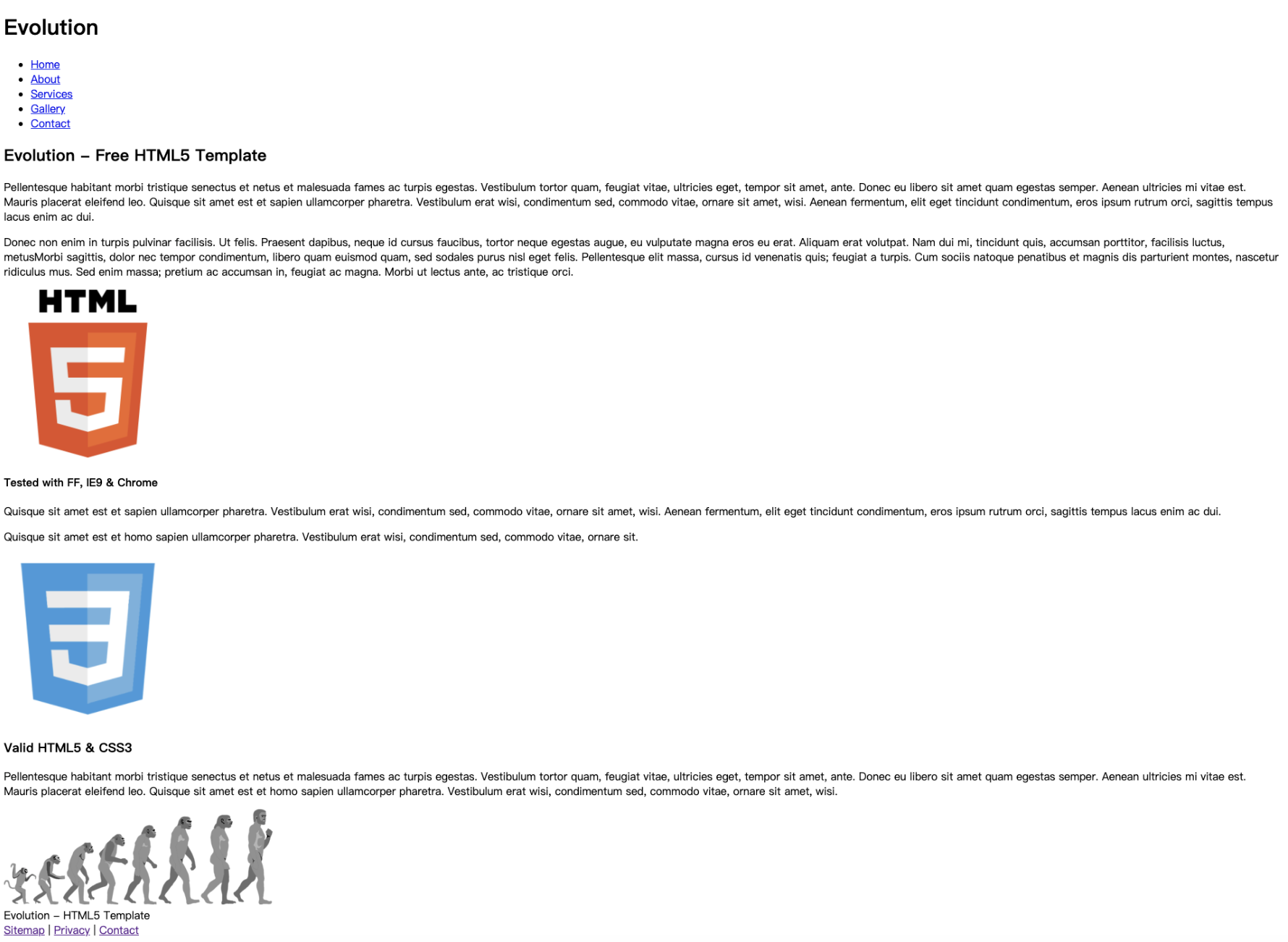
웹사이트 디스플레이 수정
이 단계에서는 페이지의 HTML 구조를 살펴보고, 거기에서 페이지 디스플레이 문제를 해결할 문제를 찾습니다.
- 코드 편집기에서
index.html파일을 엽니다. index.html파일을 검토하고 CSS 파일에 대한<link>태그에 잘못된 파일 이름이 있음을 확인합니다.href속성을 업데이트하여 올바른 파일인style.css를 가리키도록 합니다.
<link rel="stylesheet" href="style.css" />
HTML 파일에는 다음과 같은 주요 섹션이 포함되어 있습니다.
<header>: 웹사이트 제목과 탐색 메뉴를 포함합니다.<div class="content">: 한 개의 열 섹션, 세 개의 열 섹션 및 두 개의 열 섹션을 포함하는 페이지의 주요 내용을 포함합니다.<footer>: 링크가 있는 웹사이트 바닥글을 포함합니다.
index.html파일에 변경 사항을 저장합니다.버그 수정 후 브라우저에서 페이지를 새로 고치면 다음과 같은 결과를 볼 수 있습니다.
축하합니다! HTML 및 CSS 파일을 업데이트하여 웹사이트 디스플레이를 성공적으로 수정했습니다.
요약
축하합니다! 이 프로젝트를 완료했습니다. LabEx 에서 더 많은 랩을 연습하여 기술을 향상시킬 수 있습니다.


