




소개
이 프로젝트에서는 Vue 2.x 를 사용하여 간단한 전자책 리더를 구축하는 방법을 배우게 됩니다. 전자책 리더는 사용자가 헤더 툴바의 가시성을 토글하고, 읽기 테마를 설정하며, 텍스트 내용의 글꼴 크기를 조정할 수 있도록 합니다.
👀 미리보기
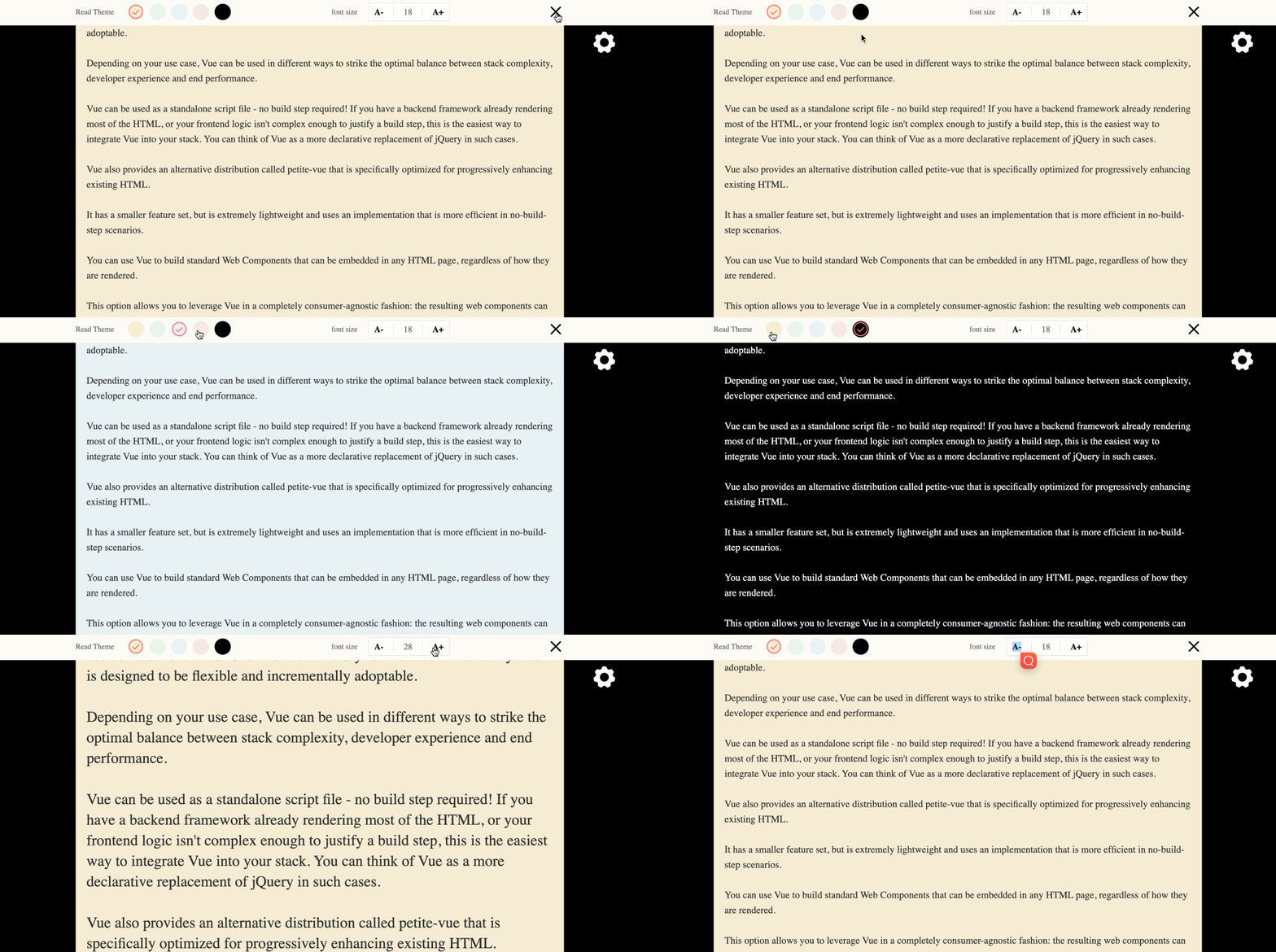
🎯 과제
이 프로젝트에서 다음을 배우게 됩니다:
- 헤더 툴바의 가시성 토글 구현 방법
- 읽기 테마 설정 구현 방법
- 글꼴 크기 설정 구현 방법
🏆 성과
이 프로젝트를 완료하면 다음을 수행할 수 있습니다:
- Vue.js 를 사용하여 대화형 사용자 인터페이스를 생성할 수 있습니다.
- 사용자 상호 작용을 처리하고 그에 따라 UI 를 업데이트할 수 있습니다.
- 사용자 기본 설정에 따라 동적으로 요소의 스타일을 지정할 수 있습니다.
- 애플리케이션이 반응형 (responsive) 이고 접근 가능 (accessible) 하도록 보장할 수 있습니다.
헤더 툴바 가시성 토글 구현
시작하려면, 다음과 같이 왼쪽에 있는 파일의 디렉토리 구조를 살펴보세요:
├── index.html
├── css
└── js
    └── vue.js
여기서:
index.html은 메인 페이지이며, 다음에 수정해야 할 파일입니다.css는 스타일 파일 폴더입니다.js/vue.js는 Vue 2.x 파일입니다.
다음으로, index.html 파일에서 모든 작업을 수행합니다.
이 단계에서는 헤더 툴바의 가시성 토글을 구현하는 방법을 배우게 됩니다. 이 단계를 완료하려면 아래 단계를 따르세요:
index.html파일을 열고,el: "#app"아래의 data 에서isShowTools변수를 정의하여 헤더 툴바의 표시 여부를 제어합니다. 기본값은true로 설정하여 헤더 툴바를 표시합니다.
data: {
  isShowTools: true,
  // ...
}
<div class="header">요소를 포함하는 헤더 툴바 콘텐츠를v-if디렉티브를 사용하여<transition>요소로 감싸고, 이를isShowTools데이터 속성에 바인딩합니다. 이렇게 하면isShowTools가true일 때만 헤더 툴바가 표시됩니다.
<transition v-if="isShowTools" name="fade">
  <div class="header">
    <!-- header toolbar content -->
  </div>
</transition>
index.html파일에서 클래스가iconfont icon-setting인<a>요소를 찾습니다. 이 요소는 헤더 툴바의 가시성을 토글하는 데 사용됩니다.<a>요소에@click디렉티브를 추가하고, 이를 Vue 인스턴스의showTools메서드에 바인딩합니다. 이 메서드는 헤더 툴바의 가시성을 제어하는isShowTools데이터 속성을 토글합니다.
<a @click="showTools" class="iconfont icon-setting"></a>
- Vue 인스턴스에서
showTools메서드를methods객체에 추가합니다. 이 메서드는isShowTools데이터 속성의 값을 토글해야 합니다.
methods: {
  showTools() {
    this.isShowTools = !this.isShowTools;
  },
}
- 헤더 툴바에
close아이콘을 추가하고,@click디렉티브를showTools메서드에 바인딩하여 사용자가 헤더 툴바를 닫을 수 있도록 합니다.
<li class="container">
  <a @click="showTools" class="iconfont icon-close"></a>
</li>
읽기 테마 설정 구현
이 단계에서는 읽기 테마 설정을 구현하는 방법을 배우게 됩니다. 이 단계를 완료하려면 아래 단계를 따르세요:
el: "#app"아래의 data 에서isActiveColor변수를 정의하고 기본값을0으로 설정합니다. 즉, 기본 배경색은 첫 번째로 선택된 색상입니다.index.html파일에서<div class="right" id="setBG">요소를 찾습니다. 이곳은 읽기 테마의 원형 색상 블록이 표시될 위치입니다.
data: {
  isActiveColor: 0,
  // ...
}
bgList데이터 속성을 반복하기 위해v-for디렉티브를 사용합니다.bgList는 테마 색상 목록을 포함합니다. 각 색상에 대해, 현재 인수를 인수로 전달하는changeColor메서드를 호출하는@click디렉티브가 있는<a>요소를 생성합니다.
<div class="right" id="setBG">
  <a
    @click="changeColor(index)"
    v-for="(item,index) in bgList"
    :style="{'background-color':item}"
    :class="{'iconfont':true,'icon-selected':index==isActiveColor}"
  ></a>
</div>
- Vue 인스턴스에서
changeColor메서드를methods객체에 추가합니다. 이 메서드는 선택된 색상 블록의 인덱스로isActiveColor데이터 속성을 업데이트해야 합니다.
methods: {
  changeColor(value) {
    this.isActiveColor = value;
  },
}
- 클래스가
text-content인<p>요소에서:style디렉티브를 사용하여 선택된 테마 색상에 따라 배경색과 글꼴 색상을 동적으로 설정합니다.
<p
  class="text-content"
  :style="{
    'background-color': `${bgList[isActiveColor]}`,
    'color': isActiveColor === 4 ? '#ffffff' : '#333333'
  }"
>
  <!-- content -->
</p>
글자 크기 설정 구현
이 단계에서는 글꼴 크기 설정을 구현하는 방법을 배우게 됩니다. 이 단계를 완료하려면 아래 단계를 따르세요:
el: "#app"아래의 data 에서 "fontSize" 변수를 정의하고 기본값을 "18"로 설정합니다.index.html파일에서<div class="set-font">요소를 찾습니다. 이곳은 글꼴 크기 컨트롤이 표시될 위치입니다.
data: {
  fontSize: 18,
  // ...
}
<span class="lang">18</span>을 찾고 18 을fontSize변수로 변경합니다.
<span class="lang">{{ fontSize }}</span>
- "A-" 및 "A+" 버튼에
@click디렉티브를 추가하고, 이를 Vue 인스턴스의updateFontSize메서드에 바인딩합니다. 글꼴 크기를 증가시킬지 감소시킬지를 나타내는 부울 값을 전달합니다.
<a @click="updateFontSize(false)" class="prev">A-</a>
<a @click="updateFontSize(true)" class="next">A+</a>
- Vue 인스턴스에서
updateFontSize메서드를methods객체에 추가합니다. 이 메서드는fontSize데이터 속성을 업데이트하여 글꼴 크기가 12px 에서 48px 사이의 범위 내에 있도록 해야 합니다.
methods: {
  updateFontSize(flag) {
    if (flag) {
      if (this.fontSize < 48) {
        this.fontSize += 2;
      }
    } else {
      if (this.fontSize > 12) {
        this.fontSize -= 2;
      }
    }
  }
}
- 클래스가
text-content인<p>요소에서:style디렉티브를 사용하여fontSize데이터 속성을 기반으로 글꼴 크기와 줄 간격을 동적으로 설정합니다.
<p
  class="text-content"
  :style="{
    'background-color': `${bgList[isActiveColor]}`,
    'color': isActiveColor === 4 ? '#ffffff' : '#333333',
    'font-size': `${fontSize}px`,
    'line-height': `${fontSize + 10}px`
  }"
>
  <!-- content -->
</p>
이러한 단계를 따르면 헤더 툴바 가시성 토글, 읽기 테마 설정, 글꼴 크기 설정을 포함한 전자책 리더 기능 구현을 완료했습니다.
다음으로, WebIDE 의 오른쪽 하단 모서리에 있는 Go Live 버튼을 클릭하여 프로젝트를 실행합니다. VM 상단의 "Web 8080"을 열고 수동으로 새로 고치면 페이지가 표시됩니다.
요약
축하합니다! 이 프로젝트를 완료했습니다. LabEx 에서 더 많은 랩을 연습하여 기술을 향상시킬 수 있습니다.


