



소개
이 튜토리얼은 터미널에서 Git 사용자 이름을 확인하고 관리하는 과정을 안내합니다. Git 사용자 이름을 확인하고 구성하는 방법을 이해하는 것은 일관되고 체계적인 버전 관리 시스템을 유지하는 데 필수적입니다. Git 은 사용자의 사용자 이름을 사용하여 파일에 특정 변경 사항을 누가 만들었는지 식별합니다. 이는 다른 개발자와 협업할 때 특히 중요합니다.
이 튜토리얼을 마치면 Git 이 설치되었는지 확인하고, 현재 Git 사용자 이름 구성을 확인하고, Git 사용자 이름을 설정하거나 업데이트하고, 저장소별 사용자 이름을 구성하고, 향후 사용자 이름을 빠르게 확인할 수 있는 편리한 별칭을 만드는 방법을 알게 됩니다.
Git 설치 확인 및 구성 이해
Git 은 사용자의 신원과 환경 설정을 저장하는 방식을 결정하는 세 가지 수준의 구성을 유지합니다.
시스템 레벨 (System level): 시스템의 모든 사용자에게 적용됩니다.
/etc/gitconfig에 위치합니다.git config --system으로 접근합니다.
글로벌 (사용자) 레벨 (Global (user) level): 특정 사용자와 해당 사용자의 모든 저장소에 적용됩니다.
~/.gitconfig또는~/.config/git/config에 위치합니다.git config --global로 접근합니다.
로컬 (저장소) 레벨 (Local (repository) level): 특정 저장소에만 적용됩니다.
- 저장소 내의
.git/config에 위치합니다. git config --local또는 단순히git config로 접근합니다.
- 저장소 내의
먼저 Git 이 시스템에 설치되었는지 버전을 확인하여 확인해 보겠습니다.
- LabEx 환경에서 터미널을 엽니다.
- 다음 명령을 입력하고 Enter 키를 누릅니다.
git --version
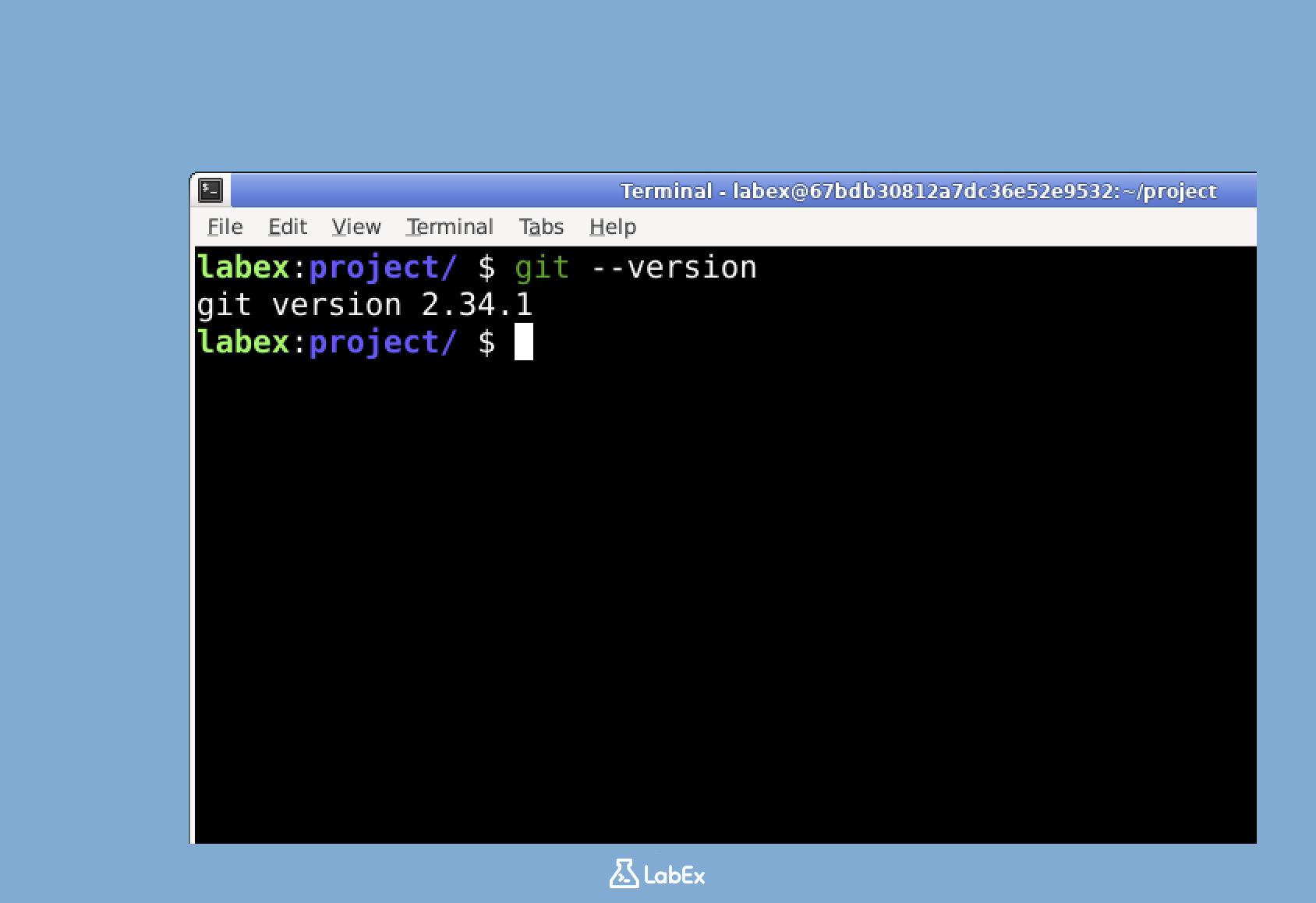
이 명령은 시스템에 설치된 Git 의 버전을 표시합니다. git version 2.34.1과 유사한 출력을 볼 수 있습니다.
Git 사용자 이름은 일반적으로 모든 저장소에 적용되도록 글로벌 레벨에서 설정됩니다. 이 사용자 이름은 커밋 작성자를 식별하는 데 사용되며, 이는 Git 기록에 기록됩니다.
현재 Git 구성 보기
이제 Git 이 설치되었는지 확인했으므로, 현재 Git 구성을 확인하여 사용자 이름이 이미 설정되어 있는지 확인해 보겠습니다.
Git 구성 설정을 확인하는 방법에는 여러 가지가 있습니다.
모든 Git 구성 설정 보기
모든 Git 구성 설정을 보려면 다음을 실행합니다.
git config --list
이렇게 하면 사용자 이름 (설정된 경우) 을 user.name으로, 이메일을 user.email로 포함하여 구성된 모든 Git 설정이 표시됩니다.
Git 사용자 이름만 보기
Git 사용자 이름만 보려면 다음을 실행합니다.
git config user.name
사용자 이름이 이미 구성되어 있으면 이 명령이 표시됩니다. 아직 사용자 이름을 설정하지 않은 경우 이 명령은 출력을 반환하지 않습니다.
글로벌 레벨 사용자 이름 구성 확인
사용자 이름이 글로벌 레벨에서 설정되었는지 구체적으로 확인하려면 다음을 실행합니다.
git config --global user.name
이 명령은 글로벌 구성에만 집중하고 저장소별 설정은 무시합니다.
일반적으로 사용자 이름과 함께 설정되는 이메일 구성을 확인할 수도 있습니다.
git config --global user.email
이러한 명령이 출력을 표시하지 않거나 예상치 못한 값이 표시되더라도 걱정하지 마십시오. 다음 단계에서 Git 사용자 이름과 이메일을 설정하거나 업데이트합니다.
Git 사용자 이름 설정
현재 구성을 확인한 후 Git 사용자 이름을 설정하거나 업데이트해 보겠습니다. Git 사용자 이름을 설정하는 것은 Git 저장소에서 커밋 작성자로 식별되기 때문에 중요합니다.
글로벌 Git 사용자 이름 설정
Git 사용자 이름을 글로벌 레벨에서 설정하려면 (모든 저장소에 영향을 미침):
- 터미널에 다음 명령을 입력합니다.
git config --global user.name "Your Name"
"Your Name"을 원하는 이름 또는 사용자 이름으로 바꿉니다. 예를 들어:
git config --global user.name "John Doe"
따옴표는 특히 이름에 공백이 포함된 경우 중요합니다.
- 사용자 이름이 올바르게 설정되었는지 확인합니다.
git config --global user.name
이제 터미널에 새로 구성된 사용자 이름이 표시됩니다.
Git 이메일 설정
사용자 이름과 함께 이메일 주소를 설정하는 것도 좋은 방법입니다.
- 다음 명령으로 글로벌 이메일을 설정합니다.
git config --global user.email "your.email@example.com"
"your.email@example.com"을 실제 이메일 주소로 바꿉니다.이메일 구성을 확인합니다.
git config --global user.email
이름과 이메일이 모두 올바르게 구성되면 Git 은 작업하는 모든 저장소에서 커밋을 올바르게 귀속시킵니다.
저장소별 Git 구성 설정
글로벌 Git 구성은 모든 저장소에 적용되지만, 저장소별 구성을 설정할 수도 있습니다. 이는 개인 기여와 업무 기여를 분리하는 등, 서로 다른 프로젝트에 대해 다른 ID 를 사용하려는 경우 유용합니다.
테스트 저장소를 만들고 로컬 사용자 이름을 설정해 보겠습니다.
테스트 저장소 만들기
- 먼저, 테스트 저장소에 대한 새 디렉토리를 만듭니다.
mkdir ~/project/test-repo
- 새로 생성된 디렉토리로 이동합니다.
cd ~/project/test-repo
- 새 Git 저장소를 초기화합니다.
git init
빈 Git 저장소가 초기화되었다는 메시지가 표시됩니다.
저장소별 사용자 이름 설정
- 이제 저장소별 사용자 이름을 설정합니다.
git config user.name "Repo Specific Username"
이번에는 --global 플래그를 사용하지 않았다는 점에 유의하십시오. 이는 구성이 이 특정 저장소에만 적용됨을 의미합니다.
- 저장소별 사용자 이름을 확인합니다.
git config user.name
"Repo Specific Username" 또는 지정한 이름이 표시됩니다.
구성 우선 순위 이해
다음 명령으로 글로벌 및 로컬 구성을 모두 볼 수 있습니다.
git config --list
로컬 user.name 설정이 글로벌 설정과 함께 목록에 나타나는 것을 확인할 수 있습니다. Git 이 구성 값을 조회할 때 다음 순서로 우선 순위를 지정합니다.
- 저장소별 설정이 먼저
- 글로벌 사용자 설정이 두 번째
- 시스템 설정이 마지막
이는 이 저장소 내에서 커밋을 할 때 Git 이 글로벌 사용자 이름 대신 저장소별 사용자 이름을 사용함을 의미합니다.
Git 사용자 이름 별칭 만들기
향후 Git 사용자 이름을 더 쉽게 확인할 수 있도록 사용자 지정 별칭을 만들 수 있습니다. 별칭은 더 긴 명령을 실행하는 바로 가기 명령으로, 시간과 노력을 절약해 줍니다.
간단한 Git 사용자 이름 별칭 만들기
현재 Git 사용자 이름을 표시하는 git-whoami라는 별칭을 만들어 보겠습니다.
- nano 를 사용하여 셸 구성 파일을 엽니다.
nano ~/.zshrc
화살표 키를 사용하여 파일 끝으로 이동합니다.
파일 끝에 다음 줄을 추가합니다.
alias git-whoami='echo "Your Git username is: $(git config user.name)"'
Ctrl+O를 누른 다음Enter를 눌러 파일을 저장하고,Ctrl+X를 눌러 nano 를 종료합니다.현재 터미널 세션에 변경 사항을 적용합니다.
source ~/.zshrc
- 다음을 입력하여 새 별칭을 테스트합니다.
git-whoami
이렇게 하면 Git 사용자 이름이 설명 메시지와 함께 표시됩니다.
더 자세한 ID 별칭 만들기
사용자 이름과 이메일을 모두 표시하는 더 포괄적인 별칭을 만들 수도 있습니다.
- 셸 구성 파일을 다시 엽니다.
nano ~/.zshrc
- 파일 끝에 다음 추가 별칭을 추가합니다.
alias git-identity='echo "Git User: $(git config user.name)" && echo "Git Email: $(git config user.email)"'
이전과 같이 저장하고 nano 를 종료합니다 (
Ctrl+O,Enter,Ctrl+X).변경 사항을 적용합니다.
source ~/.zshrc
- 새 별칭을 테스트합니다.
git-identity
이렇게 하면 Git 사용자 이름과 이메일 주소가 모두 표시됩니다.
이러한 별칭을 사용하면 필요할 때마다 Git ID 설정을 훨씬 더 편리하게 확인할 수 있습니다. 자주 사용하는 다른 Git 명령에 대해서도 유사한 별칭을 만들 수 있습니다.
요약
이 튜토리얼에서는 다음을 배우셨습니다.
- 시스템에서 Git 설치를 확인하는 방법
- 사용자 이름을 포함하여 현재 Git 구성을 확인하는 방법
- 글로벌 수준에서 Git 사용자 이름을 설정하거나 업데이트하는 방법
- 저장소별 Git 사용자 이름을 구성하는 방법
- Git ID 를 빠르게 확인할 수 있는 편리한 별칭을 만드는 방법
이러한 기술은 특히 다른 개발자와 협업할 때 적절한 Git 워크플로우 관리에 필수적입니다. Git 사용자 이름이 올바르게 구성되었는지 확인하여 프로젝트 기록에서 기여를 명확하게 귀속시킬 수 있습니다.
Git 사용자 이름은 시스템 사용자 이름과 별개이며, 선호도 또는 프로젝트 요구 사항에 따라 사용자 지정할 수 있습니다. 전문적인 프로젝트의 경우 실제 이름을 사용하는 것이 권장되며, 오픈 소스 기여 또는 개인 프로젝트의 경우 일관된 가명을 사용하는 것을 선호할 수 있습니다.
이러한 기술을 통해 이제 다양한 저장소 및 프로젝트에서 Git ID 를 자신 있게 관리할 수 있습니다.


