

소개
이 랩에서는 Python Matplotlib 를 사용하여 타원을 그리는 방법을 보여줍니다. 이 랩은 두 가지 예제를 다룹니다.
- 개별 타원 그리기
- 서로 다른 각도의 타원 그리기
연습을 시작하려면 WebIDE 에서
ellipse-demo.ipynb를 여십시오. VS Code 에서 Jupyter Notebook 사용 방법을 알아보세요.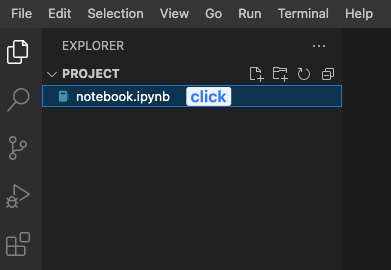 Labby 는 노트북에 접근할 수 없으므로 정답을 자동으로 확인할 수 없습니다.
필요한 라이브러리 가져오기
먼저, 필요한 라이브러리를 가져와야 합니다. numpy를 사용하여 임의의 데이터를 생성하고, matplotlib.pyplot 및 matplotlib.patches를 사용하여 타원을 그립니다.
import matplotlib.pyplot as plt
import numpy as np
from matplotlib.patches import Ellipse
개별 타원 그리기
이 예제에서는 임의의 크기, 위치 및 색상을 가진 여러 타원을 그립니다. 각 타원은 Ellipse 클래스의 인스턴스가 됩니다.
## 재현성을 위해 난수 상태 고정
np.random.seed(19680801)

## 그릴 타원의 수
NUM = 250

## 타원 생성
ells = [Ellipse(xy=np.random.rand(2) * 10,
                width=np.random.rand(), height=np.random.rand(),
                angle=np.random.rand() * 360)
        for i in range(NUM)]

## 플롯을 생성하고 종횡비를 'equal'로 설정
fig, ax = plt.subplots(subplot_kw={'aspect': 'equal'})

## 각 타원을 플롯에 추가
for e in ells:
    ax.add_artist(e)
    e.set_clip_box(ax.bbox)
    e.set_alpha(np.random.rand())
    e.set_facecolor(np.random.rand(3))

## 플롯의 x 및 y 제한 설정
ax.set_xlim(0, 10)
ax.set_ylim(0, 10)

## 플롯 표시
plt.show()
다양한 각도로 타원 그리기
이 예제에서는 다양한 각도를 가진 여러 타원을 그립니다. 루프를 사용하여 그리고자 하는 각도별로 Ellipse 인스턴스를 생성합니다.
## 각도 단계 및 그릴 각도 범위 정의
angle_step = 45  ## degrees
angles = np.arange(0, 180, angle_step)

## 플롯을 생성하고 종횡비를 'equal'로 설정
fig, ax = plt.subplots(subplot_kw={'aspect': 'equal'})

## 각도에 대해 반복하고 각 각도에 대해 타원을 그립니다.
for angle in angles:
    ellipse = Ellipse((0, 0), 4, 2, angle=angle, alpha=0.1)
    ax.add_artist(ellipse)

## 플롯의 x 및 y 제한 설정
ax.set_xlim(-2.2, 2.2)
ax.set_ylim(-2.2, 2.2)

## 플롯 표시
plt.show()
요약
이 랩에서는 Python Matplotlib 을 사용하여 타원을 그리는 방법을 배웠습니다. 개별 타원 그리기와 다양한 각도를 가진 타원 그리기, 두 가지 예제를 다루었습니다. 이 랩의 단계를 따르면 Matplotlib 을 사용하여 자신만의 Python 프로젝트에서 타원을 그릴 수 있습니다.