



소개
이 랩은 LabEx 에 사전 설치된 Anthropic Computer Use Demo 를 사용하여 Claude 3.5 Sonnet 의 컴퓨터 상호 작용 기능을 탐색할 수 있는 간소화된 경험을 제공합니다. 이 실습 튜토리얼을 통해 Claude 의 Computer Use 기능이 실제 시나리오에서 어떻게 작동하는지 경험할 수 있습니다.
중요 공지
이 베타 환경의 높은 트래픽으로 인해 불안정한 성능을 경험할 수 있습니다. 문제가 발생하면 info@labex.io로 문의하십시오.
사용 지침
이 환경은 Claude Computer Use Demo 를 탐색하기 위한 것입니다. 다른 목적으로 이 환경을 사용하지 마십시오. 무단 활동은 엄격히 금지됩니다.
시작하기
Continue 또는 왼쪽 사이드바 아이콘을 클릭하여 VM 을 실행하십시오.
API 키 설정 및 인터페이스 이해
환경이 시작될 때까지 기다리십시오. 이 과정은 몇 초 정도 걸릴 수 있습니다. 준비가 되면 브라우저에서 Computer Use Demo 인터페이스가 자동으로 표시됩니다.
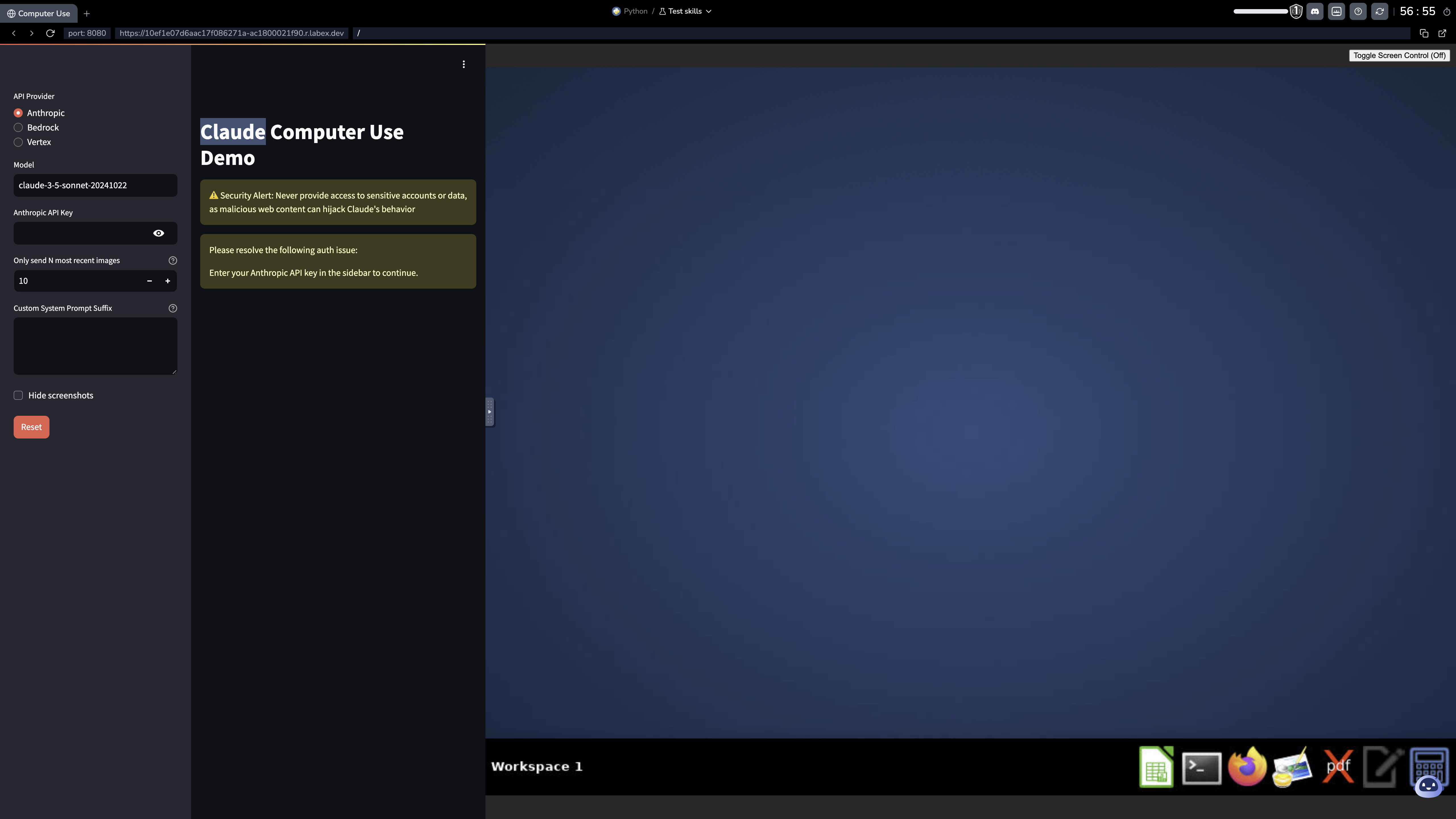
데모를 시작하기 전에 Anthropic API 키를 설정해야 합니다.
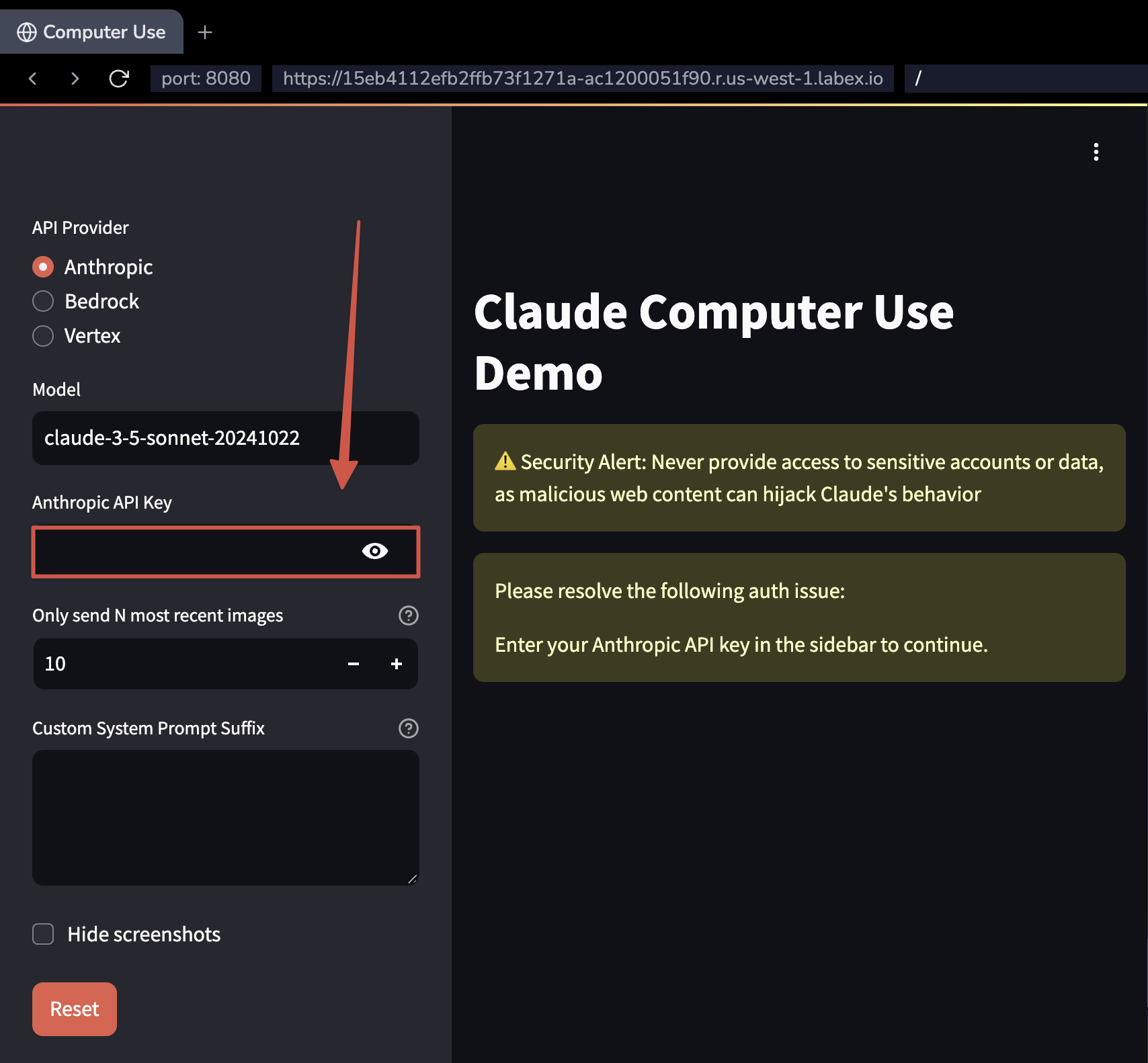
Anthropic API Key를 실제 Anthropic API 키로 바꾸십시오. Enter 키를 눌러 키를 적용합니다.
Anthropic API 키가 없으면 Anthropic API Key Guide의 지침에 따라 요청할 수 있습니다.
보안 참고: API 키의 보안은 최우선 순위입니다.
- LabEx VM 은 사용자만 액세스할 수 있는 개인 환경입니다.
- API 키를 포함한 전체 환경은 타이머가 만료되면 자동으로 파괴됩니다. 모든 데이터는 세션 간에 완전히 삭제됩니다.
API 키가 설정되면 두 가지 주요 구성 요소가 있는 데모 인터페이스가 표시됩니다.
- Chat Panel (채팅 패널): 왼쪽에 위치하며, 텍스트를 통해 Claude 와 상호 작용하는 곳입니다.
- Desktop View (데스크톱 뷰): 오른쪽에 위치하며, Claude 가 요청된 작업을 수행하는 가상 데스크톱을 보여줍니다.
이 인터페이스는 Claude 가 컴퓨터 시스템과 상호 작용하는 모습을 실시간으로 보여주므로, 명령이 실행되고 애플리케이션이 관리되는 것을 관찰할 수 있습니다.
컴퓨터 상호 작용 탐색
시스템의 다양한 측면을 보여주는 몇 가지 실용적인 예제를 통해 Claude 의 컴퓨터 상호 작용 기능을 테스트해 보겠습니다.
시스템 모니터링 예제
채팅 인터페이스에서 다음 명령을 시도해 보십시오.
Open a terminal, install htop and open it.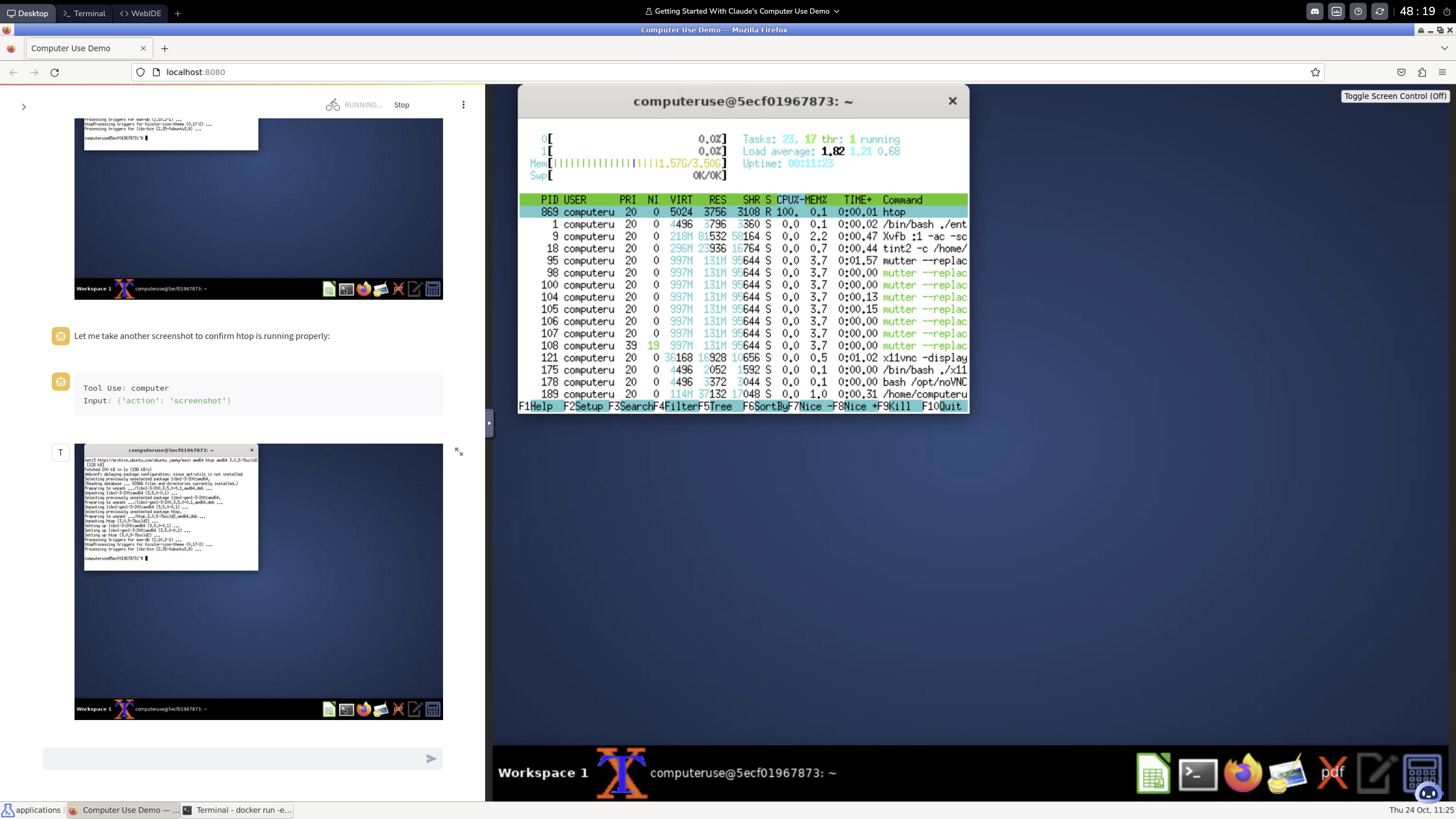
Claude 가 다음 작업을 수행하는 것을 지켜보십시오.
- 터미널 창을 엽니다.
- apt-get 을 사용하여 htop 을 설치합니다.
- 터미널에서 htop 을 실행합니다.
데스크톱 뷰에 htop 의 시스템 모니터 인터페이스가 나타나 실시간 시스템 통계를 표시하는 것을 볼 수 있습니다.
파일 관리 예제
다음 명령을 시도해 보십시오.
Create a new folder called 'my_projects', create a text file inside it with today's date as content, and show me the result.Claude 가 다음 작업을 수행하는 것을 지켜보십시오.
- 새 디렉토리를 생성합니다.
- 오늘 날짜를 내용으로 하는 텍스트 파일을 생성합니다.
- ls 및 cat 명령을 사용하여 결과를 표시합니다.
텍스트 편집기 예제
다음 명령을 시도해 보십시오.
Open a text editor, create a simple Python script that prints 'Hello, World!', save it, and run it.Claude 가 다음 작업을 수행하는 것을 지켜보십시오.
- 텍스트 편집기를 엽니다.
- Python 코드를 작성합니다.
- 파일을 저장하고 터미널에서 실행합니다.
시스템 정보 데모
다음 명령을 시도해 보십시오.
Show me detailed information about this system's CPU, memory, and disk space using GUI tools.Claude 가 다음 작업을 수행하는 것을 지켜보십시오.
- 시스템 정보 도구를 엽니다.
- 관련 섹션으로 이동합니다.
- 요청된 정보를 표시합니다.
팁: Claude 의 기능에 익숙해지면서 더 간단한 명령으로 시작하여 점차 더 복잡한 작업으로 이동하십시오.
요약
이 간소화된 랩 경험을 통해 다음을 배우셨습니다.
- 한 번의 클릭으로 사전 구성된 Computer Use Demo 에 액세스합니다.
- 결합된 채팅 및 데스크톱 인터페이스를 탐색합니다.
- 명령을 내리고 Claude 의 컴퓨터 상호 작용을 관찰합니다.
- AI 지원을 통해 실용적인 컴퓨팅 작업을 실행합니다.
이 데모는 Claude 가 컴퓨터 명령을 이해하고 실행하고, 소프트웨어를 설치하며, 애플리케이션과 상호 작용하는 방법을 보여주는 동시에 적절한 안전 조치를 유지하는 방법을 보여줍니다.


