



소개
이 랩에서는 Anthropic Computer Use Demo 를 사용하여 Claude 3.5 Sonnet 의 컴퓨터 상호 작용 기능을 안내합니다. Anthropic 의 공식 데모 환경을 통한 실습을 통해 Claude 의 Computer Use 기능이 애플리케이션 관리, 소프트웨어 설치, 시스템 리소스 모니터링 등 실제 컴퓨팅 작업을 어떻게 가능하게 하는지 경험하게 됩니다. 이 실용적인 튜토리얼은 Claude 의 고급 컴퓨터 상호 작용 능력을 보여주며, Anthropic 의 AI 기술이 보안 및 안전 프로토콜을 유지하면서 복잡한 시스템 작업을 이해하고 실행하는 방법을 시연합니다.
업데이트
Anthropic Computer Use Demo를 즉시 사용해 보세요. 설치가 필요 없습니다.
데모를 단계별로 배포하려면 아래 지침을 따르십시오.
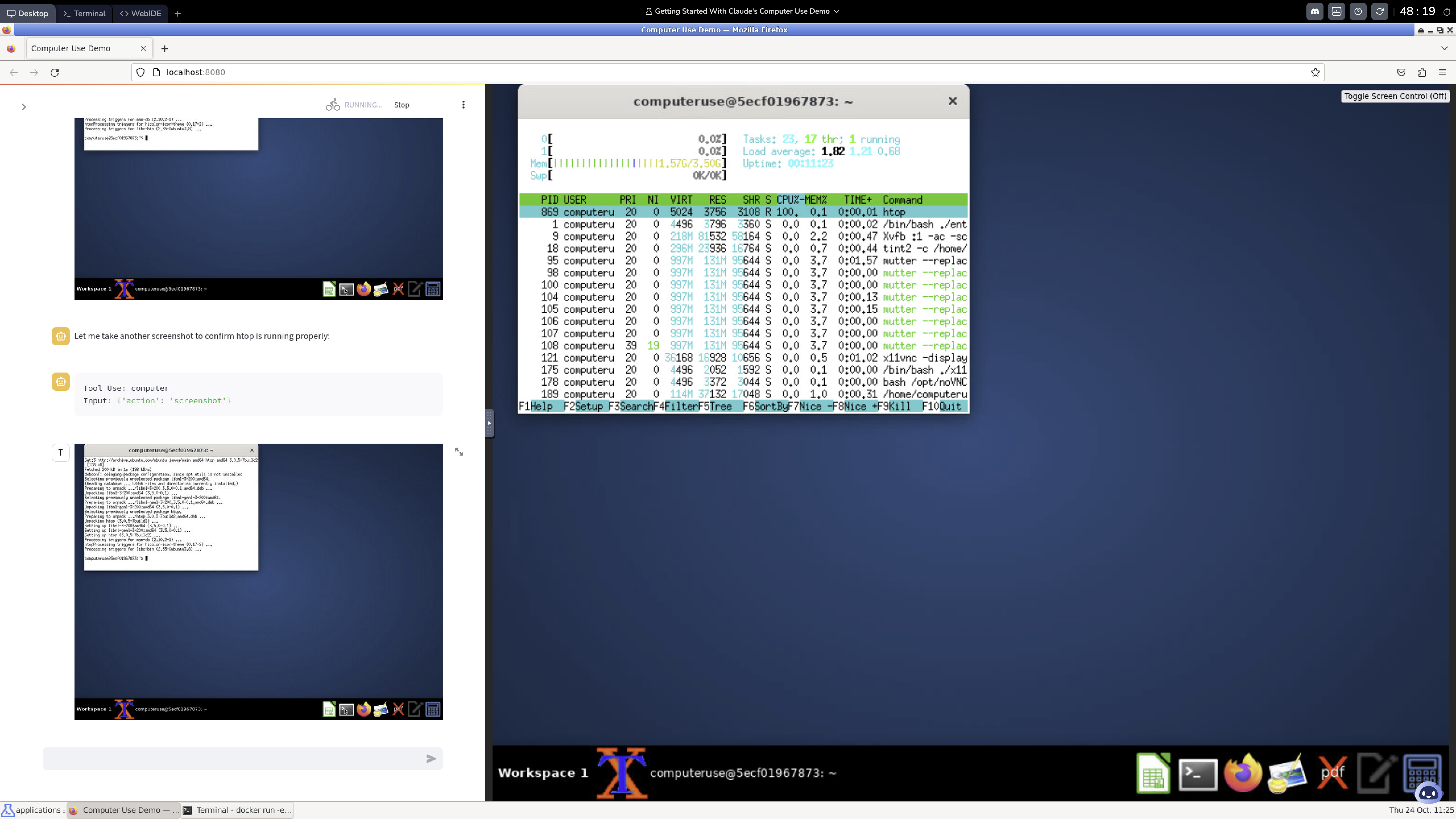
미리보기
API 키 설정하기
먼저, Claude 가 인증할 수 있도록 Anthropic API 키를 설정해야 합니다.
Anthropic API 키를 환경 변수로 내보냅니다.
export ANTHROPIC_API_KEY=your_api_key_hereyour_api_key_here를 실제 Anthropic API 키로 바꿉니다.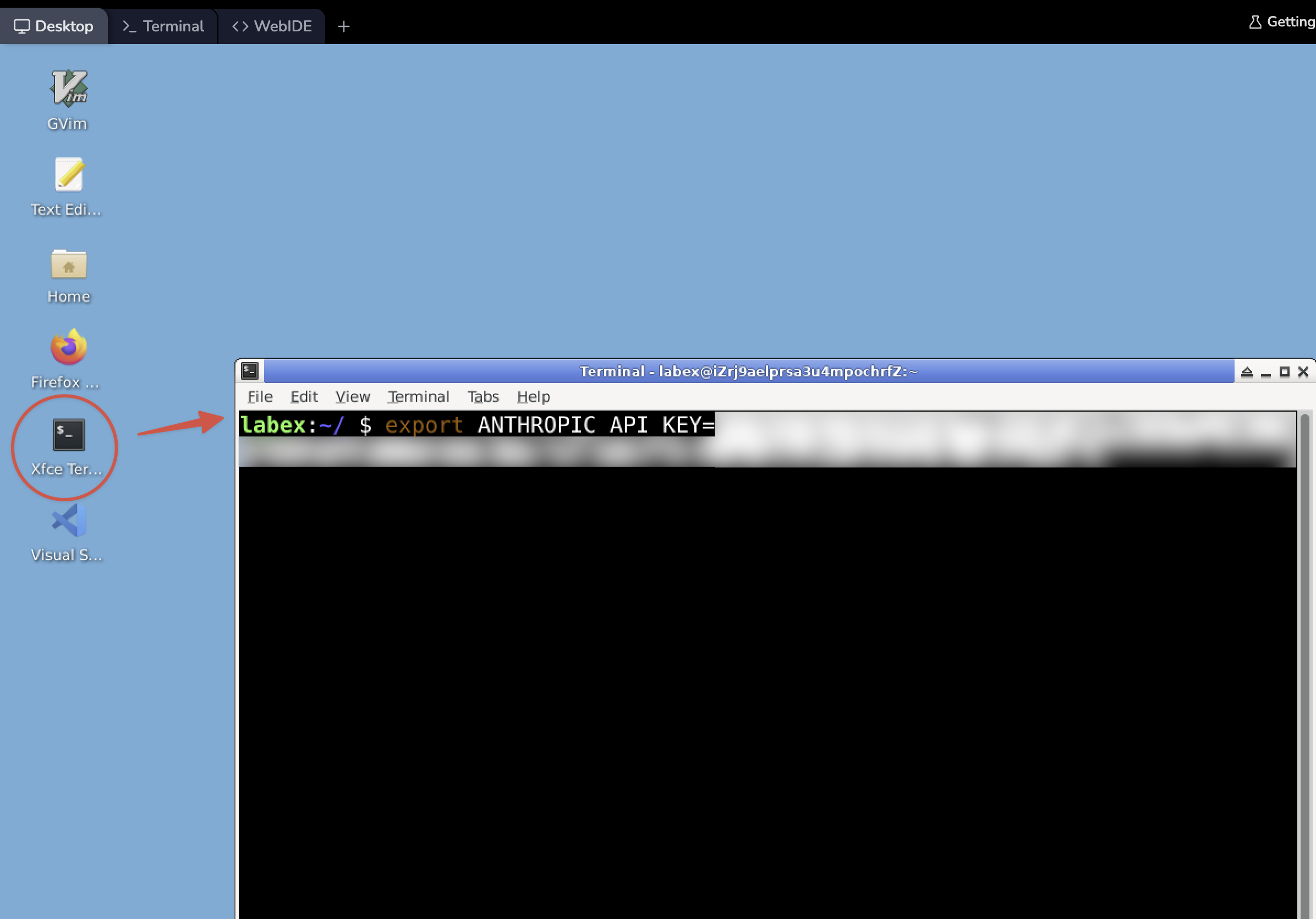
참고 1: Anthropic API 키가 없으면 Anthropic API Key Guide의 지침에 따라 요청할 수 있습니다. 참고 2: LabEx VM 은 API 키를 저장하지 않으며, 사용 후 환경이 삭제됩니다.
데모 컨테이너 실행하기
이제 필요한 구성을 사용하여 Computer Use Demo 컨테이너를 시작해 보겠습니다.
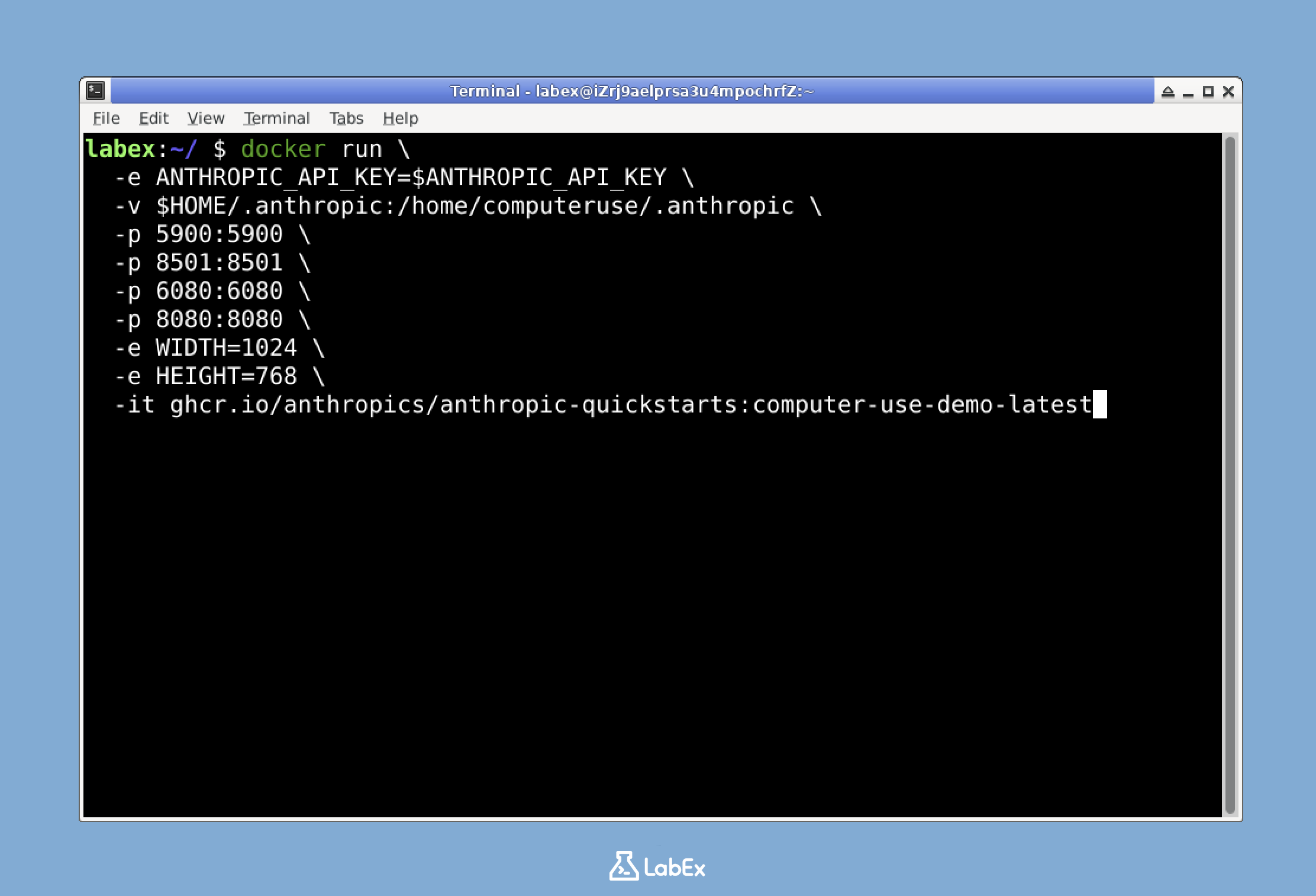
Docker 컨테이너를 실행합니다.
docker run \
  -e ANTHROPIC_API_KEY=$ANTHROPIC_API_KEY \
  -v $HOME/.anthropic:/home/computeruse/.anthropic \
  -p 5900:5900 \
  -p 8501:8501 \
  -p 6080:6080 \
  -p 8080:8080 \
  -e WIDTH=1024 \
  -e HEIGHT=768 \
  -it ghcr.io/anthropics/anthropic-quickstarts:computer-use-demo-latest
위의 명령을 복사하여 터미널에서 마우스 오른쪽 버튼 클릭 메뉴를 사용하여 붙여넣을 수 있습니다.
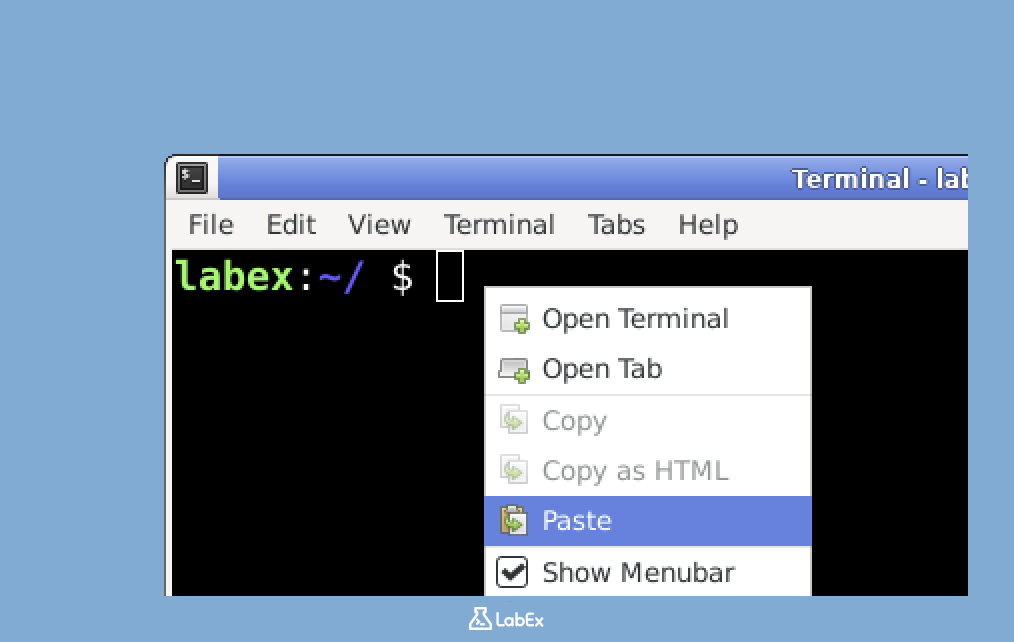
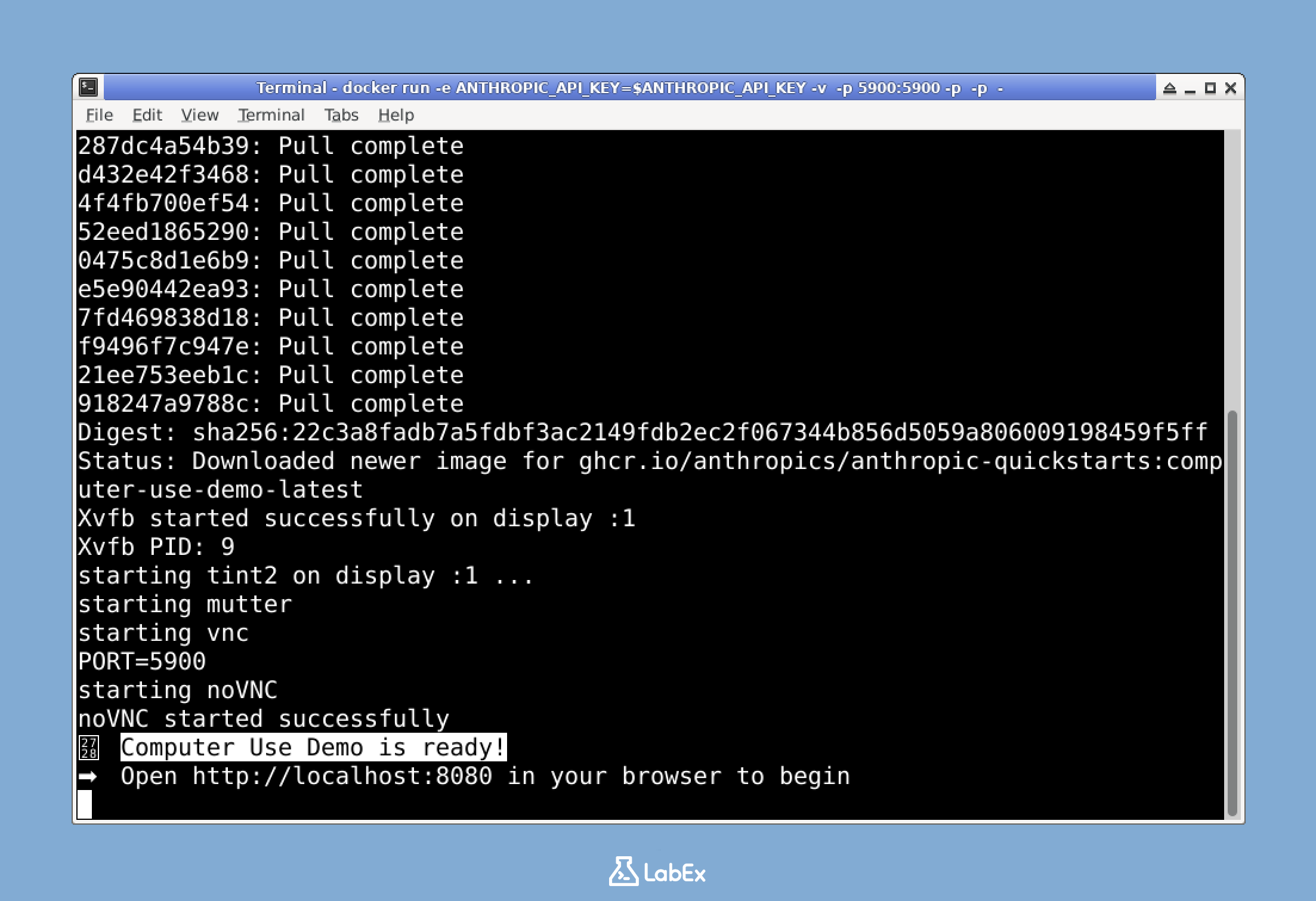
컨테이너가 초기화될 때까지 기다립니다 (1~3 분). 터미널에 여러 시작 메시지가 표시됩니다.
컨테이너가 준비되면 "Computer Use Demo is ready!" 메시지가 표시됩니다.
데모 인터페이스 접속하기
Firefox 에서 데모 인터페이스를 열고 Claude 와 상호 작용을 시작해 보겠습니다.
다음 명령을 실행하기 위해 새 터미널 창을 엽니다.
firefox http://localhost:8080또는 데스크톱의 Firefox 아이콘을 클릭하여 브라우저를 열 수 있습니다. 그런 다음 주소 표시줄에 다음 URL 을 입력합니다:
http://localhost:8080.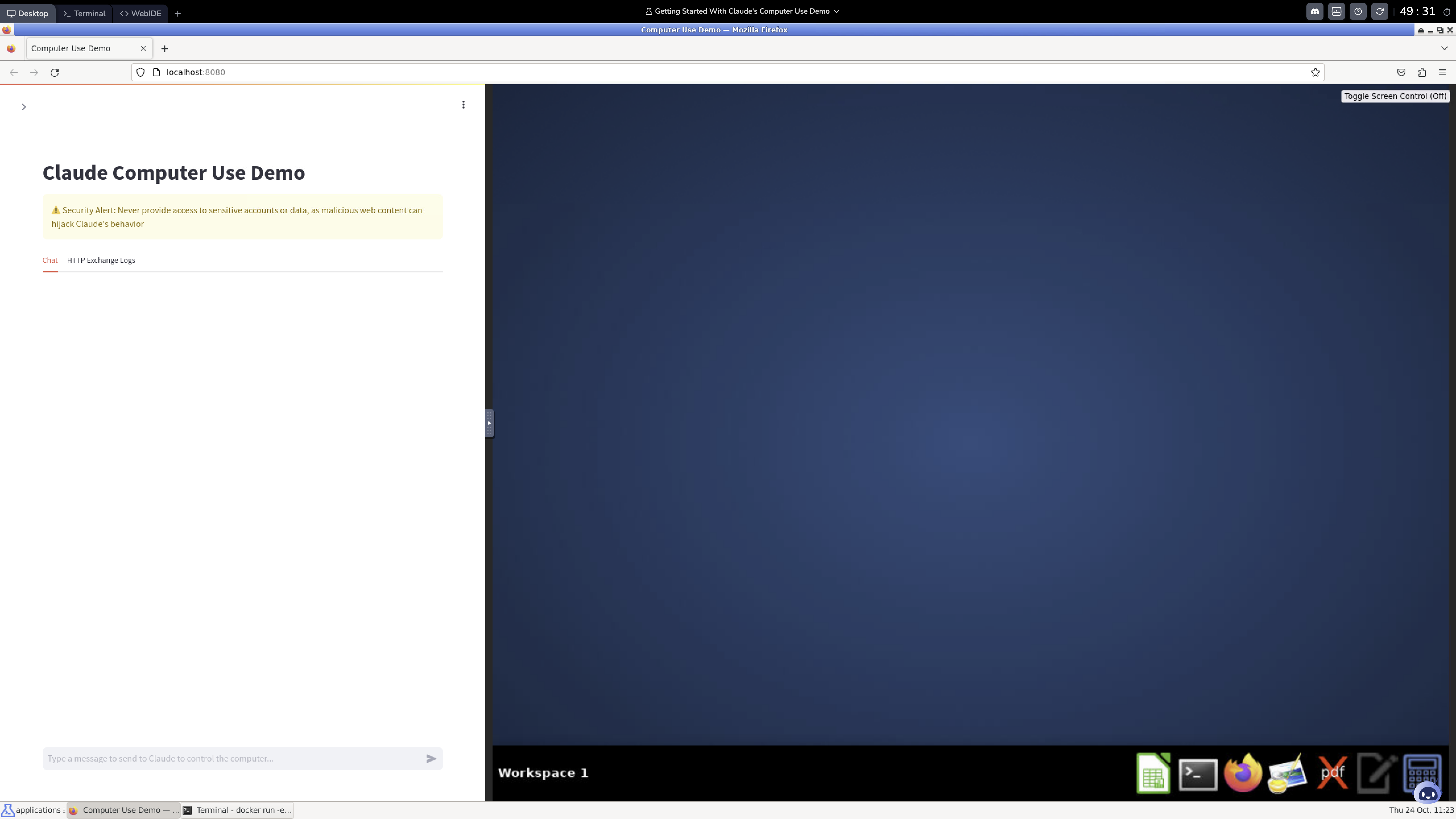
이렇게 하면 채팅과 데스크톱 보기를 모두 보여주는 통합 인터페이스가 열립니다.
인터페이스가 완전히 로드될 때까지 기다립니다. 채팅 패널과 가상 데스크톱 보기가 표시되어야 합니다.
컴퓨터 상호 작용 시도
실용적인 예제를 통해 Claude 의 컴퓨터 상호 작용 기능을 테스트해 보겠습니다.
채팅 인터페이스에서 다음 요청을 입력합니다.
Open a terminal, install htop and open it.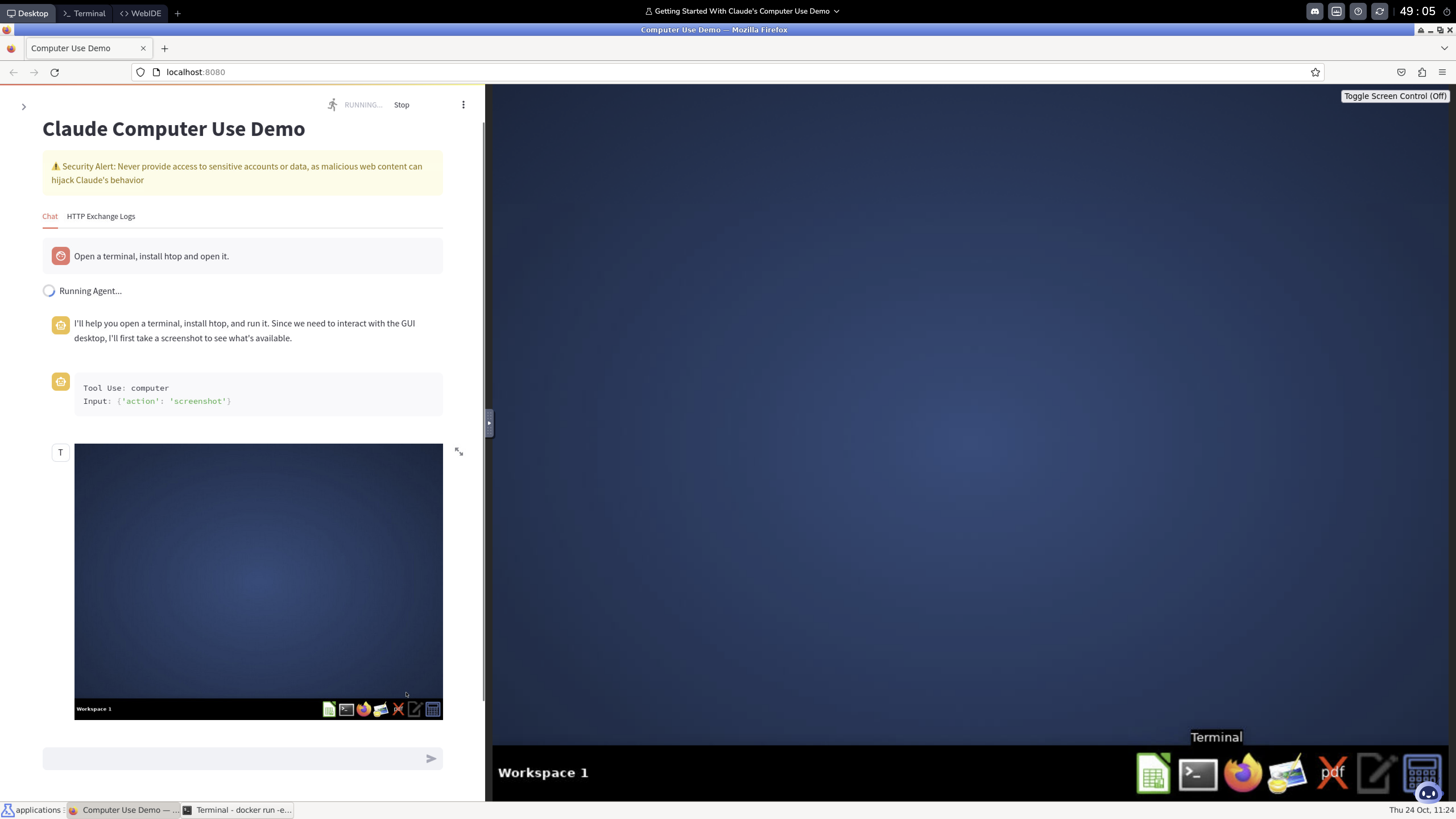
Claude 가 자동으로 다음 작업을 수행하는 것을 지켜보세요:
- 터미널을 엽니다.
- apt-get 을 사용하여 htop 을 설치합니다.
- 터미널에서 htop 을 실행합니다.
데스크톱 보기에서 htop 의 시스템 모니터 인터페이스를 관찰합니다.
채팅 인터페이스를 사용하여 Claude 에게 다른 작업을 수행하거나 시스템을 탐색하도록 요청할 수 있습니다. Claude 에게 애플리케이션을 열고, 명령을 실행하거나, 시스템에 대한 정보를 제공하도록 요청해 보세요.
참고: LabEx VM 은 카운트다운 타이머가 종료되면 (오른쪽 상단 모서리) 자동으로 환경을 파괴합니다.
요약
이 랩에서는 다음을 배우셨습니다:
- Claude 에 필요한 API 키를 구성합니다.
- Computer Use Demo 컨테이너를 실행합니다.
- 웹 브라우저를 통해 데모 인터페이스에 접근합니다.
- 실제 컴퓨터 작업을 수행하기 위해 Claude 와 상호 작용합니다.
Claude 가 컴퓨터 명령을 이해하고 실행하고, 소프트웨어를 설치하며, 애플리케이션과 상호 작용하는 방식을 보셨습니다. 이는 적절한 안전 조치를 유지하면서 실용적인 컴퓨팅 작업을 지원하는 AI 시스템의 잠재력을 보여줍니다.
이것은 베타 기능이며, Claude 는 항상 안전하고 책임감 있는 컴퓨터 상호 작용을 우선시한다는 점을 기억하십시오. 더 많은 명령과 상호 작용을 자유롭게 탐색하되, 시스템의 안전 경계 및 제한 사항을 염두에 두십시오.


