



소개
이전 실습에서는 간단한 선 그래프를 만들었습니다. 하지만 데이터의 형태에 따라 더 적합한 시각화 유형이 다릅니다.
올바른 시각화를 선택하는 것은 운영 상황을 명확하게 전달하는 데 중요합니다. 동일한 메트릭도 여러 형식으로 기술적으로 정확하게 표시할 수 있지만, 그중 일부 형식만 사람이 의도된 의미를 쉽게 이해하도록 만듭니다.
이 실습에서는 Grafana 에서 다양한 시각화 유형을 직접 사용해 대시보드를 만들며 이러한 개념을 익힙니다. 적절한 시각화를 선택해야 대시보드가 단순한 장식이 아니라 실제로 유용한 도구가 됩니다.
Gauge 패널 만들기
이 단계에서는 모니터링하는 Go 프로세스의 힙 메모리를 Gauge로 표시합니다. 시계열마다 별도의 Gauge가 있어 값을 범위와 비교하기 쉽습니다.
Grafana 열기
Desktop 탭으로 전환하고 VM 안에서 Firefox를 열어 http://localhost:8080에 접속합니다. 실습은 Grafana 9.2.10을 사용합니다. 사용자 이름과 비밀번호에 admin을 입력하고 변경을 요청하면 Skip을 선택합니다.
Gauge 만들고 저장하기
Dashboards → New dashboard를 열고 Add a new panel을 클릭합니다. Data source에서 Prometheus를 선택합니다. Query에서 Code로 전환해 다음 메트릭을 입력한 뒤 Run queries를 클릭합니다.
go_memstats_heap_inuse_bytes
이 메트릭은 Go 힙의 활성 스팬에 할당된 바이트 수를 나타냅니다. 오른쪽에서 Time series로 표시된 시각화 선택기를 클릭하고 Gauge를 선택합니다. Panel options의 Title을 Heap Memory로 설정합니다.
Apply와 Save dashboard 아이콘을 차례로 클릭합니다. Dashboard name에 Visualizations Lab을 입력하고 Save를 클릭합니다.
Stat 패널 만들기
이 단계에서는 Stat 패널로 이 메트릭을 내보내는 각 프로세스의 현재 고루틴 수를 표시합니다.
Visualizations Lab에서 Add panel 아이콘을 클릭한 다음 Add a new panel을 선택합니다. 데이터 소스로 Prometheus를 선택합니다. Query에서 Code로 전환하고 다음 쿼리를 입력한 뒤 Run queries를 클릭합니다.
go_goroutines
고루틴은 Go 런타임이 스케줄링하는 작업 단위입니다. 시각화 선택기에서 Stat을 선택합니다. Panel options의 Title을 Goroutines Count로 설정합니다.
Apply와 Save dashboard를 차례로 클릭한 다음 Save로 확인합니다.
임계값 구성하기
이 단계에서는 임계값으로 Stat 패널의 높은 값을 강조합니다.
Goroutines Count의 메뉴를 열고 Edit을 선택합니다. 오른쪽 사이드바에서 Thresholds를 찾습니다. Absolute 모드와 녹색 Base를 유지하고 기존 빨간색 임계값을 20으로 변경합니다.
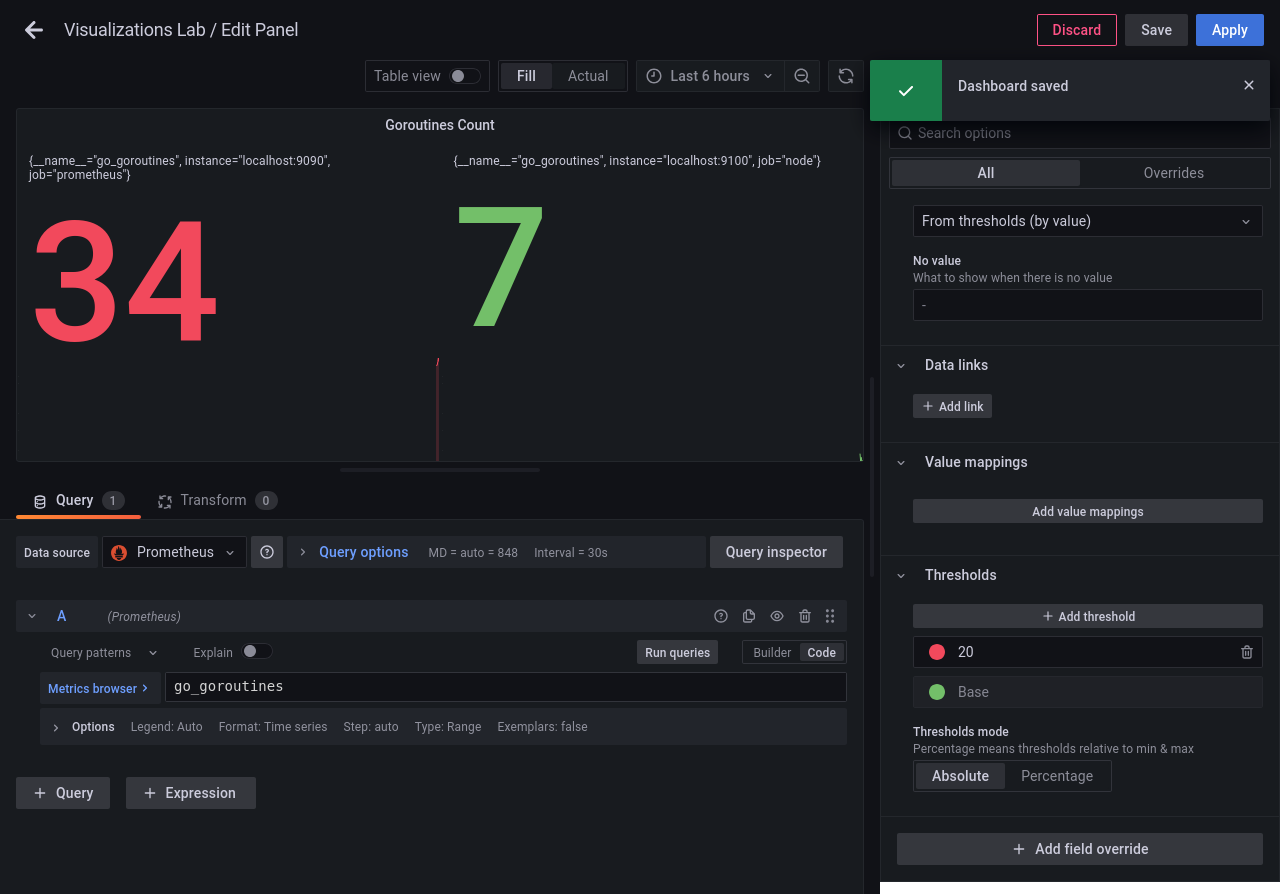
값이 20 이상이면 빨간색, 20보다 작으면 녹색으로 표시됩니다. Apply와 Save dashboard를 차례로 클릭하고 Save로 확인합니다.
레이아웃 배치하기
이 단계에서는 두 패널을 한 줄에 놓아 비교하기 쉽게 만듭니다.
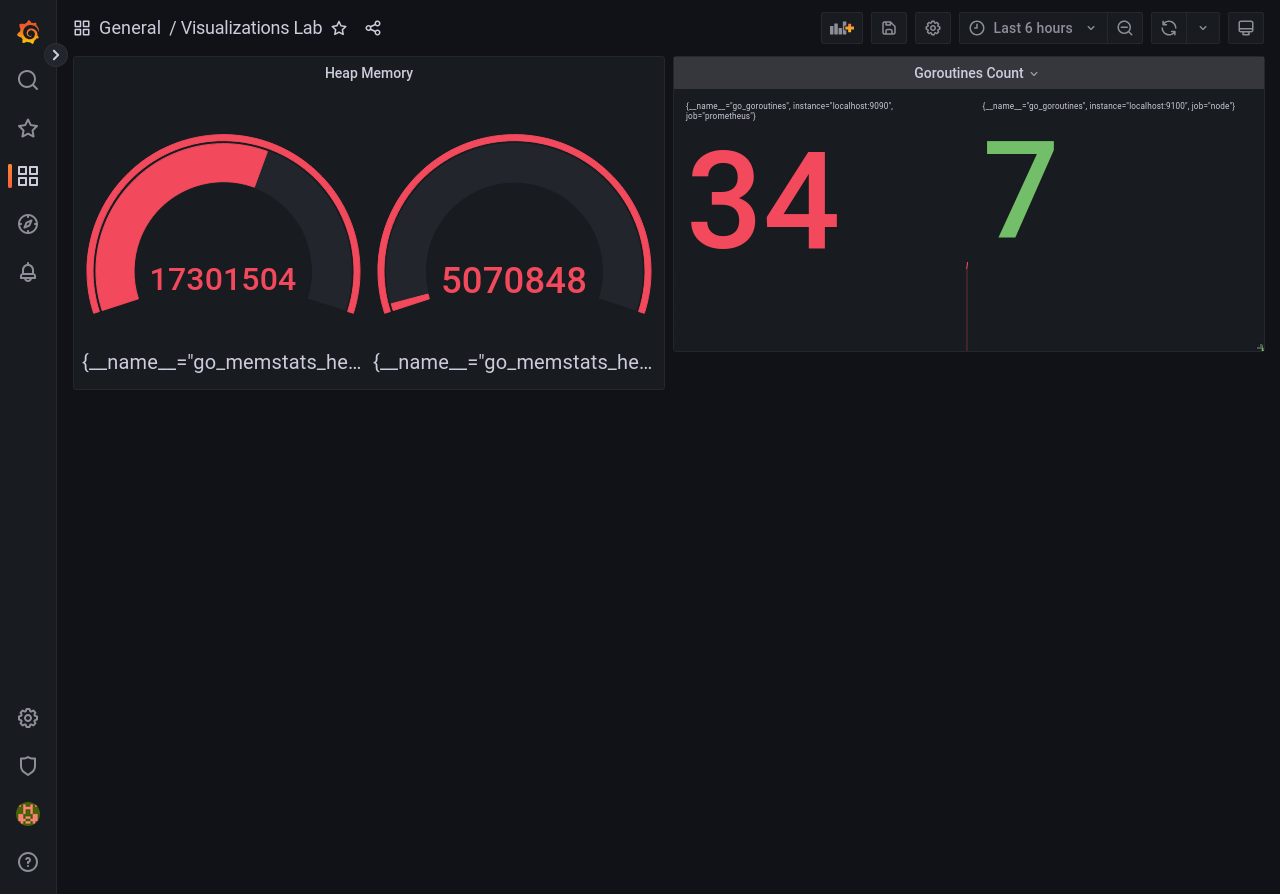
Heap Memory를 왼쪽으로, Goroutines Count를 오른쪽으로 끌어 두 패널의 위쪽 가장자리를 맞춥니다. 패널이 너무 넓으면 오른쪽 아래 모서리를 끌어 크기를 조정합니다.
Save dashboard를 클릭하고 Save로 확인합니다. 저장한 대시보드에서 두 패널이 나란히 보여야 합니다.
요약
이 실습에서는 간단한 선 그래프를 넘어 Grafana 의 도구를 확장했습니다. 범위가 정해진 데이터에는 Gauge를, 현재 값에는 Stat을, 긴급성을 전달할 때는 Thresholds를, 작업 공간을 정리할 때는 Layout을 사용하는 방법을 배웠습니다.
Grafana 를 사용할 때는 드롭다운 메뉴에서 "Gauge" 또는 "Stat"을 선택하면 됩니다. 이제 각각을 언제 사용해야 하는지와 그 작동 원리를 정확히 이해했습니다!


