



소개
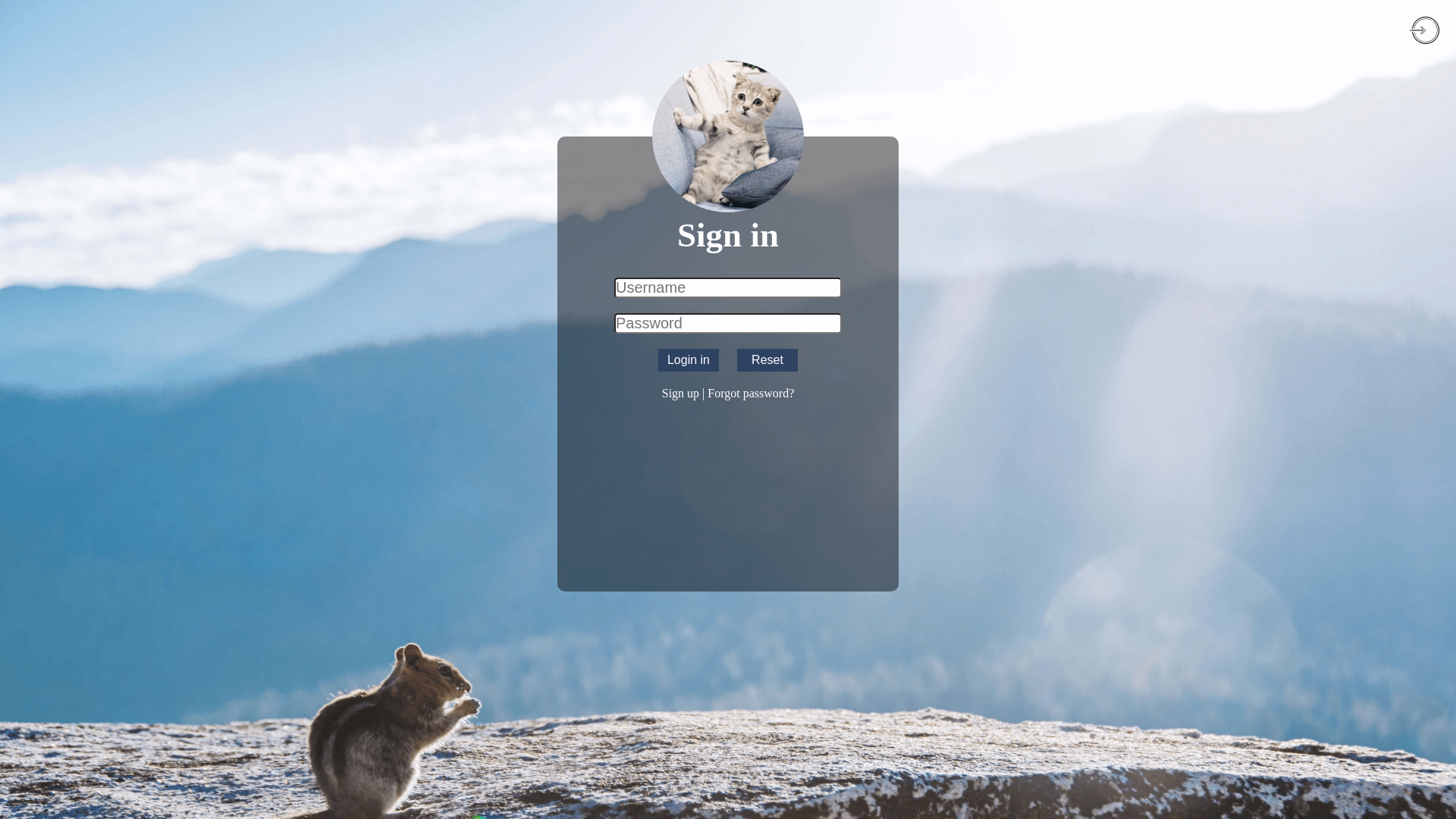
이 프로젝트에서는 아름다운 인터페이스를 갖춘 로그인 페이지를 디자인하고 스타일링하는 방법을 배우게 됩니다. 목표는 쾌적한 사용자 경험을 제공하는 시각적으로 매력적인 로그인 페이지를 만드는 것입니다.
👀 미리보기
🎯 과제
이 프로젝트에서 다음을 배우게 됩니다:
- 프로젝트 구조를 설정하고 제공된 파일을 이해하는 방법
- 로그인 페이지의 본문과 탐색 바를 스타일링하는 방법
- 아바타 이미지, 폼 컨테이너, 폼 요소 및 텍스트를 포함한 로그인 폼을 스타일링하는 방법
🏆 성과
이 프로젝트를 완료하면 다음을 수행할 수 있습니다:
- CSS 를 사용하여 시각적으로 매력적인 로그인 페이지 레이아웃을 생성합니다.
- 입력 필드, 버튼 및 텍스트와 같은 로그인 폼의 다양한 요소를 스타일링합니다.
- 이미지와 배경 스타일을 통합하여 로그인 페이지의 전반적인 디자인을 향상시킵니다.
프로젝트 구조 설정
이 단계에서는 로그인 페이지의 프로젝트 구조를 설정하는 방법을 배우게 됩니다.
- 랩 환경을 열고 프로젝트 디렉토리로 이동합니다.
- 프로젝트 디렉토리 내에서 다음 파일 구조를 볼 수 있습니다:
├── css
│   └── style.css
├── images
│   ├── background-pic.jpg
│   ├── cat.png
│   └── icon.png
└── index.html
css/style.css파일은 로그인 페이지를 스타일링하기 위해 CSS 코드를 작성하는 곳입니다.images폴더에는 프로젝트에서 사용되는 이미지 파일이 포함되어 있습니다.- 텍스트 편집기에서
index.html파일을 엽니다. 이것은 로그인 페이지의 구조를 포함하는 HTML 파일입니다. - WebIDE 의 오른쪽 하단 모서리에 있는 Go Live 버튼을 클릭하여 프로젝트를 실행합니다.
- VM 상단에서 "Web 8080"을 열고 수동으로 새로 고치면 페이지가 표시됩니다.
Body 및 Navigation Bar 스타일 지정
이 단계에서는 로그인 페이지의 본문과 탐색 바를 스타일링합니다.
- 텍스트 편집기에서
css/style.css파일을 엽니다. - 파일에 다음 CSS 코드를 추가합니다:
/* 여기에 CSS 코드를 추가하세요 */
body {
  background-image: url("../images/background-pic.jpg");
  background-size: cover;
  color: #fff;
  height: 945;
  width: 1920;
}

.nav-bar {
  display: flex;
  align-items: center;
  justify-content: flex-end;
}

.nav-bar img {
  height: 50px;
  width: 50px;
  border-radius: 50%;
  margin: 15px;
}
이 코드는 본문의 배경 이미지, 탐색 바 스타일을 설정하고 페이지 오른쪽 상단에 프로필에 접근할 수 있는 이미지를 추가합니다.
로그인 폼 스타일 지정
이 단계에서는 로그인 폼을 스타일링합니다.
css/style.css파일에 다음 CSS 코드를 추가합니다:
.content > img {
  width: 200px;
  height: 200px;
  border-radius: 50%;
  margin-left: 125px;
  margin-top: -100px;
}

.content-container {
  margin: 100px auto;
  width: 450px;
  height: 600px;
  background-color: rgb(0, 0, 0, 0.45);
  border-radius: 10px;
}

.form {
  text-align: center;
}

.form > h2 {
  font-size: 45px;
  font-weight: 800;
  margin-bottom: 20px;
}

button {
  width: 80px;
  height: 30px;
  border: #041c32;
  background-color: #2d4263;
  font-size: 16px;
  color: white;
  margin: 10px;
}

input {
  font-size: 20px;
  border-radius: 5px;
  width: 300px;
  margin: 10px;
}

.text {
  text-align: center;
  margin: 10px;
}

.text > a {
  text-decoration: none;
  color: white;
}
이 코드는 아바타 이미지, 폼 컨테이너, 폼 요소 (헤더, 버튼, 입력 필드) 및 폼 하단의 텍스트를 포함하여 로그인 폼을 스타일링합니다.
최종 결과 검토 및 테스트
이 단계에서는 완성된 페이지와 실제 제공된 페이지의 유사성을 테스트할 수 있습니다.
style.css파일에 변경 사항을 저장합니다.- 브라우저를 새로 고쳐 완성된 결과를 확인합니다. 이전 단계를 완료한 후, 아래와 같이 CSS 구문을 통해 페이지 레이아웃을 잡고 미화하여 로그인 페이지를 최대한 비슷하게 만들 수 있습니다.
축하합니다! 로그인 페이지를 새롭게 단장하는 프로젝트를 성공적으로 완료했습니다.
요약
축하합니다! 이 프로젝트를 완료했습니다. LabEx 에서 더 많은 랩을 연습하여 기술을 향상시킬 수 있습니다.


