



소개
Grafana 는 시각화를 대시보드와 패널로 구성합니다. 대시보드는 전체 작업 공간이고, 패널은 대시보드 안에 있는 개별 시각화입니다.
이 구분은 중요합니다. 운영자는 보통 그래프 하나만 보고 시스템을 진단하지 않기 때문입니다. 좋은 대시보드는 서로 관련된 신호를 함께 해석할 수 있도록 여러 개의 목적이 분명한 패널을 조합합니다.
효과적인 관측 가능성은 그래프 하나를 그리는 데서 끝나지 않습니다. 사람이 시스템 동작을 빠르게 이해할 수 있도록 서로 관련된 화면을 배치하는 것이 핵심입니다.
이 실습에서는 대시보드 만들기(개인 작업 공간), 패널 추가(새 그래프), 채널 조정(PromQL 을 사용해 표시할 데이터 선택), 그리고 작업 저장을 수행합니다.
Grafana 에 액세스
이 단계에서는 Grafana 9.2.10을 열고 실습에서 미리 구성한 Prometheus 데이터 소스를 확인합니다.
Grafana에 로그인하기
Desktop 탭으로 전환하고 VM 안에서 Firefox를 열어 http://localhost:8080으로 이동합니다. 사용자 이름과 비밀번호로 모두 admin을 입력합니다. 비밀번호 변경을 요청하면 Skip을 선택합니다. 실습 검사는 VM의 기본 로그인 정보를 사용합니다.
데이터 소스 확인하기
사이드바에서 Configuration → Data sources를 엽니다. 목록에 Prometheus가 있는지 확인합니다. Grafana는 이 연결을 통해 대시보드에 표시할 메트릭을 가져옵니다.
대시보드 만들기
이 단계에서는 Time series 패널을 추가하고 앞으로 변경 사항을 저장할 수 있도록 대시보드를 저장합니다.
패널 추가하기
Dashboards → New dashboard를 열고 Add a new panel을 클릭합니다. 시각화 유형을 Time series로 유지합니다. Data source에서 Prometheus가 선택되어 있지 않으면 선택합니다.
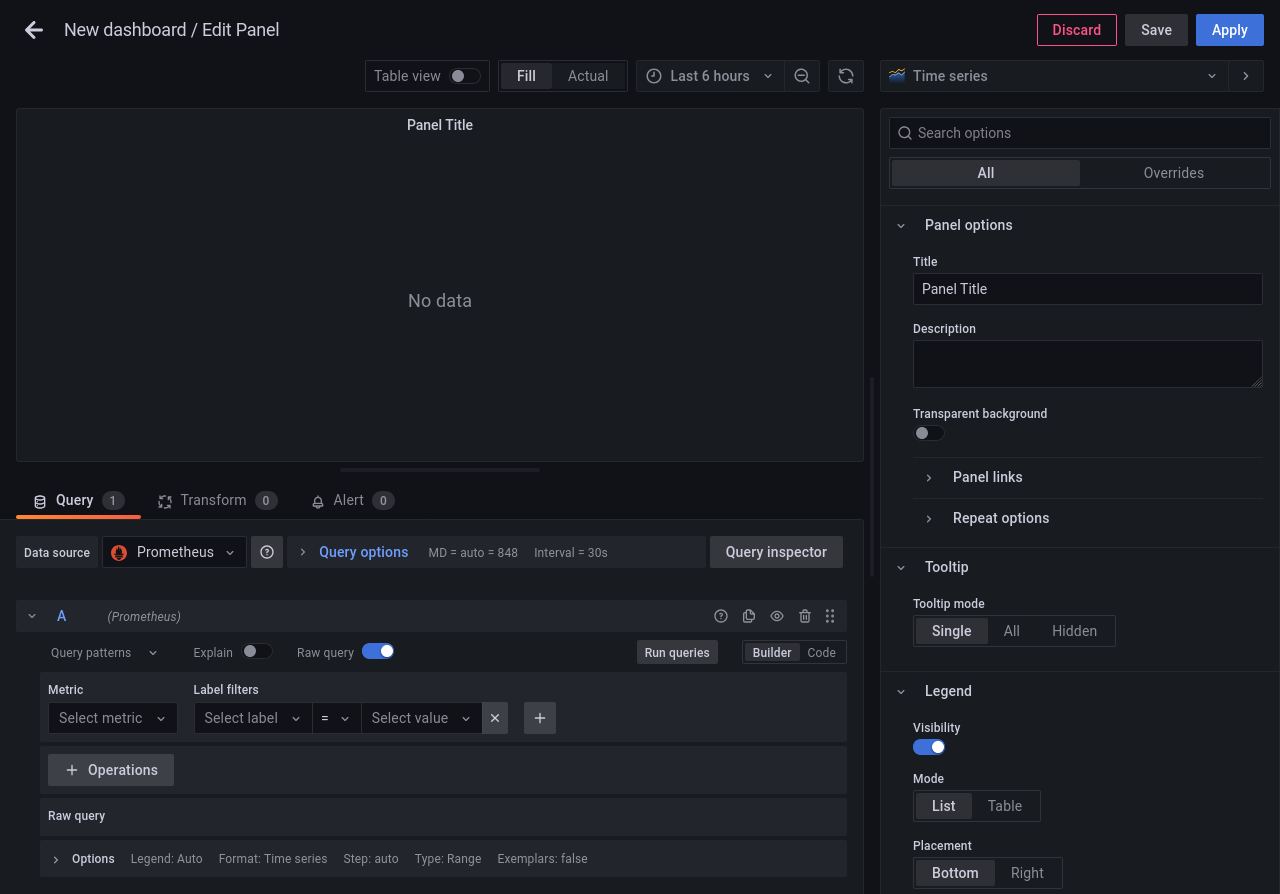
상단에는 그래프 미리보기, 그 아래에는 쿼리 편집기, 오른쪽에는 패널 옵션이 있습니다. 다음 단계에서 쿼리를 구성합니다.
대시보드 저장하기
Apply를 클릭해 대시보드로 돌아갑니다. Save dashboard 아이콘을 클릭하고 Dashboard name에 First Dashboard를 입력한 다음 Save를 클릭합니다.
그래프 구성
이 단계에서는 Prometheus 메트릭을 조회하고 시간에 따른 변화를 확인합니다.
Prometheus 쿼리 실행하기
First Dashboard에서 패널 헤더의 메뉴를 열고 Edit을 선택합니다. 그래프 아래 Query 탭에서 Code를 선택하고 다음을 입력합니다.
process_cpu_seconds_total
이 메트릭은 프로세스가 사용한 누적 CPU 시간을 초 단위로 나타냅니다. 프로세스가 CPU를 사용하면 값이 증가합니다.
결과 확인하기
Run queries를 클릭하고 그래프에 선이 표시되는지 확인합니다. 선에 마우스를 올리면 개별 샘플을 볼 수 있습니다. 데이터가 아직 없으면 Prometheus가 샘플을 수집할 때까지 기다렸다가 쿼리를 다시 실행합니다.
Apply와 Save dashboard를 차례로 클릭한 다음 Save로 확인합니다.
대시보드 저장
이 단계에서는 패널에 알아보기 쉬운 제목을 붙이고 저장한 대시보드를 다시 열 수 있는지 확인합니다.
패널 메뉴를 열고 Edit을 선택합니다. 오른쪽 Panel options의 Title을 CPU Usage로 설정합니다. Apply, Save dashboard, Save를 차례로 클릭합니다.
Dashboards → Browse를 열고 General을 펼친 다음 First Dashboard를 다시 엽니다. CPU Usage 패널에 조회한 데이터가 표시되는지 확인합니다.
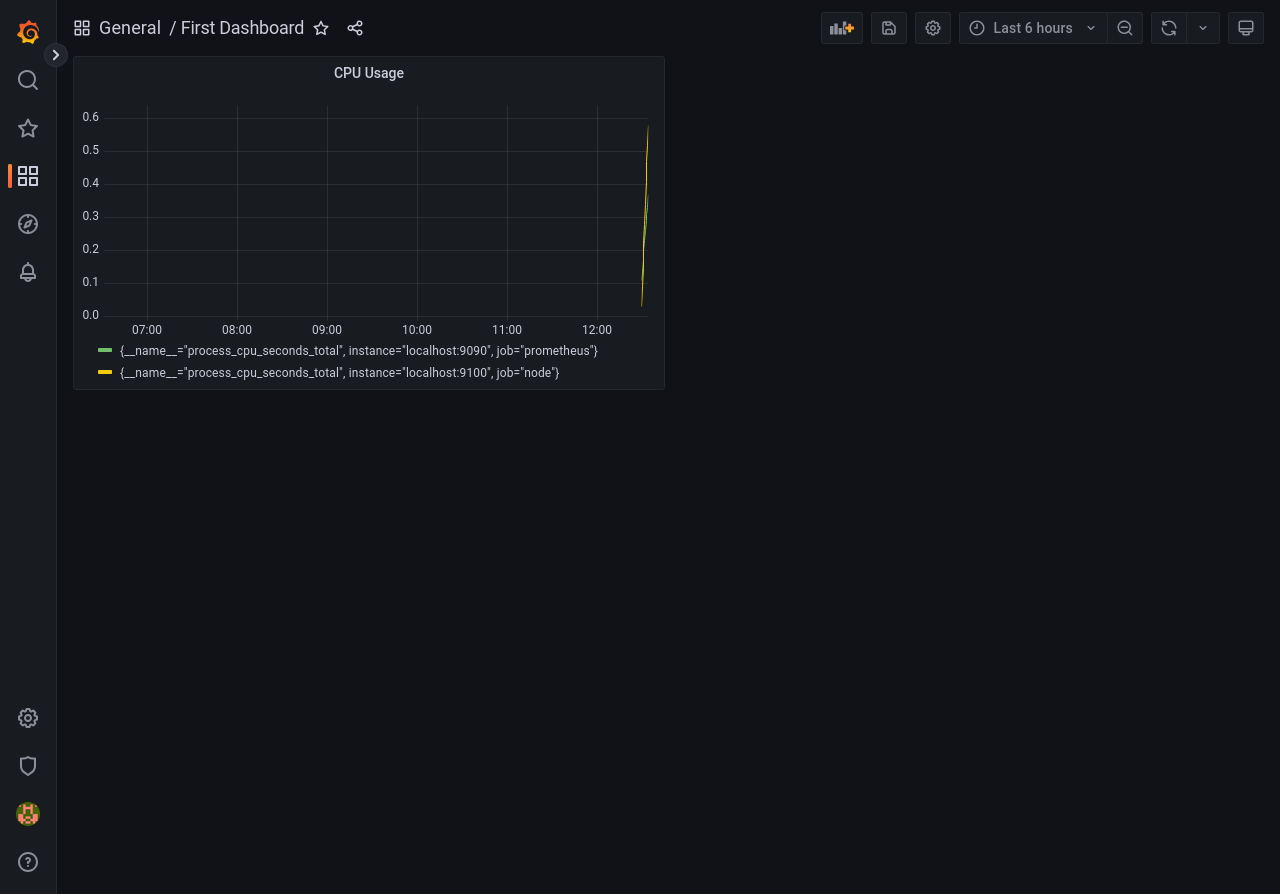
요약
이 실습에서는 대시보드 아티스트가 되어 작업 공간(대시보드) 을 만들고, 패널(시각화) 을 추가하고, 쿼리를 사용해 데이터를 선택하고, 작업 내용을 저장하는 방법을 배웠습니다.
하지만 데이터를 확인하는 방법이 선 그래프뿐인 것은 아닙니다. 다음 실습에서는 Gauges, Stats 및 기타 다양한 시각화 유형을 살펴봅니다.


