
소개
LabEx 에 오신 것을 환영합니다! 이것은 여러분의 첫 번째 C 랩으로, C 프로그래밍 세계에 첫 발을 내딛는 곳입니다. 완전히 처음이시더라도 걱정하지 마세요. 모든 단계를 안내해 드리겠습니다.
이 랩에서는 다음을 배우게 됩니다.
- 첫 번째 C 프로그램을 작성하고 실행하는 방법
- C 에서 기본적인 출력을 사용하는 방법
- 간단한 변수를 사용하는 방법
이러한 기본적인 기술은 C 프로그래밍 여정을 시작하는 데 도움이 될 것입니다. 시작해 봅시다!
아래의 계속하기 (Continue) 버튼을 클릭하여 랩을 시작하세요.
첫 번째 C 프로그램
모든 프로그래머를 위한 전통적인 첫 번째 프로그램인 "Hello, World!"로 시작해 봅시다. 이 간단한 프로그램은 C 프로그램의 기본 구조를 이해하는 데 도움이 될 것입니다.
먼저, WebIDE 를 열어야 합니다. LabEx 인터페이스에서 "WebIDE" 버튼을 찾아 클릭하세요. 그러면 VS Code 와 유사한 환경이 열리고, 여기서 C 코드를 작성하게 됩니다.
WebIDE 가 열리면 다음 단계를 따르세요.
- 왼쪽 사이드바에서 파일 탐색기를 볼 수 있습니다. 이 영역을 마우스 오른쪽 버튼으로 클릭하고 "새 파일 (New File)"을 선택합니다.
- 파일 이름을
hello.c로 지정합니다..c확장자는 IDE 에 이것이 C 파일임을 알려줍니다. - 새
hello.c파일을 클릭하여 편집기에서 엽니다.
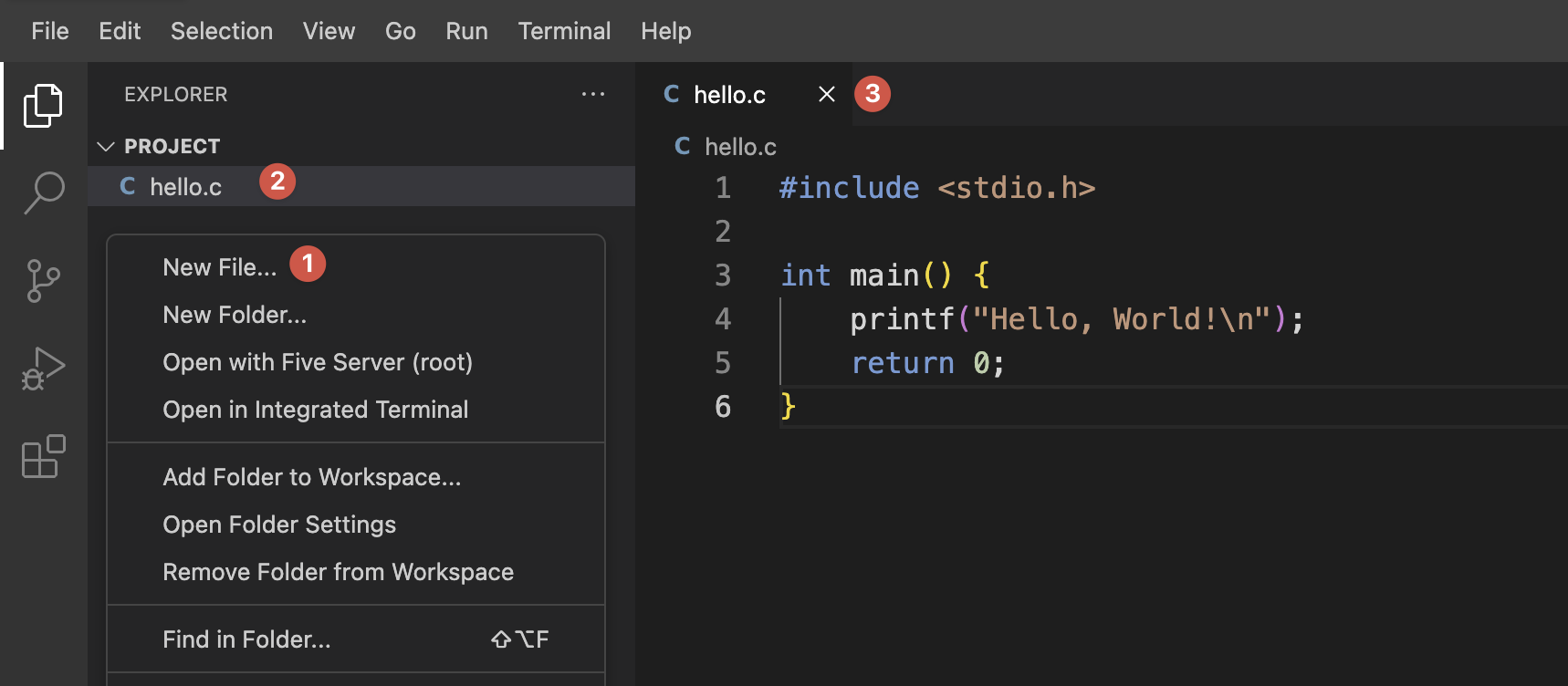
이제 첫 번째 C 프로그램을 작성해 봅시다. 다음 코드를 복사하여 hello.c 파일에 붙여넣으세요.
#include <stdio.h>

int main() {
    printf("Hello, World!\n");
    return 0;
}
이 코드를 분석해 보겠습니다.
#include <stdio.h>: 이 줄은 컴퓨터에게 정보를 입력하고 출력할 수 있도록 미리 작성된 코드를 사용하도록 지시합니다. 우리가 사용해야 하는 도구를 가져오는 것과 같습니다.int main() { ... }: 이것은 프로그램이 시작되는 부분입니다. 중괄호{ }안에 있는 모든 것이 프로그램이 수행할 작업입니다. 모든 C 프로그램에는main함수가 필요합니다.printf("Hello, World!\n");: 이 줄은 컴퓨터에게 "Hello, World!"를 화면에 출력하도록 지시합니다.printf는 텍스트를 화면으로 보내는 함수입니다.- 텍스트 끝에 있는
\n은 키보드에서 Enter 를 누르는 것처럼 출력 후 새 줄로 이동합니다.
return 0;: 이것은 컴퓨터에게 프로그램이 성공적으로 완료되었음을 알립니다. "여기서 끝났습니다!"라고 말하는 것과 같습니다.
이 프로그램을 실행하려면:
- WebIDE 에서 터미널을 엽니다 (보통 화면 하단).
- 터미널에 다음 명령을 입력합니다.
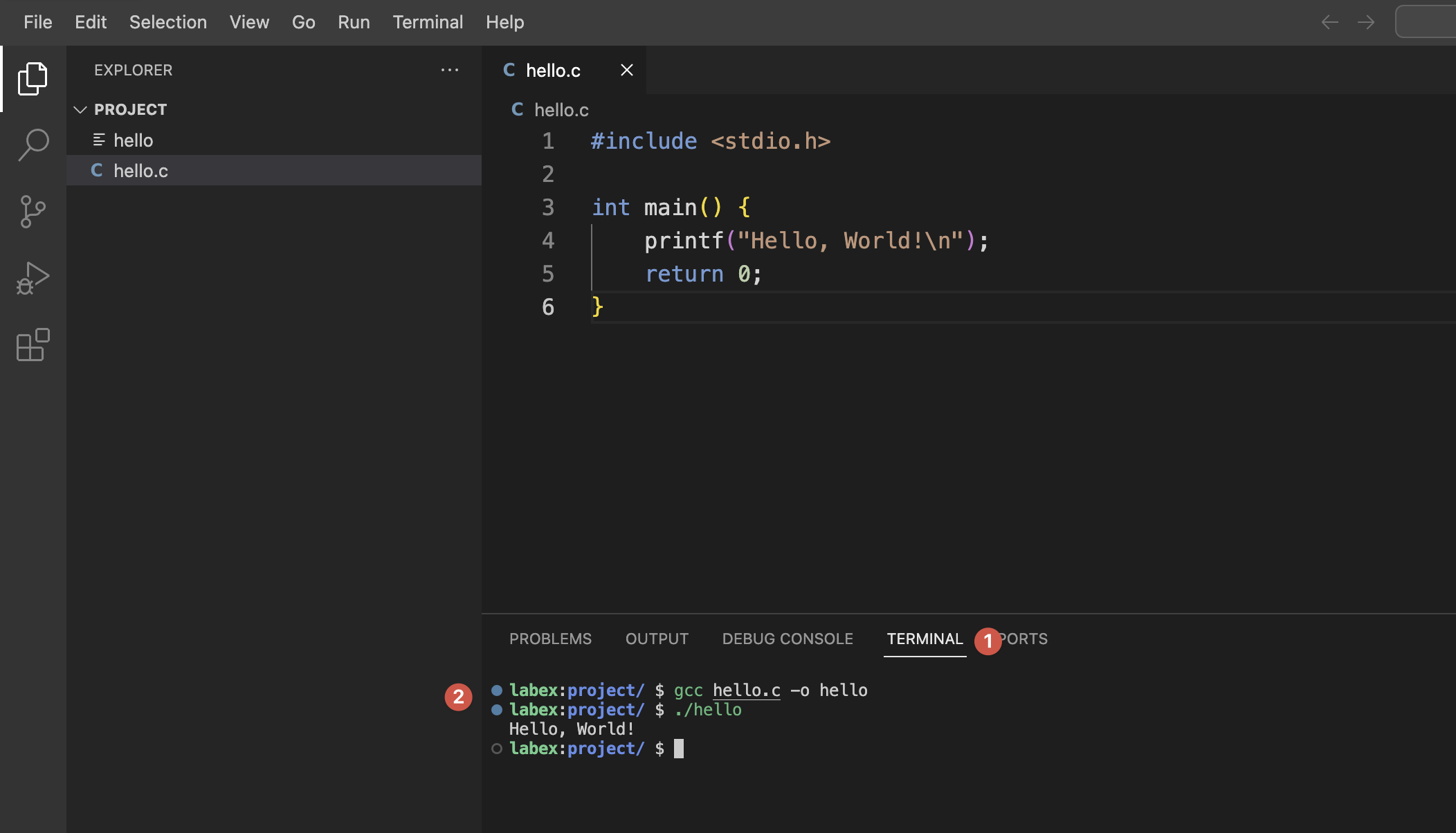
gcc hello.c -o hello
./hello
첫 번째 명령 (gcc hello.c -o hello) 은 프로그램을 실행할 준비를 합니다. 이것을 "컴파일 (compiling)"이라고 하며, C 코드를 컴퓨터가 이해할 수 있는 언어로 변환합니다. -o hello 부분은 결과 프로그램의 이름을 "hello"로 지정합니다.
두 번째 명령 (./hello) 은 실제로 프로그램을 실행합니다. ./는 컴퓨터에게 현재 폴더에서 프로그램을 찾도록 지시합니다.
터미널에 "Hello, World!"가 출력되어야 합니다. 그렇지 않은 경우, 걱정하지 마세요! 다음의 일반적인 문제를 확인하세요.
- 코드를 붙여넣은 후
hello.c파일을 저장했는지 확인합니다. ./를 포함하여 명령을 정확하게 입력했는지 확인합니다.- 오류 메시지가 표시되면 주의 깊게 읽어보세요. 오류가 발생한 원인에 대한 단서를 제공하는 경우가 많습니다.
축하합니다! 방금 첫 번째 C 프로그램을 작성하고 실행했습니다.
출력 추가하기
이제 첫 번째 프로그램이 실행되었으니, 조금 더 확장해 보겠습니다. 여러 줄을 출력하도록 프로그램을 수정할 것입니다. 이를 통해 프로그램에 더 많은 출력을 추가하는 것이 얼마나 쉬운지 알 수 있습니다.
WebIDE 에서 hello.c 파일을 엽니다. 화면 왼쪽의 파일 탐색기에서 파일 이름을 클릭하여 열 수 있습니다.
hello.c의 내용을 다음 새 코드로 바꿉니다.
#include <stdio.h>

int main() {
    printf("Hello, World!\n");
    printf("Welcome to C programming!\n");
    printf("This is your first C lab.\n");
    return 0;
}
이 프로그램은 printf를 세 번 사용하여 세 개의 다른 줄을 출력합니다. 새로운 내용을 분석해 보겠습니다.
printf줄을 두 개 더 추가했으며, 각 줄은\n으로 끝납니다.- 각 문자열의 끝에 있는
\n은 새 줄로 이동합니다. 이것이 프로그램을 실행할 때 각 메시지가 별도의 줄에 나타나는 이유입니다. - 각 줄이 세미콜론 (
;) 으로 끝나는 것을 확인하세요. C 에서는 각 명령이 끝나는 위치를 표시하기 위해 세미콜론을 사용합니다.
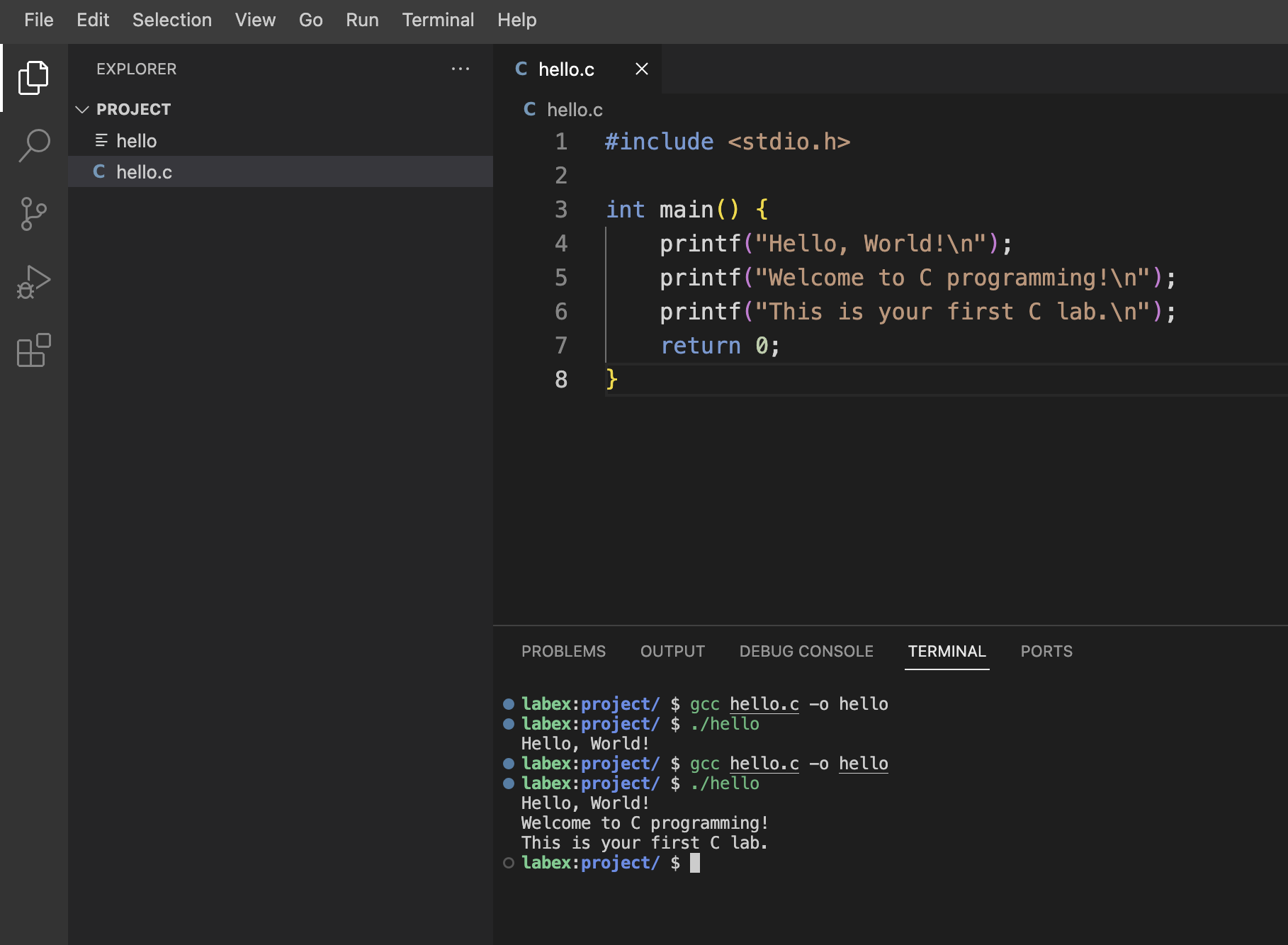
이전과 동일한 명령을 사용하여 프로그램을 컴파일하고 실행합니다.
gcc hello.c -o hello
./hello
이제 터미널에 세 줄의 텍스트가 출력되어야 합니다. 세 줄 모두 표시되지 않으면 다음 사항을 확인하세요.
- 변경 후 파일을 저장했는지 확인합니다.
- 각 줄이 따옴표 안에
\n으로 끝나는지 확인합니다. printf줄 끝에 세미콜론이 없는지 확인합니다.
이것은 여러 printf 문을 사용하여 여러 줄의 텍스트를 출력하는 방법을 보여줍니다. 이 방법을 사용하여 원하는 만큼 많은 줄을 추가할 수 있습니다!
간단한 변수 사용하기
마지막 단계로, 변수 (variable) 의 개념을 소개하겠습니다. 변수는 정보를 저장할 수 있는 레이블이 지정된 상자와 같습니다. 이 경우, 이름을 저장하는 변수를 사용하여 인사를 할 것입니다.
WebIDE 에서 새 파일을 만들고 이름을 greeting.c로 지정합니다. 방법은 다음과 같습니다.
- 파일 탐색기 (왼쪽 사이드바) 에서 마우스 오른쪽 버튼을 클릭하고 "새 파일 (New File)"을 선택합니다.
- 새 파일의 이름을
greeting.c로 지정합니다. greeting.c를 클릭하여 편집기에서 엽니다.
그런 다음, 다음 코드를 복사하여 붙여넣습니다.
#include <stdio.h>

int main() {
    char name[] = "LabEx";
    printf("Hello, %s!\n", name);
    printf("Welcome to C programming, %s!\n", name);
    return 0;
}
이 프로그램은 몇 가지 새로운 개념을 소개합니다.
char name[] = "LabEx";: 이것은name이라는 변수를 생성하고 "LabEx" 텍스트를 저장합니다.char[]는 C 에게name이 일련의 문자 (텍스트) 를 저장할 것임을 알려줍니다.- "LabEx"를 원하는 이름으로 변경할 수 있습니다!
- 메시지를 개인화하기 위해
printf문에서name변수를 사용합니다.- 텍스트에서
%s를 사용하고printf의 끝에, name을 사용하는 방식을 확인하세요. 이것은 C 에게%s가 나타나는 위치에name의 값을 삽입하도록 지시합니다.
- 텍스트에서
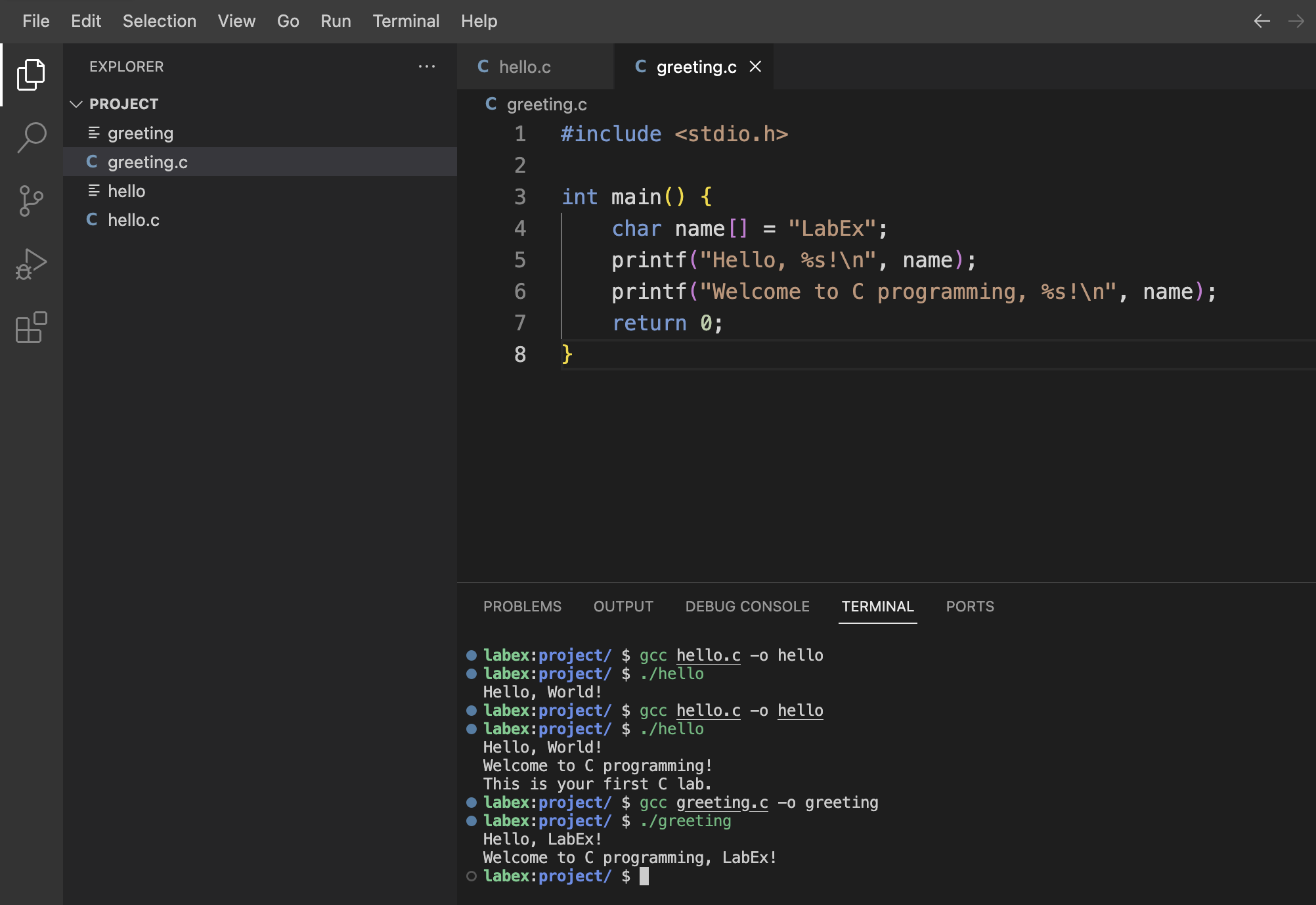
프로그램을 컴파일하고 실행합니다.
gcc greeting.c -o greeting
./greeting
터미널에서 개인화된 인사 메시지를 볼 수 있습니다. "LabEx"를 다른 이름으로 변경했다면, 출력에서 해당 이름을 볼 수 있습니다.
예상한 출력이 표시되지 않으면 다음 사항을 확인하세요.
- 코드를 붙여넣은 후
greeting.c파일을 저장했는지 확인합니다. - 컴파일 명령을 올바르게 입력했는지 확인합니다:
gcc greeting.c -o greeting(여기서는hello.c와hello가 아닌greeting.c와greeting을 사용하고 있습니다). printf문에서 사용하기 전에name변수가 정의되었는지 확인합니다.
name[] = "LabEx"; 줄에서 이름을 자신의 이름으로 변경한 다음, 프로그램을 다시 컴파일하고 실행해 보세요. 변수를 사용하여 프로그램의 일부를 쉽게 변경할 수 있음을 알 수 있습니다!
요약
축하합니다! 첫 번째 C Lab 을 완료하고 C 프로그래밍 세계에 첫 발을 내디뎠습니다. 배운 내용을 요약해 보겠습니다.
기본적인 C 프로그램을 작성하고 실행하는 방법
main()함수를 포함하여 C 프로그램의 구조에 대해 배웠습니다.gcc를 사용하여 코드를 컴파일하고./를 사용하여 결과 프로그램을 실행했습니다.
printf를 사용하여 출력을 표시하는 방법printf를 사용하여 화면에 메시지를 출력했습니다.- 출력 후 새 줄로 이동하기 위해
\n에 대해 배웠습니다.
여러
printf문을 사용하여 여러 줄을 출력하는 방법- 프로그램에 더 많은 출력을 추가하는 것이 얼마나 쉬운지 확인했습니다.
간단한 문자 배열 변수를 사용하여 텍스트를 저장하고 표시하는 방법
char[]변수를 생성하고 값을 할당하는 방법을 배웠습니다.- 출력을 개인화하기 위해
printf문에서 변수를 사용하는 방법을 확인했습니다.
이것들은 C 프로그래밍의 기본 구성 요소입니다. 훌륭하게 시작하셨습니다!
프로그래밍을 배우는 것은 여정이며, 방금 첫 걸음을 내디뎠다는 것을 기억하세요. 계속 배우면서 다음 팁을 활용하세요.
- 실험하는 것을 두려워하지 마세요!
printf문에서 텍스트를 변경하거나name변수의 값을 변경해 보세요. - 오류가 발생하면 오류 메시지를 주의 깊게 읽으세요. 오류 메시지는 종종 무엇이 잘못되었는지에 대한 단서를 제공합니다.
- 연습이 중요합니다. 여기서 배운 내용을 사용하여 작은 프로그램을 작성해 보세요.
C 에서의 다음 모험이 바로 눈앞에 있습니다. 계속 코딩하고 C 의 세계를 탐험하며 즐거운 시간을 보내세요!