
소개
이 랩에서는 C 프로그래밍 언어로 기본적인 "Hello World" 프로그램을 만드는 방법을 배우게 됩니다. 이 랩은 헤더와 main 함수를 포함하여 C 프로그램의 기본적인 구조를 다룹니다. 또한 GCC (GNU Compiler Collection) 컴파일러를 설치하고, 간단한 "Hello World" 프로그램을 작성하고, 컴파일하고, 결과 바이너리를 실행할 것입니다. 이 랩을 마치면 C 프로그램을 개발하고 실행하는 데 필요한 기본적인 단계에 대한 확실한 이해를 갖게 될 것입니다.
C 프로그램 구조 검토 (헤더 및 Main 함수)
C 프로그래밍 여정을 시작하려면 프로그램의 기본적인 구성 요소를 이해하는 것부터 시작해야 합니다. 모든 프로그래밍 언어는 고유한 구조를 가지고 있으며, C 도 예외는 아닙니다. 이 탐구에서 우리는 C 프로그램의 중추를 형성하는 필수 구성 요소를 밝혀내어, 초보자에게 복잡해 보이는 코딩 세계를 더 쉽게 접근할 수 있도록 할 것입니다.
처음 프로그래밍을 시작할 때 빈 화면은 위협적으로 느껴질 수 있습니다. 하지만 코드를 소화 가능한 조각으로 나누면 프로그래밍이 논리적 구조와 구성 요소를 이해하는 것임을 빠르게 깨닫게 될 것입니다. 우리가 살펴볼 코드는 C 프로그래밍의 핵심 요소에 대한 완벽한 소개 역할을 합니다.
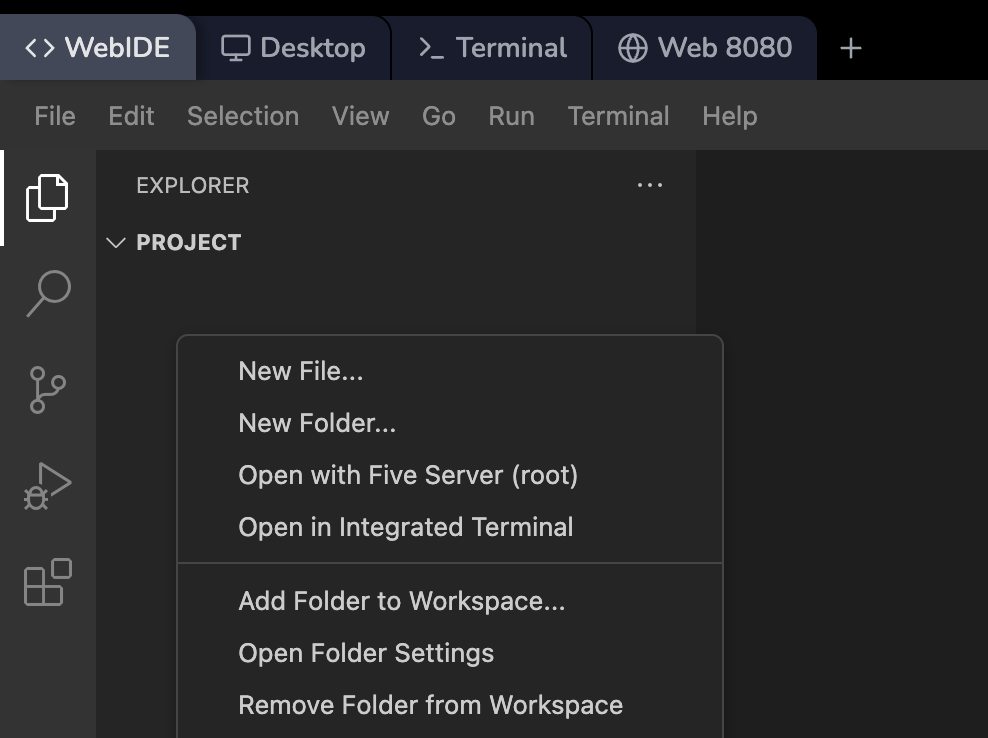
WebIDE 를 열고 ~/project 디렉토리에 program_structure.c라는 새 파일을 만듭니다. C 프로그램의 필수 요소를 분석해 보겠습니다.
#include <stdio.h>

int main() {
    printf("Hello C\n");
    return 0;
}
WebIDE 에 대해 더 자세히 알아보려면 WebIDE 가이드를 확인하세요.
코드를 자세히 살펴보면 C 프로그램의 기본적인 구조를 알 수 있습니다. 이러한 구성 요소를 레시피의 필수 재료와 같이 생각하십시오. 각 구성 요소는 성공적인 프로그램을 만드는 데 중요한 역할을 합니다. 이제 막 프로그래머가 되려는 사람의 호기심으로 이러한 요소를 탐구해 봅시다.
헤더 파일 (#include <stdio.h>) 은 프로그램의 추가 기능으로 가는 관문입니다. 공구 상자가 다양한 작업에 특화된 도구를 제공하는 것처럼, 헤더 파일은 미리 정의된 함수와 기능을 제공합니다. 표준 입출력을 의미하는 stdio.h 헤더는 화면에 텍스트를 출력하는 것과 같은 기본적인 입출력 작업을 가능하게 하므로 특히 중요합니다.
main 함수 (int main()) 는 모든 C 프로그램의 핵심입니다. 그것을 여정의 시작점, 일련의 지침에서 첫 번째 단계라고 상상해 보세요. 모든 C 프로그램은 이 함수를 가져야 하며, 이 함수는 컴퓨터가 코드를 실행하기 시작하는 진입점 역할을 합니다. int 반환 유형은 프로그램이 성공적으로 완료되었는지 시스템에 알려주는 상태 보고서와 같습니다.
return 0;을 보면 프로그램이 "문제가 없이 작업을 완료했습니다."라고 말하는 방식이라고 생각하십시오. 이는 프로그램 실행의 성공적인 완료를 전달하는 간단하지만 강력한 메커니즘입니다.
이러한 기본적인 요소를 이해하면 프로그래밍이 신비로운 과정에서 논리적이고 단계별 접근 방식으로 바뀝니다. 프로그래밍 여정을 계속하면서 각 코드 줄이 더 명확해지고 복잡한 소프트웨어 시스템 뒤에 있는 우아한 단순성을 보기 시작할 것입니다.
시스템에 GCC 컴파일러 설치
이 단계에서는 C 프로그램을 컴파일하고 실행하는 데 필수적인 GCC 컴파일러를 설치하는 과정을 안내합니다. LabEx 환경에는 일반적으로 GCC 가 사전 설치되어 있지만, 포괄적인 학습 경험을 제공하기 위해 설치 과정을 진행할 것입니다.
LabEx VM 에서는 GCC 컴파일러가 사전 설치되어 있습니다. 이 단계는 설치 과정을 이해하기 위한 교육 목적으로 제공됩니다.
Ubuntu 와 같은 Linux 기반 시스템에서 작업할 때 소프트웨어 설치는 일반적으로 패키지 관리자를 통해 수행됩니다. 우리가 사용할 명령어는 간단하지만 강력하여 몇 번의 키 입력만으로 개발 환경을 설정할 수 있습니다.
WebIDE 에서 터미널을 열고 다음 명령을 실행합니다.
sudo apt update
sudo apt install -y gcc
예시 출력:
Reading package lists...
Building dependency tree...
Reading state information...
The following additional packages will be installed:
  gcc-11-base libgcc-11-dev libgcc1
Suggested packages:
  gcc-11-locales
The following NEW packages will be installed:
  gcc gcc-11-base libgcc-11-dev libgcc1
0 upgraded, 4 newly installed, 0 to remove and 18 not upgraded.
Need to get 0 B/2172 kB of archives.
After this operation, 6496 kB of additional disk space will be used.
이 명령어는 먼저 패키지 목록을 업데이트한 다음 GCC 컴파일러를 설치합니다. -y 플래그는 모든 프롬프트에 자동으로 "yes"로 응답하여 설치 프로세스를 원활하고 중단 없이 진행합니다.
GCC 설치를 확인하기 위해 버전을 확인해 보겠습니다.
gcc --version
예시 출력:
gcc (Ubuntu 11.4.0-1ubuntu1~22.04) 11.4.0
Copyright (C) 2021 Free Software Foundation, Inc.
This is free software; see the source for copying conditions.  There is NO
warranty; not even for MERCHANTABILITY or FITNESS FOR A PARTICULAR PURPOSE.
버전 정보는 시스템에 설치된 특정 GCC 버전을 알려줍니다. 이는 호환성 및 사용 가능한 기능을 이해하는 데 중요할 수 있습니다.
컴파일러가 작동하는지 추가로 확인하기 위해 앞서 생성한 프로그램을 실행해 보겠습니다.
cd ~/project
gcc program_structure.c -o program_structure
./program_structure
예시 출력:
Hello C
이 일련의 명령어는 C 프로그램을 컴파일하고 실행하는 일반적인 워크플로우를 보여줍니다. gcc 명령은 소스 코드를 컴파일하고, -o 플래그는 출력 실행 파일 이름을 지정하며, ./는 컴파일된 프로그램을 실행합니다.
"Hello C" 메시지가 표시되면 GCC 컴파일러가 올바르게 작동하는 것입니다. GCC 를 성공적으로 설치하고 C 프로그램을 컴파일하고 실행했습니다. C 프로그래밍 세계에 첫 발을 내딛은 것을 축하합니다!
"Hello World" 기본 프로그램 작성
이 단계에서는 C 에서 고전적인 "Hello World" 프로그램을 다시 살펴봅니다. 헤더, main 함수 및 printf() 함수를 포함하여 C 프로그램의 기본 구조를 검토하는 데 도움이 될 것입니다. 이 초기 연습은 C 프로그램이 어떻게 구성되고 실행되는지 이해하는 데 매우 중요합니다.
프로그래밍 초보자에게 첫 번째 프로그램을 만드는 것은 흥미롭고 위협적으로 느껴질 수 있습니다. 걱정하지 마세요. 모든 전문 프로그래머는 화면에 인사를 출력하는 간단한 코드 한 줄로 지금 여러분이 있는 곳에서 시작했습니다.
WebIDE 터미널을 열고 프로젝트 디렉토리로 이동합니다.
cd ~/project
새 파일을 만드는 것은 프로그램을 실행하는 첫 번째 실질적인 단계입니다. 파일을 생성하고 편집하는 과정은 소프트웨어 개발의 기본적인 기술입니다.
touch 편집기를 사용하여 hello.c라는 새 파일을 만듭니다.
touch hello.c
이제 편집기에 다음 코드를 입력합니다.
#include <stdio.h>

int main() {
    printf("Hello, World\n");
    return 0;
}
팁: 코딩 기술을 향상시키려면 C 프로그램을 작성하는 연습을 하세요. 많이 작성할수록 더 나아질 것입니다.
이 간단한 프로그램의 각 줄은 C 프로그래밍의 구성 요소입니다. 뒷면에서 무슨 일이 일어나고 있는지 살펴보겠습니다. 코드는 짧아 보일 수 있지만 코딩 여정 전체에서 사용할 몇 가지 중요한 프로그래밍 개념이 포함되어 있습니다.
코드를 분석해 보겠습니다.
#include <stdio.h>는 표준 입출력 라이브러리를 포함합니다.int main()은 프로그램이 시작되는 main 함수입니다.printf()는 화면에 텍스트를 출력합니다.\n은 출력 후 새 줄을 만듭니다.return 0;은 프로그램이 성공적으로 완료되었음을 나타냅니다.
컴파일은 사람이 읽을 수 있는 코드를 컴퓨터가 이해할 수 있는 지침으로 변환합니다. 이 프로세스는 프로그램을 실행하는 데 중요한 단계입니다.
GCC 를 사용하여 프로그램을 컴파일합니다.
gcc hello.c -o hello
예시 출력:
(no output if compilation is successful)
프로그램을 실행하는 것은 진실의 순간입니다. 즉, 코딩 노력의 결과를 보는 것입니다. 각 성공적인 실행은 프로그래밍 여정에서 작은 승리입니다.
컴파일된 프로그램을 실행합니다.
./hello
예시 출력:
Hello, World
"Hello, World" 메시지가 표시되면 축하합니다! 방금 첫 번째 C 프로그램을 작성, 컴파일 및 실행했습니다. 이 성과는 프로그래밍 모험의 시작을 알리며, 더 복잡하고 흥미로운 코딩 과제로 가는 문을 열어줍니다.
요약
이 랩에서는 먼저 헤더와 main 함수에 중점을 두고 C 프로그램의 기본적인 구조를 검토했습니다. 헤더 파일이 추가 기능을 제공하고 main() 함수가 프로그램의 진입점임을 배웠습니다. 또한 C 프로그램을 컴파일하고 실행하는 데 필수적인 GCC (GNU Compiler Collection) 컴파일러를 설치했습니다.