소개
웹사이트는 준비되어 있지만 환영 문구는 아직 기본값입니다. AWS Systems Manager Parameter Store에 환영 문구를 저장하고, 웹사이트 코드를 편집하지 않고 수정한 다음, 각 작업 후 실제 페이지를 확인합니다.
웹사이트, 도구, 연결은 준비되어 있습니다. Get Started with AWS on LabEx에서 배우는 Terminal 명령 입력과 AWS View 사용법을 알고 있어야 합니다. 각 실습은 새로운 환경에서 독립적으로 시작하며, 개인 AWS 계정이나 이전 실습의 리소스는 필요하지 않습니다.
자격증 관련 내용
| 자격증 | 시험 과제 | 실습 내용 |
|---|---|---|
| Cloud Practitioner (CLF-C02) | Task 3.1 | AWS CLI로 서비스 리소스를 관리하고 애플리케이션에 미치는 영향을 관찰합니다. |
실습 개요
웹사이트에 환영 문구 설정하기
이 단계에서는 이름이 있는 설정값을 생성하고 웹사이트가 이를 사용하는 모습을 확인합니다.
명령은 AWS View 아래의 Terminal에 입력합니다. 위쪽 AWS View에서 Open website를 선택하세요. 준비된 Field Notes 페이지는 처음에 Your website is ready를 표시하고, 값의 출처는 Default welcome message입니다. 설정을 변경한 뒤 새로고침할 수 있도록 사이트 페이지를 열어 두세요.
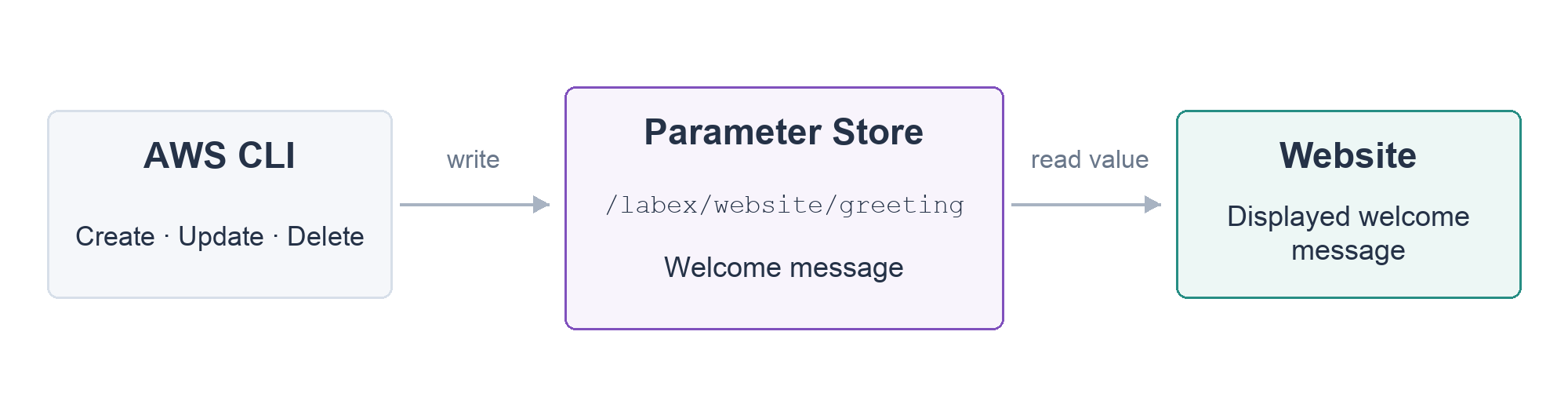
웹사이트는 브라우저 요청에 응답하는 애플리케이션 코드입니다. 리소스는 AWS 서비스가 관리하는 대상입니다. Systems Manager Parameter Store는 파라미터라고 부르는 이름이 있는 설정값을 관리합니다. 여기서는 웹사이트가 요청마다 /labex/website/greeting을 읽고, 그 이름에 저장된 텍스트를 환영 문구로 사용합니다. 슬래시는 이름을 정리하는 표시이며 로컬 폴더를 뜻하지 않습니다.
웹사이트 코드는 이미 준비되어 있습니다. 여러분은 설정을 생성합니다. 먼저 작업 디렉터리로 이동하세요. cd는 Terminal의 현재 디렉터리를 변경합니다.
cd /home/labex/project
일반 텍스트 값을 생성합니다. aws ssm은 Systems Manager를 선택하고, put-parameter는 설정을 씁니다. --name은 이름, --type String은 일반 텍스트, --value는 저장할 내용을 지정합니다. 따옴표는 공백이 포함된 메시지를 하나의 인수로 전달하게 합니다. 백슬래시는 같은 명령을 다음 줄로 이어 줍니다.
aws ssm \
  put-parameter \
  --name /labex/website/greeting \
  --type String \
  --value 'Welcome to Field Notes'
처음 생성한 응답에는 "Version": 1이 포함됩니다. 저장한 값을 다시 조회하세요. get-parameter는 이름으로 리소스를 읽습니다.
aws ssm \
  get-parameter \
  --name /labex/website/greeting
Name, Value, Version을 찾으세요. 값은 Welcome to Field Notes입니다. AWS View에는 준비된 /labex/reference/team 옆에 새 파라미터가 표시됩니다. 이 참조 설정은 변경하지 마세요.
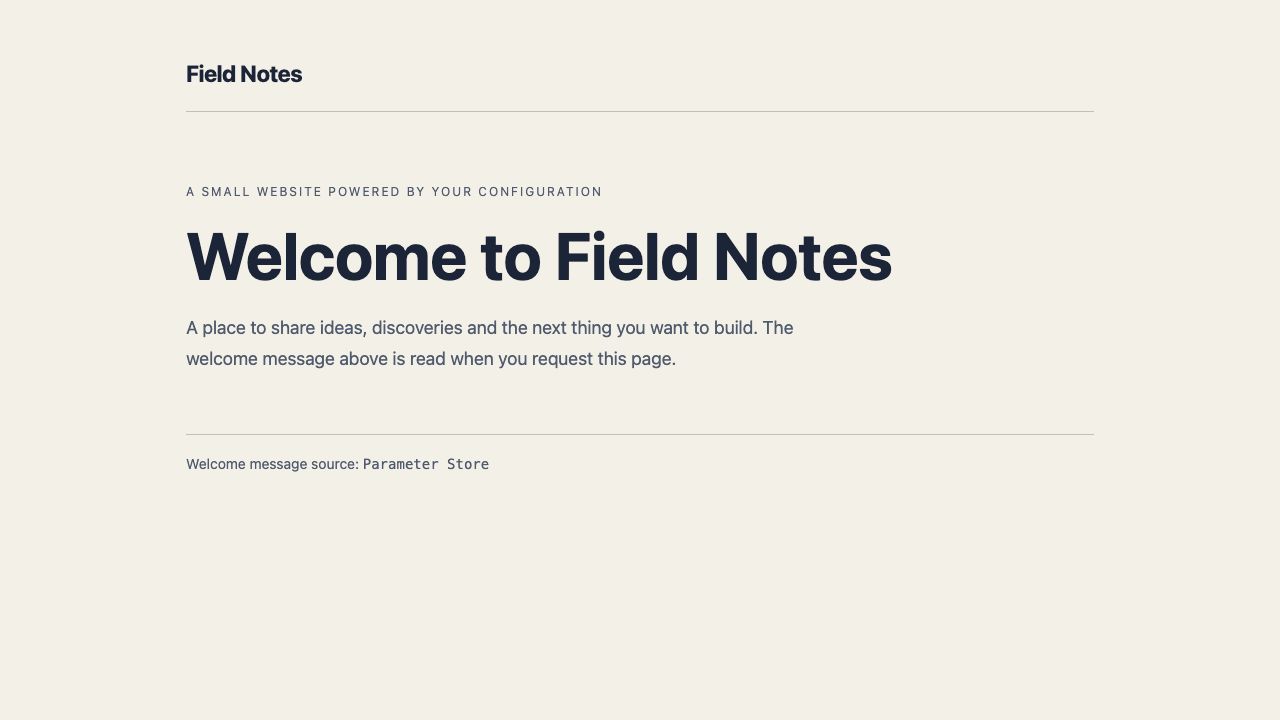
웹사이트를 새로고침합니다. 제목은 이제 Welcome to Field Notes이고 출처는 Parameter Store입니다. 페이지가 바뀐 이유는 애플리케이션이 저장된 값을 요청했기 때문이지, Terminal의 로컬 텍스트가 바뀌었기 때문이 아닙니다. 리소스와 웹사이트는 서로 다른 대상으로, 이 읽기 작업으로 연결됩니다.
생성할 때 ParameterAlreadyExists가 반환되면 이름으로 파라미터를 읽고 값을 비교하세요. 관련 없는 설정을 삭제하지 마세요.
웹사이트 코드를 편집하지 않고 메시지 수정하기
이 단계에서는 기존 설정을 변경하고 웹사이트가 새 값을 사용하는지 확인합니다.
파라미터 이름은 그대로 유지되므로 애플리케이션이 같은 이름을 계속 요청할 수 있습니다. --overwrite는 기존 파라미터 값을 덮어쓰도록 허용합니다. 인사말을 변경하세요.
aws ssm \
  put-parameter \
  --name /labex/website/greeting \
  --type String \
  --value 'Hello from the AWS CLI' \
  --overwrite
현재 값을 읽습니다.
aws ssm \
  get-parameter \
  --name /labex/website/greeting
Hello from the AWS CLI가 보여야 합니다. 한 번 수정한 뒤 버전은 보통 2이며, 수정을 반복하면 더 높아질 수 있습니다. 덮어쓸 때마다 저장된 새 버전이 생성되며, 다른 이름의 리소스가 생기는 것은 아닙니다.
AWS View에는 같은 이름과 새 값이 표시됩니다. 웹사이트를 새로고침하고 제목이 Hello from the AWS CLI인지 확인하세요. 웹사이트 파일은 편집하지 않았습니다.
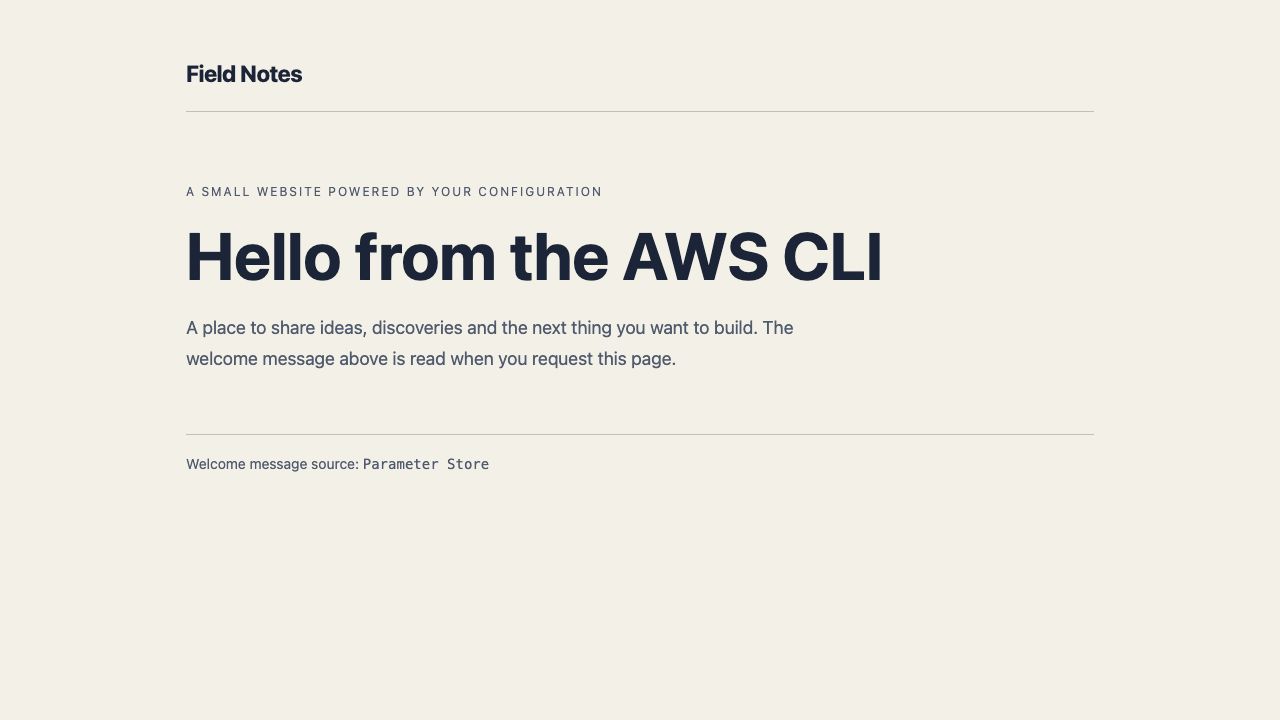
이 웹사이트는 요청마다 파라미터를 읽습니다. 다른 애플리케이션은 시작할 때만 설정을 읽거나 설정을 캐시할 수 있습니다. 따라서 파라미터를 변경한다고 모든 열린 페이지가 자동으로 갱신되지는 않습니다. 여기서는 새로운 HTTP 요청이 애플리케이션에서 수정된 값을 사용했다는 증거입니다.
실습용 설정만 안전하게 삭제하기
이 단계에서는 자신이 만든 인사말 파라미터를 삭제하고 설정이 없을 때 웹사이트가 어떻게 동작하는지 관찰합니다.
이 선택적 설정에는 웹사이트의 기본 메시지가 준비되어 있습니다. 따라서 실습을 마칠 때 인사말을 안전하게 삭제할 수 있습니다. 실제 애플리케이션에서는 먼저 설정이 선택적인지 필수인지 확인하세요. 필수 의존 대상을 삭제하면 애플리케이션이 중단될 수 있습니다.
delete-parameter는 이름으로 하나의 리소스를 삭제합니다. 자신이 생성한 인사말만 삭제하세요.
aws ssm \
  delete-parameter \
  --name /labex/website/greeting
삭제가 성공해도 출력이 없을 수 있습니다. 리소스 메타데이터를 나열하는 describe-parameters로 남은 목록을 조회하세요.
aws ssm \
  describe-parameters
인사말은 목록에 없습니다. /labex/reference/team은 남아 있습니다. 해당 값을 확인하세요.
aws ssm \
  get-parameter \
  --name /labex/reference/team
값은 여전히 platform입니다. AWS View는 이 참조 설정을 유지하고 인사말은 더 이상 표시하지 않습니다. 웹사이트를 새로고침하면 Your website is ready가 다시 표시되고 출처는 Default welcome message가 됩니다.
네트워크 오류는 삭제 성공의 증거가 아닙니다. 여기서는 성공한 서비스 조회가 리소스의 부재를 입증하고, 성공한 웹사이트 요청이 애플리케이션의 정상 동작을 입증합니다. 관련 없는 설정을 보존하면서 생성, 조회, 수정, 삭제라는 리소스 수명 주기를 완료했습니다.
요약
Parameter Store에서 인사말을 생성, 조회, 수정, 삭제했습니다. 실제 웹사이트 응답을 통해 애플리케이션이 저장된 값을 사용하는 경우와 기본 메시지로 돌아가는 경우를 확인했습니다. 전체 과정에서 관련 없는 설정을 보존했습니다.
다음으로 Region과 리소스 식별 정보를 비교합니다. 이름도 유용하지만 여러 환경을 관리할 때는 위치와 전체 식별 정보도 중요합니다.
자세한 내용은 Parameter Store를 통한 애플리케이션 설정과 파라미터 생성 및 덮어쓰기에 관한 CLI 참조를 참고하세요.