소개
AWS 학습에 오신 것을 환영합니다. **Amazon Web Services(AWS)**는 애플리케이션 실행, 파일 저장, 데이터 관리 등의 서비스를 제공합니다. 학습 경로의 첫 과정인 AWS Foundations for Beginners를 시작합니다. 8개의 guided lab에서 이 작품 사이트로 게시, 접근 제어, 에셋 저장, 복구와 모니터링을 배우고, 이후 리소스 관리와 개별 서비스를 깊이 학습합니다.
EC2를 실행하고 Terminal과 AWS View를 이해하며 실제 웹사이트를 확인한 뒤 서버를 종료합니다.
AWS, Linux, 프로그래밍 경험이 없어도 됩니다. CLI, 연결과 자료는 준비되어 있습니다. 개인 AWS 계정이나 액세스 키는 필요하지 않습니다. 각 실습은 독립 환경에서 시작합니다.
자격 시험과 연결
| 자격 | 시험 과제 | 실습 내용 |
|---|---|---|
| AWS Certified Cloud Practitioner (CLF-C02) | Tasks 3.1, 3.3 | AWS CLI로 EC2 웹사이트를 실행하고 확인합니다. |
실습 개요
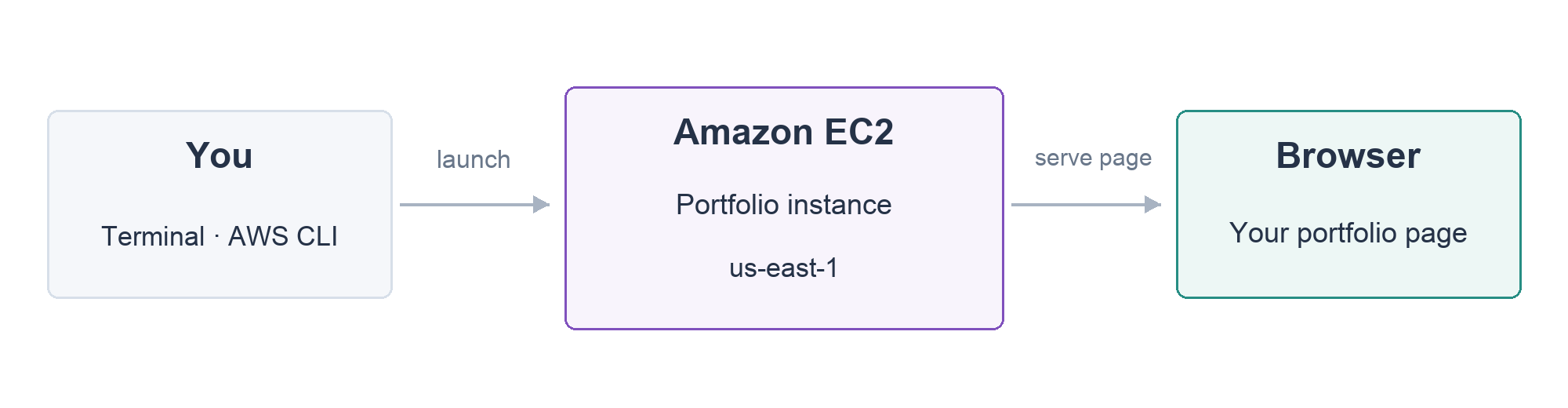
웹사이트 실행하고 열기
이 단계에서는 준비된 작업 공간을 익히고 서버를 시작하여 포트폴리오 사이트를 엽니다.
LabEx는 브라우저에서 사용하는 준비된 컴퓨터인 **가상 머신(VM)**을 제공합니다. AWS CLI (AWS 명령줄 도구), 실습용 접근 설정, 사이트 파일과 초기 네트워크가 준비되어 있습니다. 개인 컴퓨터에 도구를 설치하거나 개인 AWS 계정을 만들거나 AWS에 로그인하거나 액세스 키를 입력할 필요가 없습니다.
첫 명령 전에 다음 영역을 찾으세요.
| 영역 | 용도 |
|---|---|
| 단계 설명 | 현재 과제를 읽고 순서대로 진행합니다. |
| Terminal 위의 AWS View | 리소스와 상태를 확인하고 서버 생성 후 사이트 링크를 엽니다. |
| 아래쪽 Terminal | 프롬프트 옆에 명령을 입력하고 응답을 읽습니다. |
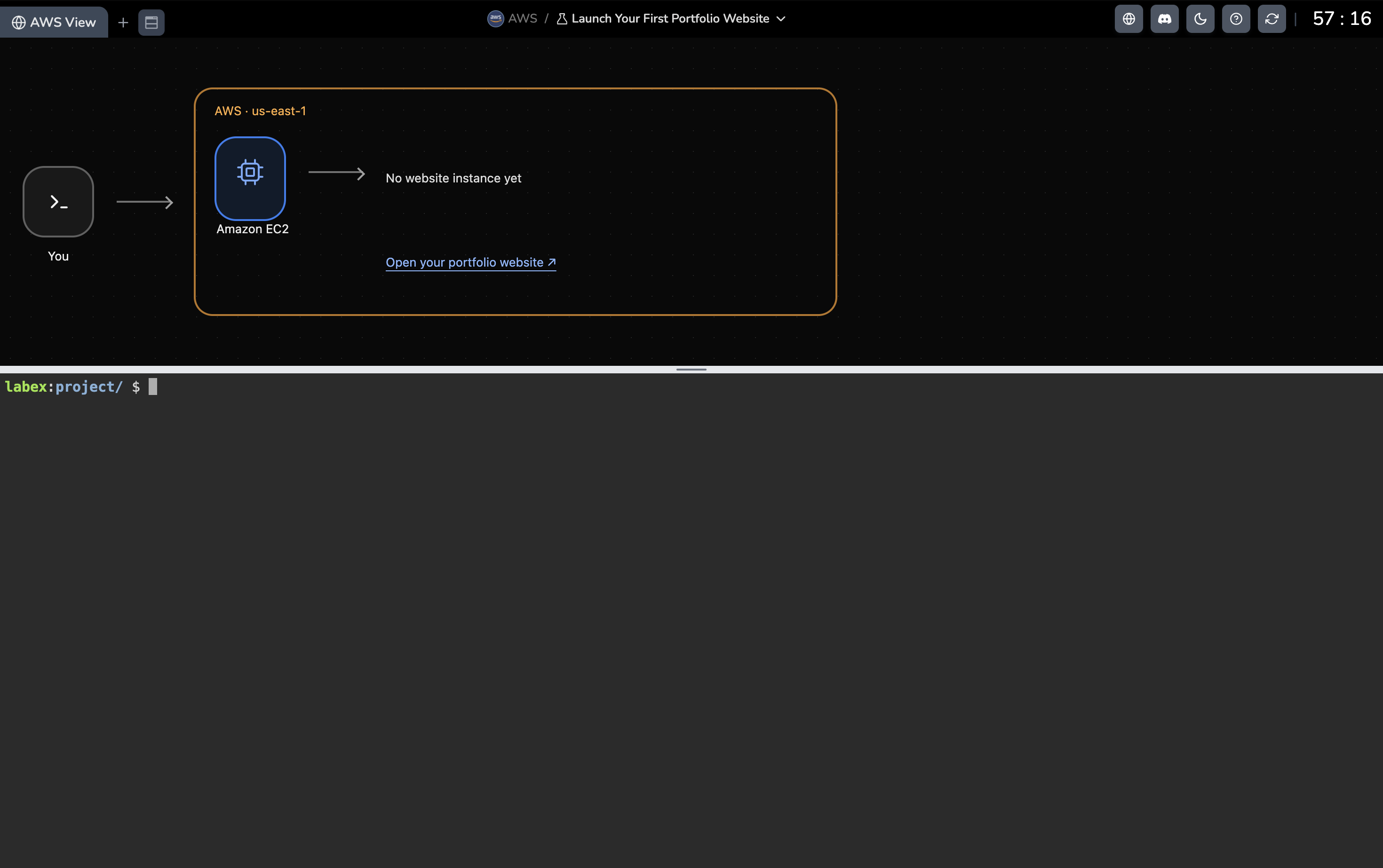
이 화면은 실행 전 작업 공간입니다. No website instance yet는 웹사이트 서버를 아직 만들지 않았다는 뜻입니다. 실행 명령 후 EC2 카드가 나타납니다. 아래 Terminal에서 명령을 입력하고 위 AWS View에서 결과를 확인하세요.
아래쪽 Terminal에서 labex:project/ $ 같은 프롬프트 옆을 클릭합니다. 프롬프트는 준비 상태를 뜻하며 프롬프트 자체는 입력하지 않습니다. 명령만 붙여 넣고 Enter를 누른 뒤 프롬프트가 돌아오면 다음 명령을 실행합니다. 그림 속 Terminal 아이콘은 입력란이 아닙니다. AWS View는 같은 명령이 조작하는 리소스를 보여 주는 실습 화면이며 공식 Console과 다릅니다.
두 컴퓨터를 구분하세요. LabEx VM에서 명령을 실행하고, 만들 EC2 인스턴스에서 사이트를 실행합니다. Amazon EC2는 인스턴스라고 부르는 가상 서버를 제공하는 AWS 서비스입니다. 브라우저는 그 인스턴스의 앱에 페이지를 요청합니다.
준비된 폴더로 이동합니다. cd는 디렉터리를 바꾸며 디렉터리는 폴더를 뜻합니다.
cd /home/labex/project
JSON은 이름이 있는 설정입니다. launch.json에는 작은 서버, 웹사이트가 포함된 이미지와 네트워크가 준비되어 있습니다. aws는 CLI, ec2는 서비스, run-instances는 실행 작업입니다. file://launch.json에서 설정을 읽습니다.
aws ec2 run-instances --cli-input-json file://launch.json
AWS View에서 running을 기다리고 Open your portfolio website를 엽니다. Alex Morgan, 큰 Make it memorable. 제목과 AURA, FORMA, ECHO가 표시됩니다. 실제 서버 응답입니다. 일찍 열었다면 기다리고 새로고침하되 두 번째 인스턴스를 만들지 마세요.
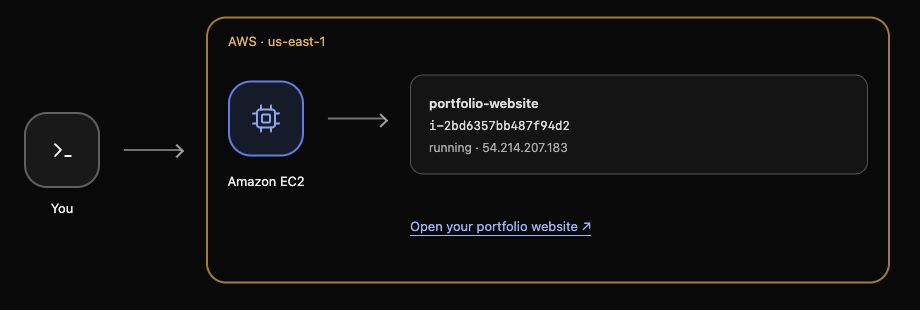

실행한 서버 이해하기
이 단계에서는 설정과 결과를 연결합니다. AMI는 OS와 소프트웨어 이미지, t3.micro는 용량, MinCount/MaxCount=1은 한 대입니다. SubnetId는 네트워크 위치, SecurityGroupIds는 접근 규칙, KeyName은 SSH 준비, Tags는 이름입니다. Region은 지리적 서비스 지역이며 준비된 연결은 us-east-1입니다.
공식 AWS Console 알아보기
AWS Management Console은 서비스 탐색, 리소스와 그래프 확인, 가끔 폼으로 설정을 변경할 때 사용하는 공식 웹 화면입니다. AWS CLI는 정확한 조회, 반복 작업과 자동화에 유용하며 옵션과 출력은 연습이 필요합니다. 엔지니어는 둘 다 사용합니다.
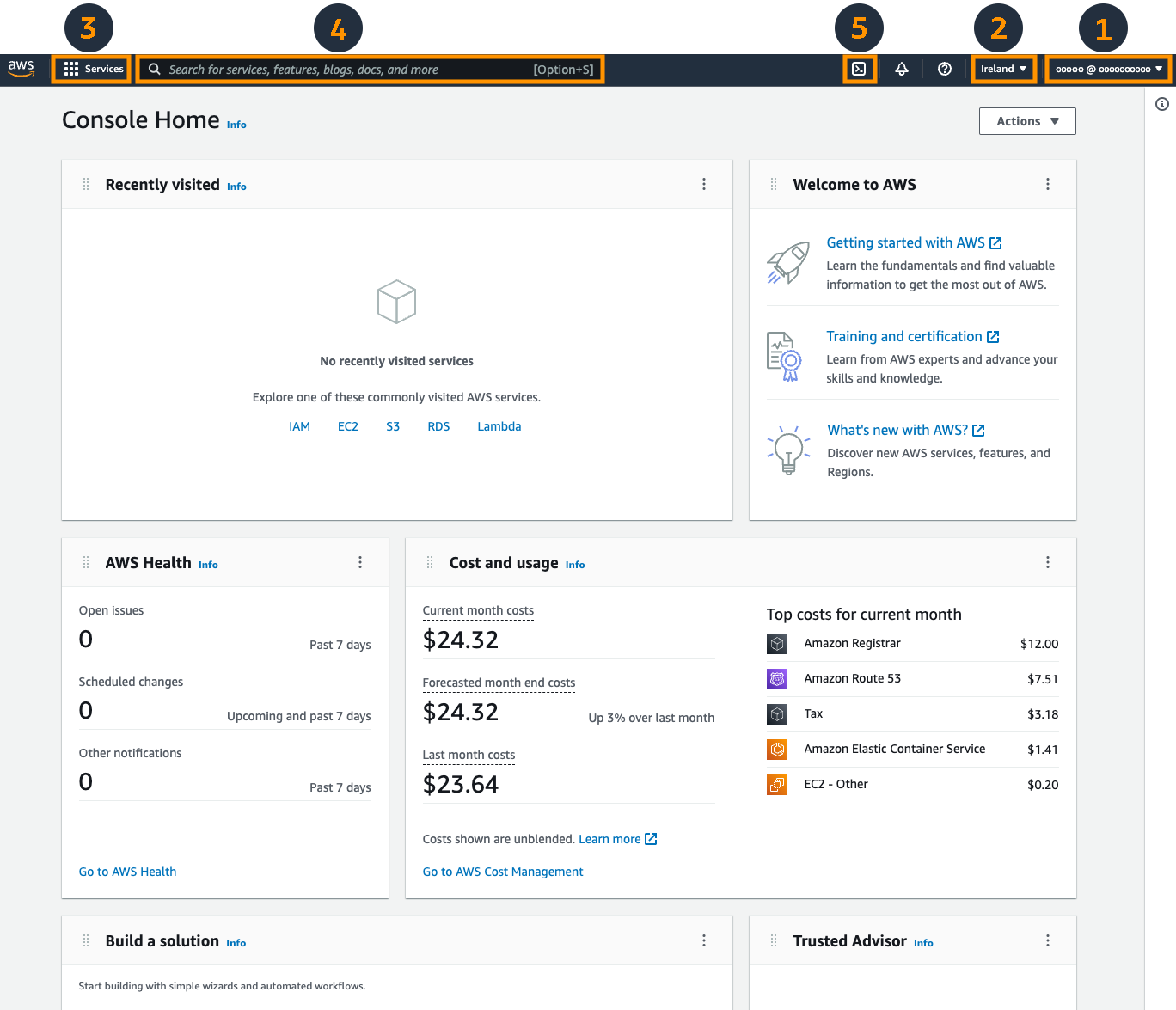
참고 이미지이므로 이 페이지를 열 필요가 없습니다. 계정, 리전과 비용은 예시이며 배치는 바뀔 수 있습니다. 개인 계정 로그인 없이 준비된 Terminal과 AWS View를 계속 사용합니다.
cat으로 설정을 읽고 위 항목을 확인합니다.
cat launch.json
변수는 값을 저장하고 $(...)는 명령 결과를 가져옵니다. query가 첫 ID, output text가 문자열을 선택합니다. echo의 값을 AWS View와 비교합니다. 따옴표는 값을 하나로 묶습니다. 변수는 이 Terminal 세션에 보관됩니다.
INSTANCE_ID=$(aws ec2 describe-instances --query 'Reservations[0].Instances[0].InstanceId' --output text)
echo "$INSTANCE_ID"
waiter가 지정 인스턴스의 running을 기다립니다.
aws ec2 wait instance-running --instance-ids "$INSTANCE_ID"
조건이 충족되면 출력 없이 돌아옵니다. running은 서버 상태, 실제 페이지는 애플리케이션의 응답을 확인합니다.
AWS 서비스가 애플리케이션을 돕는 방법
이미 구체적인 용도를 보았습니다. EC2가 웹사이트를 실행합니다. 다른 서비스는 애플리케이션의 다른 부분을 담당합니다. 이 과정은 S3, IAM, CloudWatch를 같은 작품 사이트와 연결하고, 이후 과정은 표의 서비스군을 깊이 다룹니다. 지금 이름을 외우거나 서비스를 설정할 필요는 없습니다.
| 필요 | 서비스 | 용도 |
|---|---|---|
| 파일과 작품 이미지 | S3 | 이미지, 문서와 기타 에셋을 저장하고 가져옵니다. |
| 접근 권한 | IAM | 누가 리소스에 어떤 작업을 할 수 있는지 제어합니다. |
| 서버와 네트워크 | VPC, EC2, EBS | 리소스를 연결하고 앱을 실행하며 디스크 스토리지를 추가합니다. |
| 트래픽과 용량 | Elastic Load Balancing, Auto Scaling | 요청을 분산하고 서버 용량을 조절합니다. |
| 애플리케이션 데이터 | RDS, DynamoDB | 관계형 테이블이나 키로 데이터를 저장합니다. |
| 코드, API와 사용자 | Lambda, API Gateway, Cognito | 함수를 실행하고 HTTP 엔드포인트와 로그인을 제공합니다. |
| 메시지와 워크플로 | SQS, SNS, EventBridge, Step Functions | 작업을 대기열에 넣고 알림을 보내며 이벤트를 전달하고 작업을 조율합니다. |
| 보호와 운영 | KMS, Secrets Manager, Parameter Store, WAF, CloudWatch, CloudTrail, CloudFormation | 데이터와 설정을 보호하고 요청을 필터링하며 활동을 관찰·감사하고 템플릿으로 인프라를 정의합니다. |
서버 정리하기
이 단계에서는 탭을 닫아도 서버는 없어지지 않습니다. 개인 AWS 계정에서는 실행 중이거나 보관한 리소스에 비용이 생길 수 있습니다. Terminate는 영구 종료이며 Stop은 나중에 다시 사용할 수 있는 정지입니다.
저장한 ID로 만든 인스턴스만 종료합니다.
aws ec2 terminate-instances --instance-ids "$INSTANCE_ID"
최종 상태를 기다립니다.
aws ec2 wait instance-terminated --instance-ids "$INSTANCE_ID"
AWS View는 terminated, 페이지는 Your website is not running을 표시합니다. 기록은 남아도 서버는 실행되지 않습니다. 준비된 네트워크, 이미지와 키는 유지합니다.
다음 학습 방향 선택
공통 기초의 권장 순서는 AWS Foundations for Beginners → AWS Resource Management for Beginners → AWS S3 for Beginners → AWS IAM for Beginners입니다. 첫 과정은 사이트로 자신감을 쌓고, Resource Management는 식별자, Region, 검색과 태그를 설명하며, S3와 IAM은 저장과 권한을 심화합니다. 이는 계획된 순서이며 온라인 경로에는 이전 배열이 남아 있을 수 있습니다.
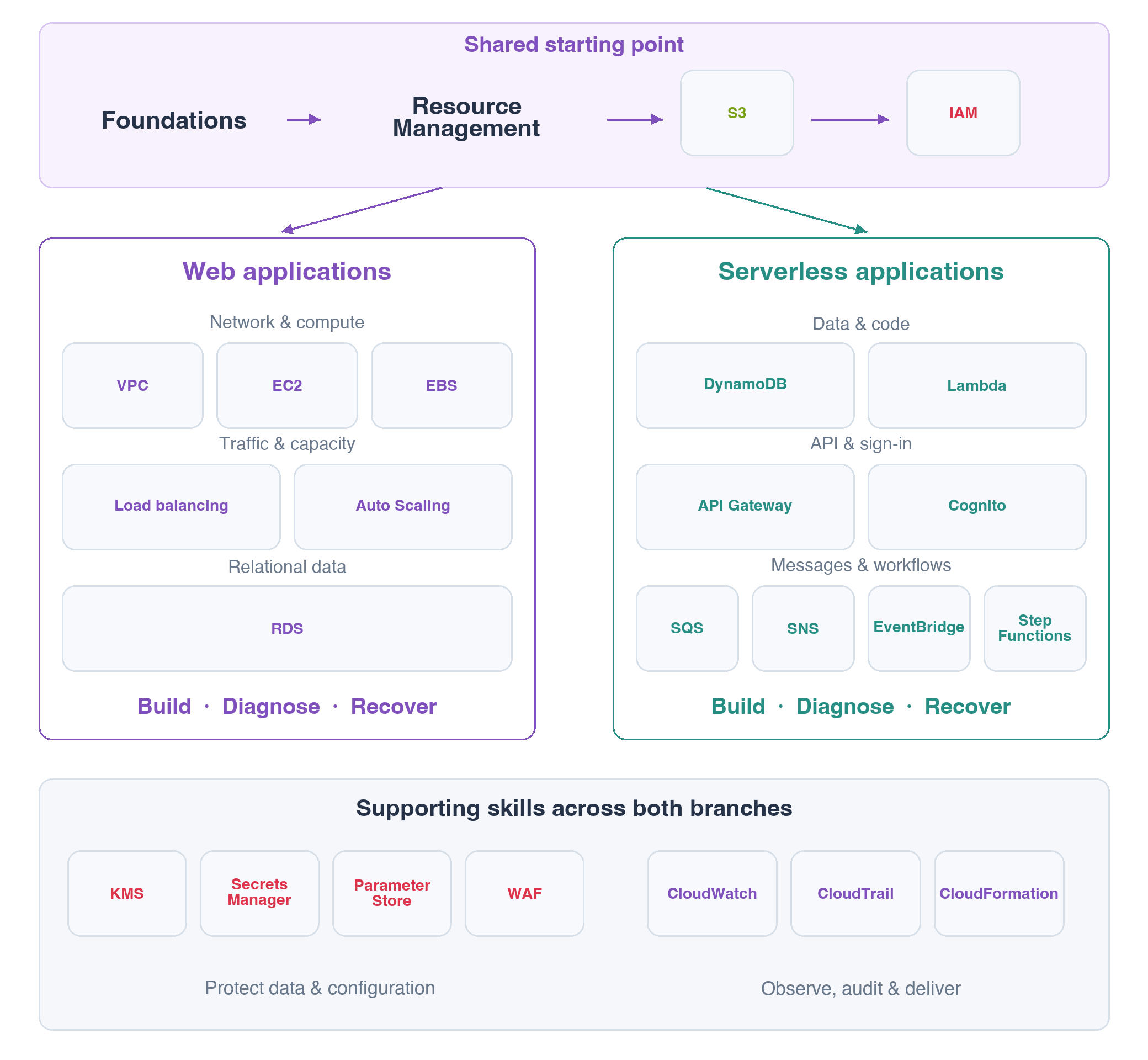
기초 다음에는 방향을 선택하세요. Web 애플리케이션은 네트워크, 서버와 관계형 데이터를 결합하고, Serverless 애플리케이션은 직접 서버를 관리하지 않고 함수와 API를 사용합니다. 보안과 모니터링은 두 방향을 지원합니다. 이후 메시지·워크플로 과정을 끝내기 전에 Serverless API 프로젝트를 시작할 수 있습니다. 모든 분기를 끝낼 필요는 없으며 배포, 컨테이너, 데이터와 AI는 나중에 선택해도 됩니다.
마치기 전에 공통 시작점과 관심 있는 분기를 찾아보세요. 이름을 묻는 시험이 아니라 방향 안내이며 추가 리소스도 필요 없습니다. 이후 각 lab은 새 환경에서 시작합니다. 이 서버 대신 배운 지식을 이어가세요.
요약
CLI 명령, EC2 상태와 실제 페이지를 연결하고 만든 인스턴스를 종료했습니다.
공식 문서: EC2 instances, AWS CLI command structure, instance termination.