



はじめに
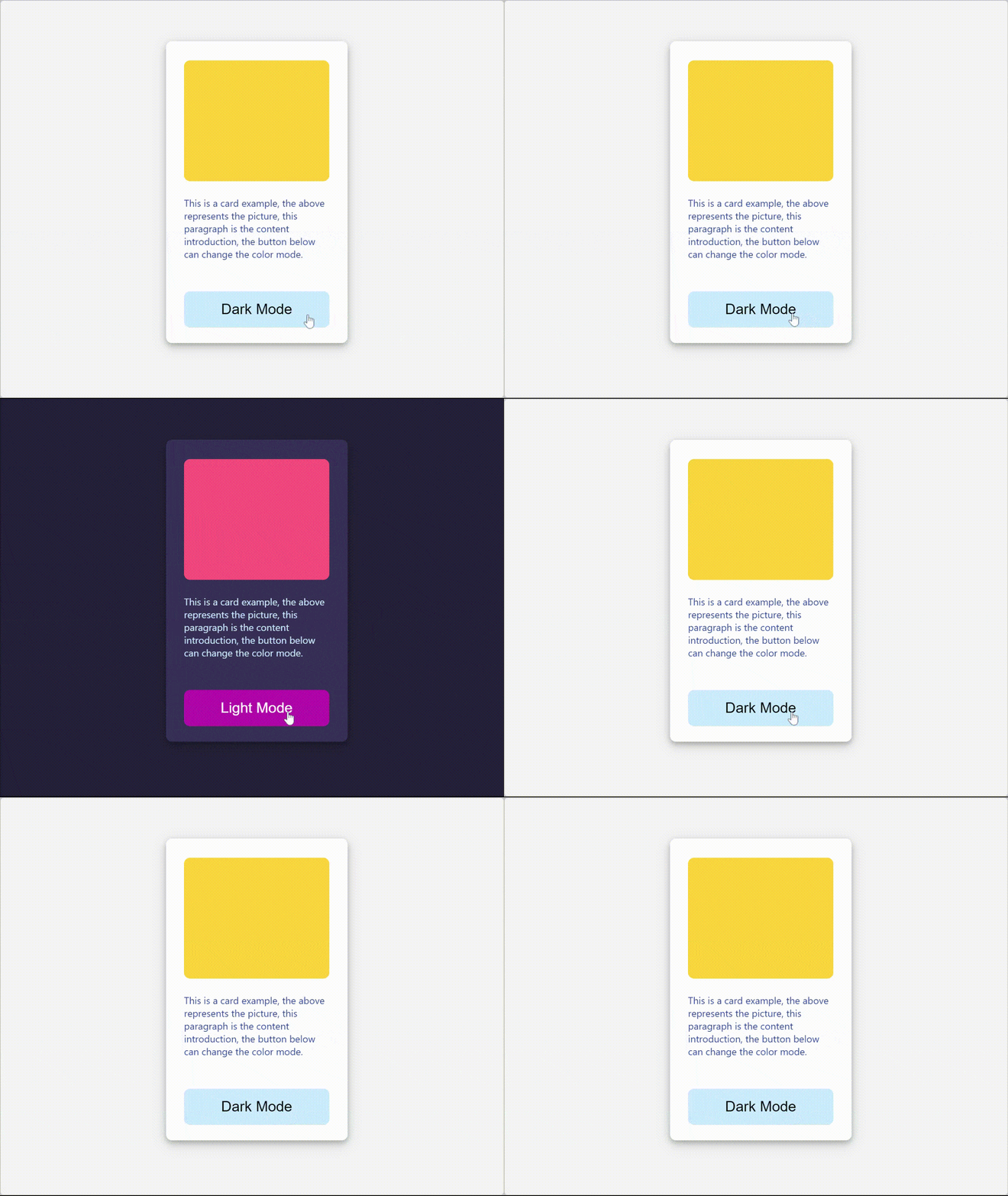
このプロジェクトでは、ユーザーが明るいモードと暗いモードの間で切り替えられる React アプリケーションを作成する方法を学びます。このプロジェクトでは、React Context API と useContext フックの使用方法を示し、グローバルなテーマ状態を管理します。
👀 プレビュー
🎯 タスク
このプロジェクトでは、以下を学びます。
- React の Context API を使用して
ThemeContextを作成する方法 AppコンポーネントでThemeContextを使用して、テーマに基づいてアプリ全体のスタイルを変更する方法CardコンポーネントでThemeContextを使用して、テーマに基づいてカードのスタイルを変更する方法AppコンポーネントをThemeProviderでラップして、アプリケーション全体でテーマコンテキストを利用可能にする方法
🏆 成果
このプロジェクトを完了すると、以下のことができるようになります。
- React Context API を使用してグローバル状態を管理する方法を理解する
useContextフックを適用してコンテキスト値にアクセスする- 現在のテーマに基づいて異なるスタイルを実装する
- テーマを切り替えてグローバル状態を更新する
プロジェクトをセットアップする
このステップでは、プロジェクトをセットアップして必要な依存関係をインストールする方法を学びます。
コードエディタを開き、プロジェクトディレクトリに移動します。
├── components
│ └── Card.js
├── contexts
│ └── ThemeContext.js
├── App.css
├── App.js
├── index.css
├── index.js
├── reportWebVitals.js
└── setupTests.js
ファイルの説明:
componentsディレクトリには、すべてのコンポーネントファイルが含まれています。contextsディレクトリには、完成させる必要のあるThemeContext.jsファイルが含まれています。
これは React プロジェクトなので、次のコマンドを実行して依存関係をインストールする必要があります。
npm install
依存関係をインストールした後、次の手順に従ってプロジェクトにアクセスします。
- ターミナルで次のコマンドを実行して、ローカルサーバーを起動します。
npm start
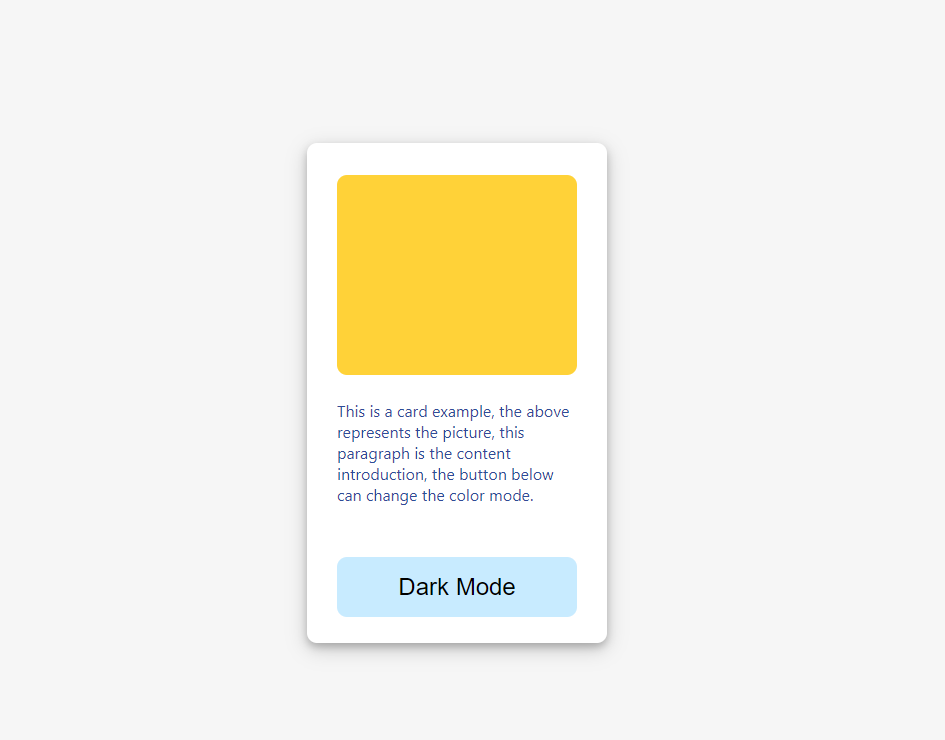
- コーディング環境の右側にあるウェブサーバーを開きます。次のような静的な表示が見えます。現在、「暗モード」ボタンをクリックしても何も変化しません。
ThemeContext を作成する
このステップでは、React の Context API を使用して ThemeContext を作成する方法を学びます。以下の手順に従ってこのステップを完了しましょう。
src/contextsディレクトリにあるThemeContext.jsファイルを開きます。React.createContext()を使用してThemeContextを作成します。export const ThemeContext = React.createContext();Appコンポーネントをラップし、テーマコンテキストを提供するThemeProviderコンポーネントを作成します。export const ThemeProvider = (props) => { const [theme, setTheme] = React.useState("light"); return ( <ThemeContext.Provider value={{ theme, setTheme }}> {props.children} </ThemeContext.Provider> ); };ThemeProviderコンポーネントは、theme状態を "light" に初期化し、themeとsetThemeの値をコンテキストに提供します。
App コンポーネントで ThemeContext を使用する
このステップでは、App コンポーネントで ThemeContext を使用して、テーマに基づいてアプリ全体のスタイルを変更する方法を学びます。
src/App.jsファイルを開きます。useContextフックを使用して、ThemeContextからtheme値にアクセスします。const { theme } = useContext(ThemeContext);theme値に基づいて異なるスタイルを適用するように、Appコンポーネントの JSX を更新します。return ( <div className={theme === "light" ? "app app-light" : "app app-dark"}> <Card></Card> </div> );app-lightとapp-darkのクラスは、theme値に基づいてメインのdiv要素に適用されます。
Card コンポーネントで ThemeContext を使用する
このステップでは、Card コンポーネントで ThemeContext を使用して、テーマに基づいてカードのスタイルを変更する方法を学びます。
src/components/Card.jsファイルを開きます。useContextフックを使用して、ThemeContextからthemeとsetThemeの値にアクセスします。export const Card = () => { const { theme, setTheme } = useContext(ThemeContext); //... };テーマを切り替える
handleThemeToggle関数を実装します。const handleThemeToggle = (e) => { setTheme(theme === "light" ? "dark" : "light"); };この関数は、ボタンがクリックされたときに
ThemeContext内のtheme値を更新します。
App コンポーネントを ThemeProvider でラップする
この最後のステップでは、アプリケーション全体でテーマコンテキストを利用できるように、App コンポーネントを ThemeProvider でラップする方法を学びます。
src/index.jsファイルを開きます。ThemeContext.jsファイルからThemeProviderをインポートします。import { ThemeProvider } from "./contexts/ThemeContext";ReactDOM.render関数内でAppコンポーネントをThemeProviderでラップします。root.render( <React.StrictMode> <ThemeProvider> <App /> </ThemeProvider> </React.StrictMode> );
これで、App コンポーネントとその子コンポーネントは、useContext フックを使用して ThemeContext から theme と setTheme の値にアクセスできるようになります。
チャレンジを完了した後、効果は次のようになります。
おめでとうございます!あなたはこのプロジェクトを完了しました。これで、カードコンポーネント内のボタンをクリックすることで、明るいモードと暗いモードを切り替えることができるようになりました。
まとめ
おめでとうございます!このプロジェクトを完了しました。あなたは実験技術を向上させるために、LabEx でさらに多くの実験を行うことができます。


