



はじめに
こんにちは、お会いできて嬉しいです!この最初の実験では、LabEx について知っておく必要のあるすべてを紹介します。それには、最大限のポジティブな成果を得るために環境をどのように使用するかも含まれます。そして、これを聞いてください - あなたはリアルタイムの仮想環境で最初のプログラム「Hello LabEx」を作成します。私だけが興奮していると思わないでください。万歳!
さて、以下の「次のステップ」ボタンをクリックして、この実験の次のステップに進みましょう。
LabEx とは
コーディング学習において、練習は欠かせない要素です。素晴らしい才能の方々が書いた一流の質のチュートリアルに加え、LabEx の仮想環境を利用することで、同時に学習と練習ができます。
さて、最初のプログラム「Hello LabEx」を作成しましょう。
でも友人として、「方法論」の部分をざっと読んでおくことをおすすめします。少し時間がかかりますが。
私たちの多くは、コーディング学習中に練習がいかに重要であるかを覚えているはずです。経験豊富なコーダーがおすすめするように、練習とチュートリアルの読み方を 70/30 で割り振る ようにしましょう。
チュートリアルはたくさんありますが、ほとんどは練習するための環境が必要です。そこで LabEx は、すべてのアルファ版のコーディングコースを探し集め、提供する仮想環境と互換性があることを保証します。これにより、皆さんは同時に学習、練習し、コードを創造的に使うことができます。もしあなたがチュートリアルを提出して、より多くの人にあなたの作品を使ってもらいたい場合は、メッセージを送ってください。
各実験は 2 つのセクションに分かれています。テキストチュートリアルと既に設定された仮想環境です。実験全体のデザインは、私たちの堅牢な実現プロセスを通じて、あなたが実際のコンピュータプログラムを理解し体験できるようにすることを目的としています。
学習プロセスを 3 つのゾーンに分けます。
- 快適ゾーン
- 積極的学習ゾーン
- パニックゾーン
LabEx は学習ゾーンに焦点を当てています。ここでは、チュートリアルでは一部の詳細のみが提供され教えられるため、積極的かつ批判的に考えることが求められます。情報を批判的に処理、評価、分析するときに学びます。
再び申しますが、プログラミングは練習に大きく依存しています。実践による学習は決して間違いではありません。LabEx とやり取りを始めると、より生き生きとした体験ができるでしょう。
さて、説教はこれで十分です。本題に入りましょう。
LabEx の使い方
このサイトの使い方はとてもシンプルです。興味のあるトピックを選んで、「実験を開始」をクリックして、数秒待つだけで、それで完了です!
デフォルトの仮想マシン をクリックすると、実験環境に入ります。
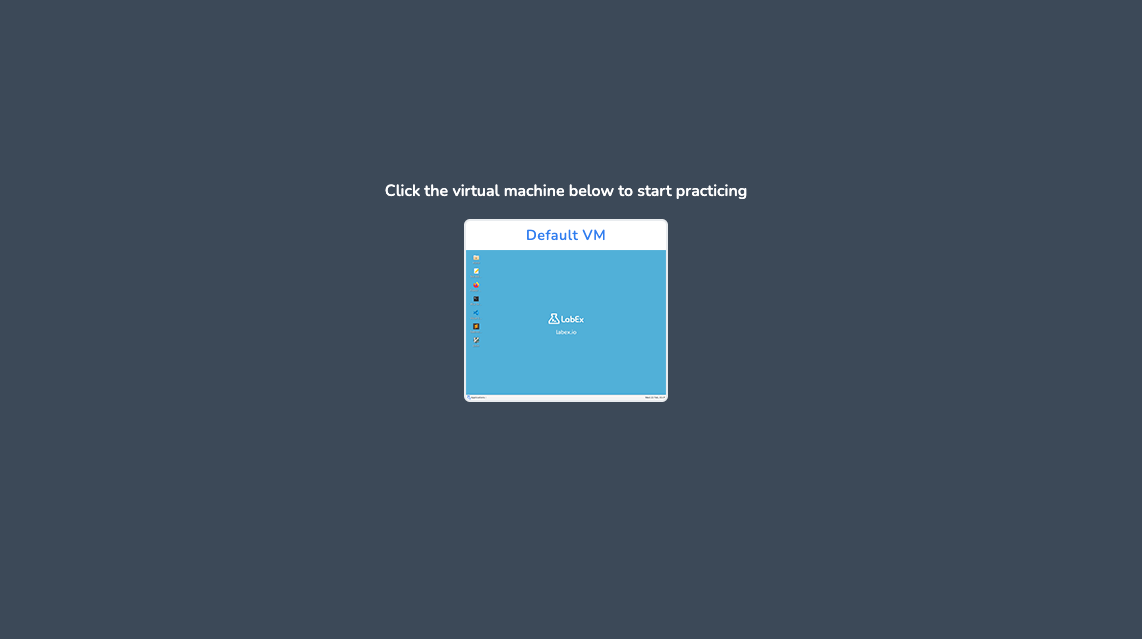
システムが自動的に仮想デスクトップを作成します。読み込みに数秒かかるので、しばらくお待ちください。
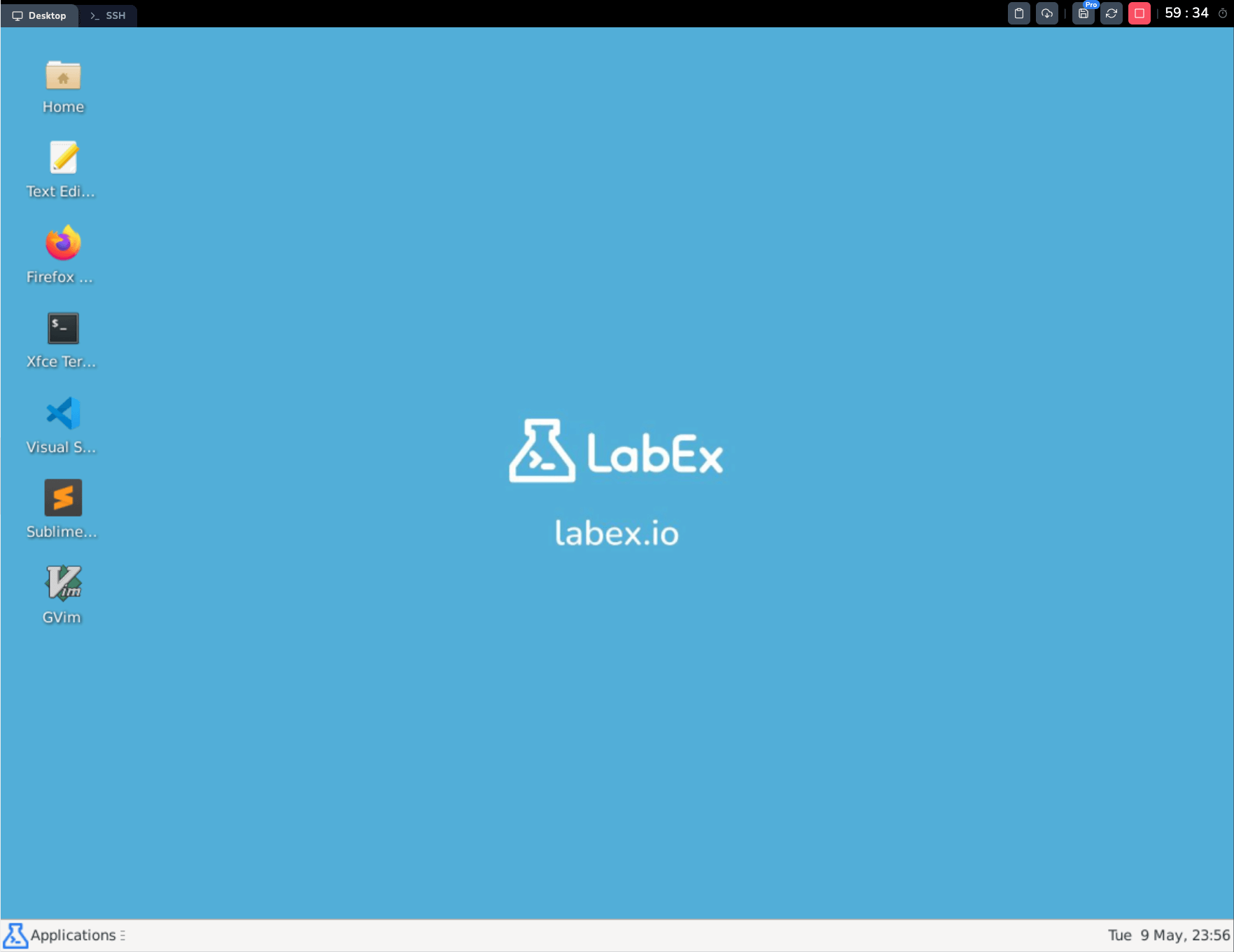
以下のような画面が表示されます。左側には「次のステップ」ボタン付きの手順チュートリアルがあります。右側が仮想デスクトップ - Linux です。ここでは手を動かして操作し、創造的になり、コードを試すことができます。
知っておきたいいくつかのツールがあります。

- ダウンロード:仮想デスクトップで書いたコードをローカルコンピュータにダウンロードします。
- VM を保存:現在の VM 環境を保存します。後で読み込むことができます。
- VM を再起動:現在の仮想デスクトップを再起動します。
- VM を停止:現在の仮想デスクトップを停止します。システムはあなたが離れたときに現在の環境を削除します。
- 延長:現在の実験セッションを 1 時間延長します。
実験環境
LabEx のすべての実験は Linux 環境で設計されており、任意の実験を開始すると仮想 Linux VM が用意されます。
LabEx の仮想環境は、デスクトップ、WebIDE、Jupyter Notebook に分けることができます。
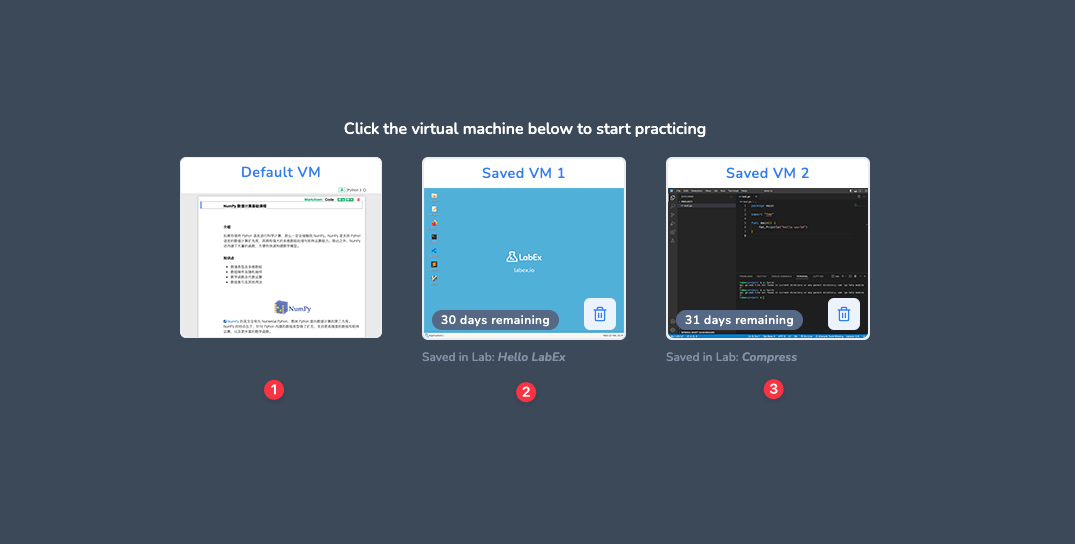
- Jupyter Notebook:Jupyter ノートブックドキュメントを作成するためのウェブベースの対話型計算環境です。データサイエンスや機械学習で広く使用されています。Python コード、R コード、その他の言語を実行するために使用できます。
- デスクトップ:Linux デスクトップ環境です。Linux コマンドやプログラムを実行するために使用できます。
- VS Code:コードエディタです。コードを書いて実行するために使用できます。
すべての環境は Ubuntu 22.04 オペレーティングシステムをベースにしています。ほとんどの場合、LabEx が最適な環境を選択します。ただし、左上のタブをクリックすることで環境を切り替えることもできます。

AI アシスタント
LabEx は、実験の学習とチャレンジの達成を支援するために AI アシスタントを提供しています。画面右下の「AI アシスタント」ボタンをクリックすると開きます。
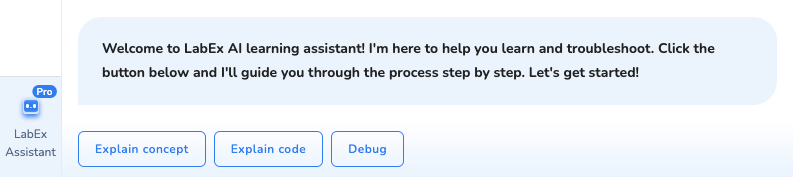
現在、AI アシスタントは次のサービスを提供します。
- 概念の説明:現在のステップの概念を説明します。
- コードの説明:現在のステップのコードを説明します。
- デバッグ:現在のステップのコードのデバッグを支援します。
今後、さらに多くのサービスを提供します。
最初のミニ実験:こんにちは、LabEx
さて、十分な準備ができているようですね。では、LabEx の最初のステップとして、最初のプログラム「Hello, LabEx」を開発しましょう。このプログラムは C 言語で開発されています。
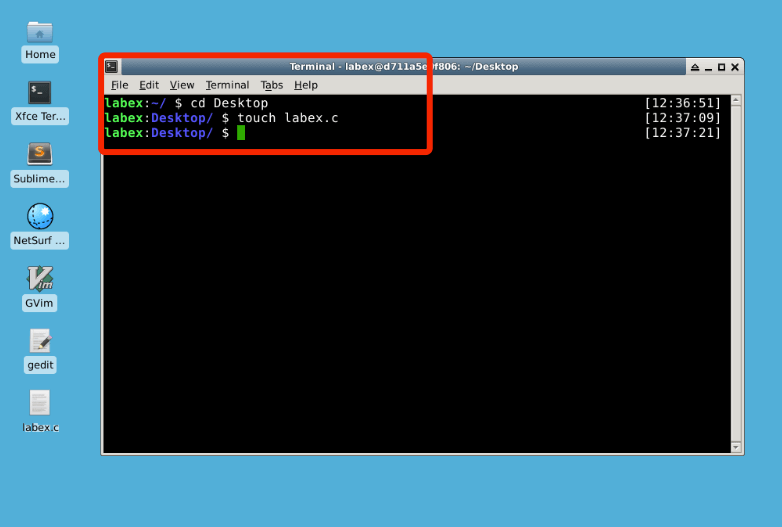
まず、仮想デスクトップ環境の Xfce ターミナルをダブルクリックし、cd ~/Desktop を入力してデスクトップディレクトリに切り替えます。ここでソースファイルを作成します。
次に touch labex.c を入力します。すると、デスクトップに labex.c ファイルが表示されるはずです(デスクトップディレクトリに対応しています!)。
cd ~/Desktop
touch labex.c
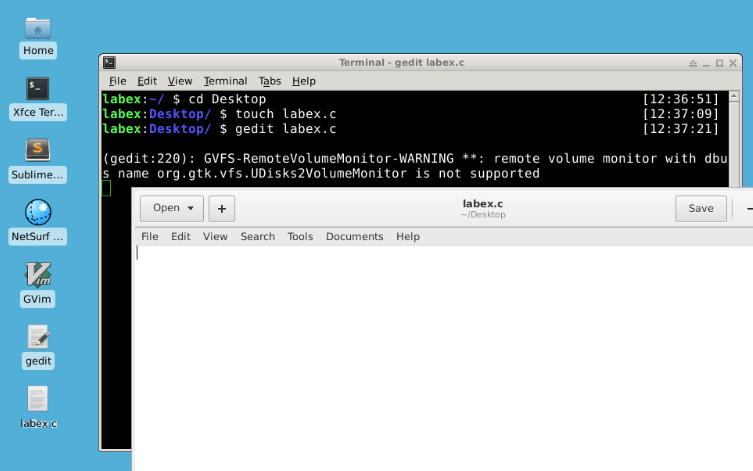
次に、gedit labex.c を実行して、gedit エディタで labex.c ソースファイルを開いて編集します。
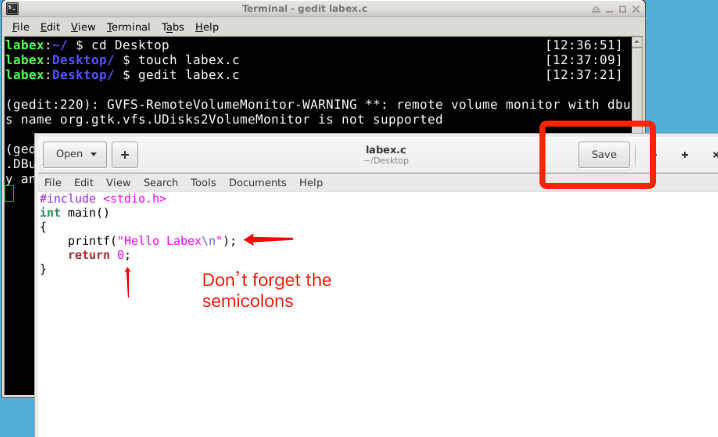
gedit に以下の C コード行を追加します。その後、gedit の上部の「保存」をクリックしてこのファイルを保存します:
#include <stdio.h>
int main()
{
    printf("Hello LabEx!");
    return 0;
}
コンパイルと実行
次に、gedit を閉じて、Xfce ターミナルで gcc -o hellolabex labex.c(注:o は小文字の「オー」で、数字のゼロではありません)を実行してソースコードをコンパイルします。このコマンドにより、デスクトップに「hellolabex」という名前の実行可能ファイルが生成されます。
次に、Xfce ターミナルに戻り、実行可能ファイルを実行します:
gcc -o hellolabex labex.c
./hellolabex
ターミナルに「Hello LabEx」が表示された場合、おめでとうございます!あなたはちょうど LabEx で最初のプログラムを完成させました。
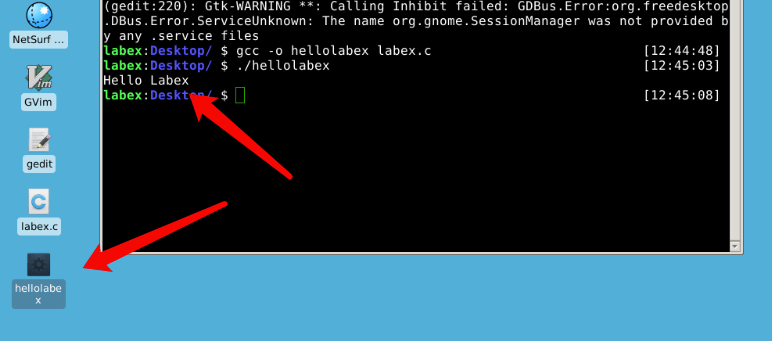
あなたの最初のプログラムが完成しました!LabEx で学んだことを友達と共有し、この節目を見せてあげましょう!
まとめ
おめでとうございます!最初の LabEx 実験を完了しました。以下の Linux コースは非常におすすめです。初心者にとって分かりやすく、LabEx をより効率的に使えるようになります。
また、上部の「停止」をクリックすることで、現在の環境を停止して終了することもできます。コース を訪問して、他の人気のあるコースを見ることもできます。あるいは、ビデオ を見て、LabEx についてもっと学ぶことができます。
プログラミングは長い旅ですが、次の実験はクリック 1 回です。始めましょう!


