



はじめに
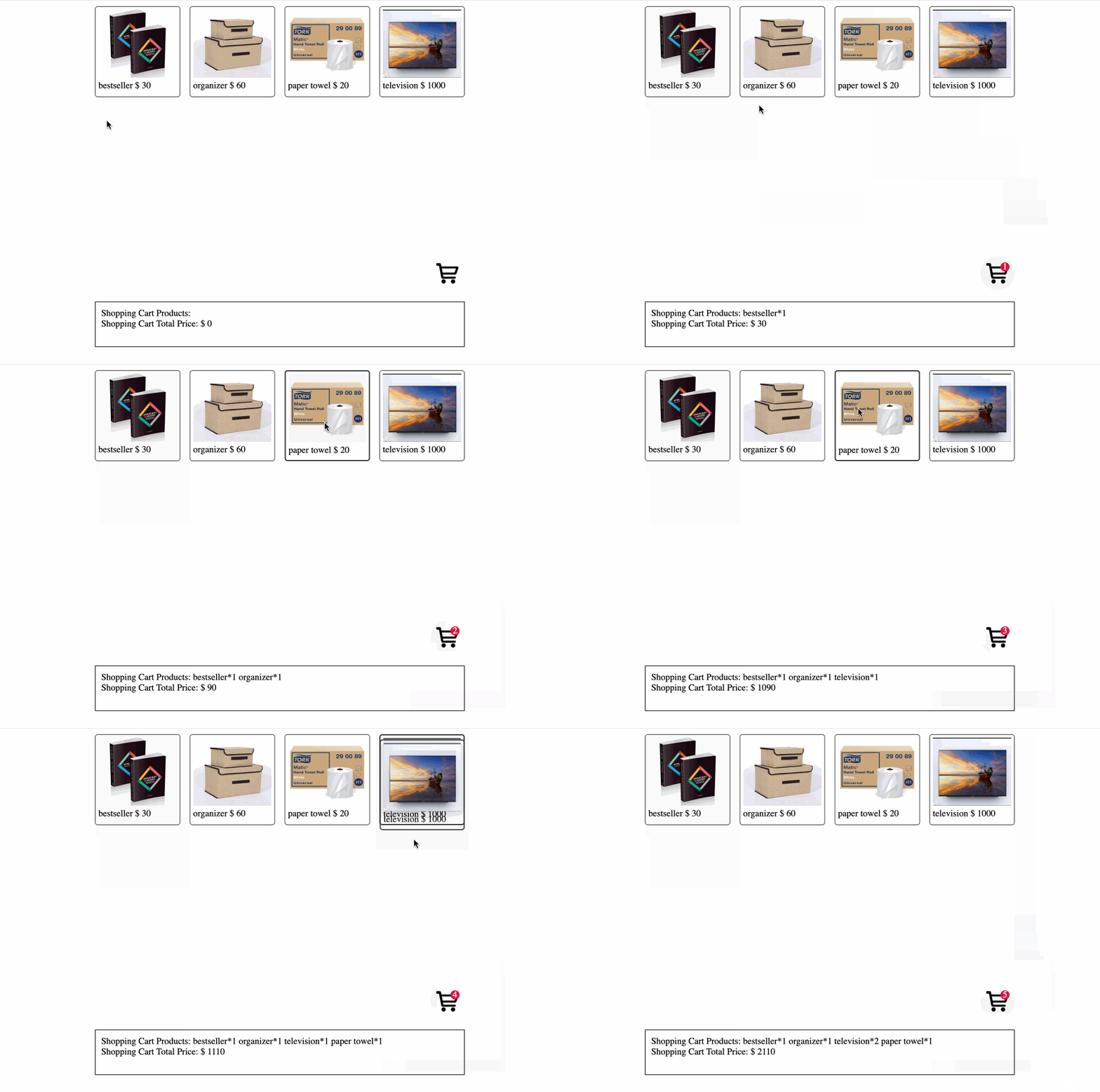
このプロジェクトでは、ドラッグアンドドロップ機能付きのオンラインショッピングカートを実装する方法を学びます。このプロジェクトの目的は、Vue.js の概念と Web ブラウザが提供するドラッグアンドドロップ API を理解して適用することを支援することです。
👀 プレビュー
🎯 タスク
このプロジェクトでは、以下を学びます。
- プロジェクトをセットアップし、提供されたファイルと構造に慣れ親しむ方法。
- オンラインショッピングカートのドラッグアンドドロップ機能を実装し、ユーザーが商品をカートに追加できるようにする方法。
- 商品数、商品詳細、合計金額などのショッピングカート情報を表示する方法。
- オンラインショッピングカートをテストし、機能が期待通りに機能することを確認する方法。
🏆 成果
このプロジェクトを完了すると、以下のことができるようになります。
- Vue.js を使用して Web アプリケーションを構築する。
- Web ブラウザの組み込み API を使用してドラッグアンドドロップ機能を実装する。
- 動的なデータを表示し、ユーザーの操作に基づいてユーザーインターフェイスを更新する。
- アプリケーションをコンポーネントに整理することで、クリーンで保守可能なコードを書く。
プロジェクト構造を設定する
このステップでは、プロジェクトファイルと構造をセットアップします。以下の手順に従ってこのステップを完了しましょう。
プロジェクトフォルダを開きます。ディレクトリ構造は以下の通りです。
├── images
│   ├── book.jpeg
│   ├── box.jpeg
│   ├── paper.jpeg
│   ├── trolley.jpeg
│   └── tv.jpg
├── index.css
├── index.html
├── js
│   ├── http-vue-loader.js
│   └── vue.min.js
└── trolley.vue
その中で:
imagesフォルダはページに必要な商品画像を提供します。index.cssはスタイルファイルです。index.htmlはメインページです。js/vue.min.jsとjs/http-vue-loader.jsは Vue ライブラリに関連するファイルです。trolley.vueは完成させる必要のあるコンポーネントファイルです。
WebIDE の右下隅にある Go Live ボタンをクリックして、プロジェクトを実行します。
次に、VM の上部にある「Web 8080」を開き、手動で更新するとページが表示されます。
ドラッグアンドドロップ機能を実装する
このステップでは、オンラインショッピングカートのドラッグアンドドロップ機能を実装します。
trolley.vueファイルを開きます。data()関数の中で、商品情報を含むgoods配列が見えます。このデータは、「商品一覧」セクションに商品を表示するために使用されます。methodsセクションに以下のコードを追加します。
methods: {
  dragstart(e, good) {
    e.dataTransfer.setData("name", good.name);
    e.dataTransfer.setData("price", good.price);
  },
  dragover(e) {
    e.preventDefault();
  },
  drop(e) {
    const { bought } = this;
    const name = e.dataTransfer.getData("name");
    const price = e.dataTransfer.getData("price");
    bought.push({ name, price: Number(price) });
  }
}
解説:
dragstartメソッドは、ユーザーが商品をドラッグし始めたときに呼び出されます。商品名と価格をdataTransferオブジェクトに設定します。これは、後でdropメソッドでアクセスできます。dragoverメソッドは、ドラッグされたアイテムがショッピングカートの上にあるときに呼び出されます。ブラウザの既定の動作を防止します。これは、dropイベントが機能するために必要です。dropメソッドは、ユーザーがドラッグされたアイテムをショッピングカートにドロップしたときに呼び出されます。dataTransferオブジェクトから商品名と価格を取得し、商品をbought配列に追加します。
computedセクションに以下のコードを追加します。
computed: {
  totalPrice() {
    const { bought } = this;
    var sum = 0;
    for (key in bought) {
      sum += bought[key].price;
    }
    return sum;
  },
  goodsDetail() {
    const { bought } = this;
    const names = [];
    const goods = [];
    for (key in bought) {
      names.push(bought[key].name);
    }
    function getRepeatNum() {
      return names.reduce(function (prev, next) {
        prev[next] = prev[next] + 1 || 1;
        return prev;
      }, {});
    }
    for (key in getRepeatNum()) {
      goods.push(`${key}*${getRepeatNum()[key]}`);
    }
    return goods.join(" ");
  }
},
解説:
totalPriceコンピュートドプロパティは、ショッピングカート内の商品の合計金額を計算します。goodsDetailコンピュートドプロパティは、ショッピングカート内の商品の詳細を生成し、商品名と数量を表示します。
HTML にドラッグアンドドロップイベントをバインドする
このステップでは、ドラッグアンドドロップイベントを div タグにバインドする必要があります。
trolley.vueファイルのtemplateセクションで、<div class="good-list">要素を探します。<div class="good-list">要素を以下のコードに変更します。
<div class="good-list">
  <div
    v-for="good in goods"
    :key="good.name"
    class="good"
    draggable="true"
    @dragstart="dragstart($event, good)"
  >
    <img :src="good.cover" draggable="false" />
    <span>{{ good.name }}</span>
    <span>$ {{ good.price }}</span>
  </div>
</div>
<div class="trolley" id="trolley">要素を探します。<div class="trolley" id="trolley">要素を以下のコードに変更します。
<div id="trolley" class="trolley" @dragover="dragover" @drop="drop">
  <span id="bought" class="bought" v-if="bought.length!== 0"
    >{{ bought.length }}</span
  >
  <img src="./images/trolley.jpeg" />
</div>
オンラインショッピングカートをテストする
trolley.vueファイルを保存します。- ページを更新して、オンラインショッピングカートの初期状態を確認します。
- 商品画像をドラッグしてショッピングカートにドロップしてみます。
- ショッピングカートの変化を観察します。商品数、商品詳細、合計金額などです。
- 機能が期待通りに機能することを確認します。
最終的な実装結果は以下の通りです。
おめでとうございます!提供されたベースプロジェクトとドラッグアンドドロップ機能を使用して、オンラインショッピングカートを正常に実装しました。
まとめ
おめでとうございます!このプロジェクトを完了しました。実力を向上させるために、LabEx でさらに多くの実験を行って練習してください。


