



はじめに
このプロジェクトでは、React アプリケーションにおけるナビゲーション機能の実装方法を学びます。ナビゲーションバーとリンクを使って遷移できるページを備えたシンプルなアプリケーションを作成します。
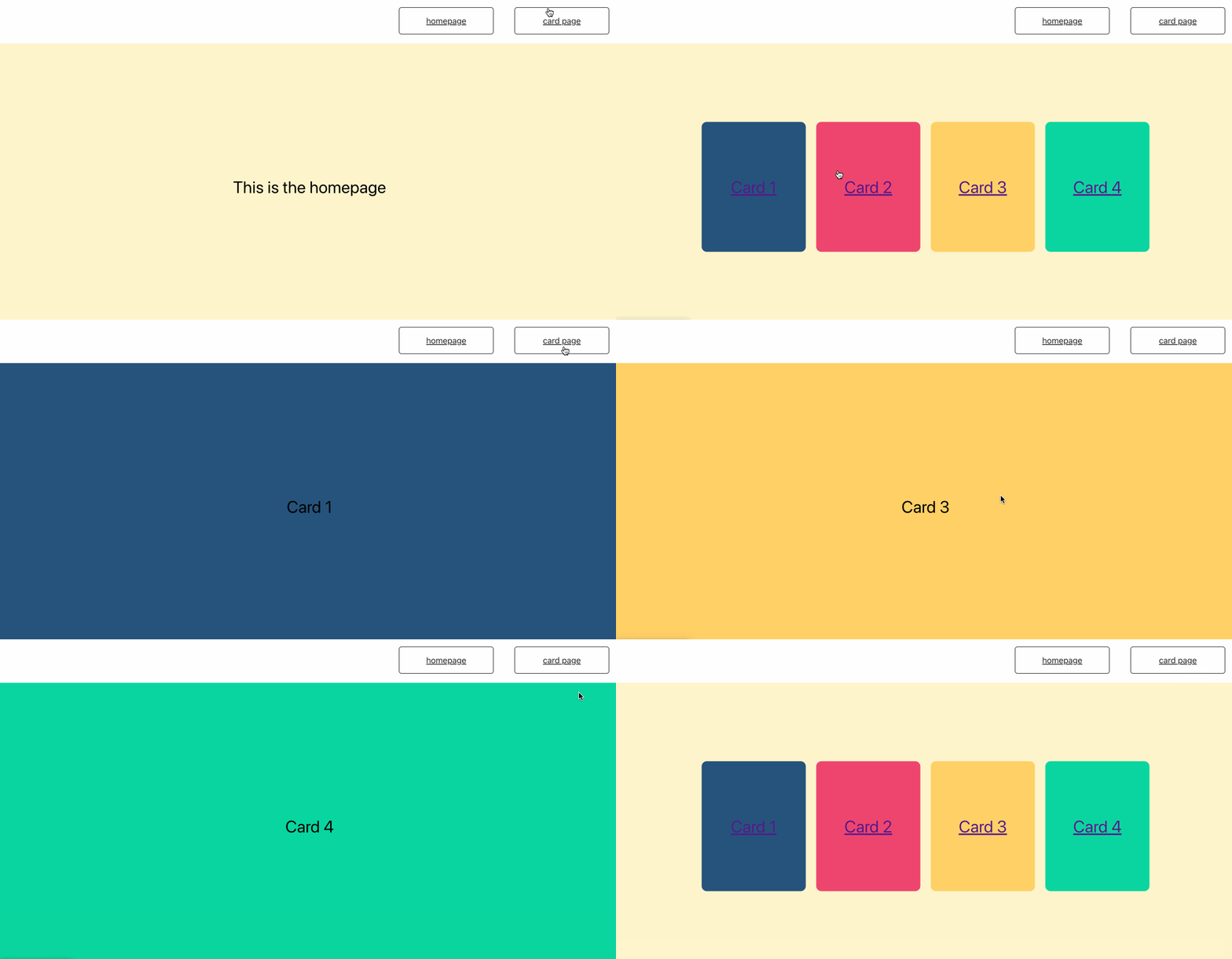
👀 プレビュー
🎯 タスク
このプロジェクトでは、以下を学びます。
- プロジェクトのセットアップと依存関係のインストール方法
- ナビゲーションバーのメニューのナビゲーションを可能にするためのルートとルートマッチャーの追加方法
- カードリストから個々のカードへのナビゲーションの追加方法
🏆 成果
このプロジェクトを完了すると、以下ができるようになります。
- React Router を使ってクライアントサイドルーティングを処理する
- React アプリケーションでリンクを作成し、異なるページ間を遷移する
- React Router の
stateオブジェクトを使ってコンポーネント間でデータを渡す
プロジェクトのセットアップ
このステップでは、プロジェクトのセットアップ方法と必要な依存関係のインストール方法を学びます。
コードエディタを開き、プロジェクトディレクトリに移動します。
├── public
├── src
│   ├── App.css
│   ├── App.js
│   ├── components
│   │   ├── Card.js
│   │   ├── Cards.js
│   │   └── Home.js
│   ├── index.css
│   ├── index.js
│   ├── reportWebVitals.js
│   └── setupTests.js
├── package-lock.json
└── package.json
次に、ターミナルでnpm installコマンドを使用して依存関係をダウンロードし、依存関係のダウンロードが完了するまで待った後、npm startコマンドを使用してプロジェクトを起動します。
プロジェクトが正常に起動したら、「Web 8080」をクリックしてブラウザでプレビューします。
ルートとルートマッチャーを追加する
このステップでは、ナビゲーションバーのメニューのナビゲーションを可能にするために、ルートとルートマッチャーを追加する方法を学びます。
src/index.jsファイルを開き、必要なモジュールをインポートします。import React from "react"; import ReactDOM from "react-dom/client"; import "./index.css"; import App from "./App"; import reportWebVitals from "./reportWebVitals"; import { BrowserRouter } from "react-router-dom";AppコンポーネントをBrowserRouterコンポーネントでラップします。root.render( <BrowserRouter> <App /> </BrowserRouter> );src/App.jsファイルを開き、必要なコンポーネントとモジュールをインポートします。import React from "react"; import { Route, Switch, Link } from "react-router-dom"; import { Home } from "./components/Home"; import { Cards } from "./components/Cards"; import { Card } from "./components/Card"; import "./App.css";ナビゲーションメニューと異なるルートを処理するための
Switchコンポーネントを追加します。const App = () => { return ( <div className="app"> <header> <Link to="/" className="menu menu-1"> homepage </Link> <Link to="/cards" className="menu menu-2"> card page </Link> </header> <Switch> <Route path="/" exact component={Home} /> <Route path="/cards" exact component={Cards} /> <Route path="/cards/:id" component={Card} /> </Switch> </div> ); };Switchコンポーネントは、一度に 1 つのルートのみがレンダリングされることを保証し、Routeコンポーネントは異なるルートとそれに対応するレンダリングするコンポーネントを定義します。
カードリストから個々のカードへのナビゲーションを追加する
このステップでは、カードリストページから個々のカードページにジャンプするコードを追加する方法を学びます。
src/components/Cards.jsファイルを開き、必要なモジュールをインポートします。import React from "react"; import { Link } from "react-router-dom";個々のカードページへのリンク付きのカードリストをレンダリングするコードを追加します。
export const Cards = () => { const colors = ["#26547c", "#ef476f", "#ffd166", "#06d6a0"]; return ( <div className="page cards"> {colors.map((c, idx) => { return ( <Link key={idx} to={{ pathname: `/cards/${idx + 1}`, state: { bgColor: c } }} > <div className={`card card-${idx + 1}`} style={{ backgroundColor: c }} > Card {idx + 1} </div> </Link> ); })} </div> ); };Linkコンポーネントは個々のカードページへのリンクを作成するために使用され、toプロップはCardコンポーネントに渡すパスと状態を指定するために使用されます。src/components/Card.jsファイルを開き、必要なモジュールをインポートします。import React from "react"; import { useParams, useLocation } from "react-router-dom";個々のカードページをレンダリングするコードを追加します。
export const Card = () => { const { id } = useParams(); const { state } = useLocation(); return ( <div className="page card-page" style={{ backgroundColor: state.bgColor }} > <p>Card {id}</p> </div> ); };useParamsフックは URL からidパラメータを取得するために使用され、useLocationフックはCardsコンポーネントから渡されたstateオブジェクトを取得するために使用されます。
これで、プロジェクトは完了です。完成した結果は以下のスクリーンショットに示されています。カードページをクリックするとカードリストページに移動し、各カードをクリックすると個々のカードページに移動します。
まとめ
おめでとうございます!このプロジェクトを完了しました。技術力を向上させるために、LabEx でさらに多くの実験を行って練習してください。