はじめに
このプロジェクトでは、Flexbox CSS プロパティを使用して、特定のデザインで新鮮な野菜のレイアウトを配置する方法を学びます。このプロジェクトが終了すると、応答性と動的なウェブデザインを作成するための強力なツールである Flexbox を使用して、視覚的に魅力的なレイアウトを作成できるようになります。
👀 プレビュー

🎯 タスク
このプロジェクトでは、以下を学びます。
- Flexbox CSS プロパティを使用してレイアウトを設定する方法
- レイアウト内の希望の位置に野菜を配置する方法
display、justify-content、align-items、align-selfなどの Flexbox プロパティを使用して、希望のレイアウトを達成する方法
🏆 成果
このプロジェクトを完了すると、以下ができるようになります。
- 応答性と動的なウェブデザインを作成するための強力なツールである Flexbox を使用して、視覚的に魅力的なレイアウトを作成すること
- Flexbox CSS プロパティを使用して柔軟で応答性のあるレイアウトを作成する方法を理解すること
- Flexbox コンテナ内の要素を整列および分散させるための技術を適用すること
- 特定のデザインを達成するために、Flexbox レイアウト内の要素を配置するための戦略を実装すること
プロジェクトをセットアップする
このステップでは、プロジェクトファイルと構造をセットアップします。以下の手順に従ってこのステップを完了します。
- プロジェクトフォルダを開きます。このフォルダには、以下のファイルとディレクトリが含まれています。
css/style.cssindex.html
- WebIDE の右下隅にある「Go Live」ボタンをクリックして、プロジェクトを実行します。
- VM の上部にある「Web 8080」を開き、手動で更新するとページが表示されます。
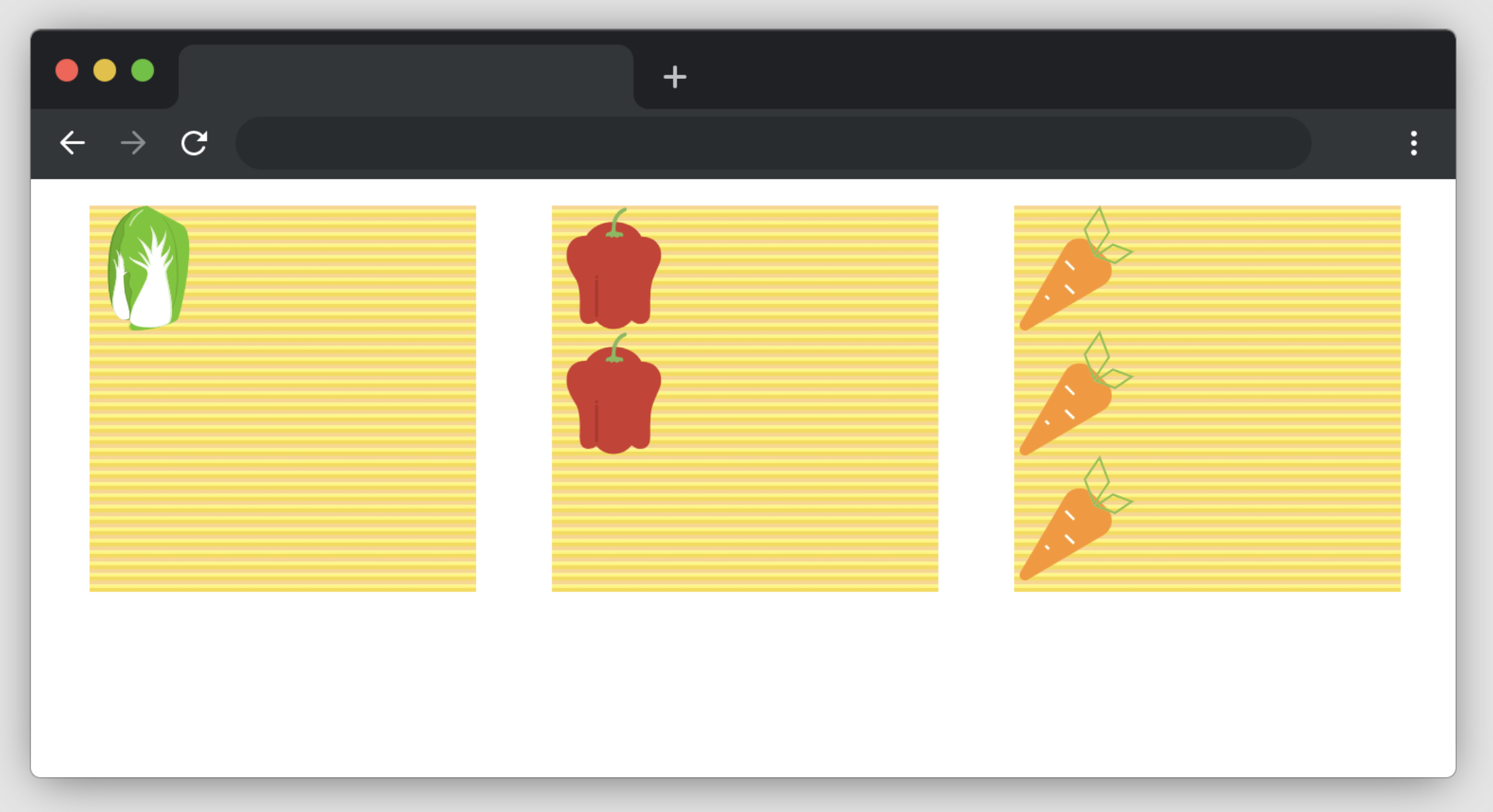
レイアウトをセットアップする
このステップでは、Flexbox CSS プロパティを使用して野菜の配置のレイアウトをセットアップする方法を学びます。
エディタで
style.cssファイルを開きます。#box1セレクタの中に、以下の CSS プロパティを追加します。#box1 { display: flex; justify-content: center; align-items: center; }これにより、
#box1コンテナ内のコンテンツが水平および垂直方向に中央に配置されます。#box2セレクタの中に、以下の CSS プロパティを追加します。#box2 { display: flex; justify-content: space-between; }これにより、
#box2コンテナ内の要素が均等に配置され、要素間に余白があります。#box2.item:nth-child(2)セレクタの中に、以下の CSS プロパティを追加します。#box2.item:nth-child(2) { align-self: flex-end; }これにより、
#box2内の 2 番目の要素がコンテナの下部に配置されます。
野菜を配置する
このステップでは、Flexbox CSS プロパティを使用して野菜を希望の位置に配置する方法を学びます。
#box3セレクタの中に、以下の CSS プロパティを追加します。#box3 { display: flex; flex-direction: row; justify-content: space-between; }これにより、
#box3内の要素に対して横並びのレイアウトが作成され、要素間に均等な間隔を空けて配置されます。#box3.item:nth-child(2)セレクタの中に、以下の CSS プロパティを追加します。#box3.item:nth-child(2) { align-self: center; }これにより、
#box3内の 2 番目の要素がコンテナの中央に配置されます。#box3.item:nth-child(3)セレクタの中に、以下の CSS プロパティを追加します。#box3.item:nth-child(3) { align-self: flex-end; }これにより、
#box3内の 3 番目の要素がコンテナの下部に配置されます。
これらの手順を完了した後、あなたの style.css ファイルは提供されたソリューションと一致し、野菜のレイアウトは完成例と一致する必要があります。
完成結果は以下の通りです。
まとめ
おめでとうございます!このプロジェクトを完了しました。あなたは実験技術を向上させるために、LabEx でさらに多くの実験を行うことができます。