はじめに
印刷工房は、同じカードを別の向きにし、実際のピクセル数も増やしたいと考えています。1 つのピクセルがどこに移るかを追い、時計回りの回転を実装してから、色を混ぜずに整数倍の拡大を加えます。
このラボは独立して始まり、独自の図案とソースファイルが用意されています。前のラボで学んだ格子、パレット、P3、端末操作の知識が必要です。小さなコマンドライン読み取りコードがオプションを解析し、座標関数は自分で実装します。提供された図案と読み取りコードは変更しません。練習時間は作者の見積もりです。
長方形のカードを時計回りに回転する
このステップでは、色を変えずに 5 列 3 行の画像を 3 列 5 行に回転します。
Workspace を開きます。このラボには新しく準備された専用の /home/labex/project/postcards があり、前のラボのファイルは使いません。base.c は元の向きを出力する完成済みのサンプルです。最初に、この正常なサンプルをコンパイルして実行します。
cd /home/labex/project/postcards
gcc -std=c11 -Wall -Wextra base.c -o base
./base > original.ppm
Postcard Preview に切り替え、Refresh files をクリックし、original.ppm を選んで Open postcard をクリックします。5 × 3 の状態表示と各行の色が、最初の向きを示します。Workspace に戻って新しい枠組みを読みます。
cat art.h
cat card.c
art.h、base.c、cli.h はそのままにし、card.c を編集します。提供された main は 2 つの引数を受け取ります。ROTATE は厳密に 0(元の向き)または 1(時計回り)で、SCALE は 1 から 4 の整数です。cli.h の補助コードはこれらを整数変数 rotation と scale に保存します。parse_options は対応する引数のときだけ真を返し、それ以外では main が画像を書く前にステータス 2 で終了します。argc と argv の宣言は提供済みの C のエントリーポイントの一部です。ここでポインターを使う引数解析を実装する必要はありません。
時計回りの回転では幅と高さが入れ替わります。列と行を (x,y) で表し、左上を 0 とします。まず 5 列 3 行の長方形で、角がどこへ移るか予想しましょう。
| 元の位置 | 時計回りの移動先 |
|---|---|
(0,0) 左上 |
(2,0) 右上 |
(4,0) 右上 |
(2,4) 右下 |
(0,2) 左下 |
(0,0) 左上 |
(4,2) 右下 |
(0,4) 左下 |
プログラムは出力先のピクセルを訪れ、元のどこを読むかを求めます。出力先の左上から逆にたどると、必要なのは元の (0,2) です。出力先の y が増えると元の列が増え、出力先の x が増えると元の行が減ります。したがって、元の列は y、元の行は HEIGHT - 1 - x です。元の最後の行の添字から出力先の列を引くと、行を逆順にできます。WIDTH - 1 では行 4 から始まり、この 3 行の図案の範囲外になります。
各座標関数は整数の引数 x と y を受け取り、整数の添字を 1 つ返します。rotation が 0 のときは列 x と行 y をそのまま保ちます。提供された rotation ? HEIGHT : WIDTH は、「rotation が 0 でなければ HEIGHT、そうでなければ WIDTH を選ぶ」という意味です。提供された main はすでに出力寸法を設定し、各ピクセルで両方の関数を呼び出すので、そのまま残します。
最初のラボで学んだ nano の方法で、既存の骨組みを編集します。
nano card.c
Ctrl+W を押して int source_x を検索し、Enter を押します。矢印キーでその波括弧の中へ移動します。この関数からだけ、TODO コメント、(void)x;、(void)y;、仮の return 0; を消します。(void) の行は、引数がまだ未使用の間、警告を抑えるためだけにあります。その本体を分岐に置き換えます。rotation が 0 でなければ y を返し、それ以外では x を返します。関数の宣言とそれを囲む波括弧は残します。
同じ方法で int source_y を探します。回転する場合には導いた逆順の行の式を使い、回転しない場合には y を返します。編集した 2 つの関数を、次の最初の段階の参考コードと比較してください。
int source_x(int x, int y) {
    if (rotation) return y;
    return x;
}
int source_y(int x, int y) {
    if (rotation) return HEIGHT - 1 - x;
    return y;
}
この段階は倍率 1 に対応します。Ctrl+O、Enter で保存し、Ctrl+X で終了します。コンパイル前に関数を読み返し、ヘッダーのインクルードと main が変わっていないことを確認します。間違ったファイルを編集した場合、保存前なら Ctrl+X、N で破棄できます。保存済みの誤入力は、その関数を開き直して修正し、作業場所を初期化し直さないでください。
cat card.c
コンパイルします。元の向きと時計回りの回転を倍率 1 で出力し、それぞれ別のファイル名を使います。
gcc -std=c11 -Wall -Wextra card.c -o card
./card 0 1 > original.ppm
./card 1 1 > rotated.ppm
回転したファイルを調べます。
python3 /home/labex/.local/share/pixel-postcards/inspect.py rotated.ppm
3 x 5 pixels; 15 RGB triples; max value 255
Postcard Preview に切り替え、Refresh files をクリックし、rotated.ppm を選んで Open postcard をクリックします。以前は左にあった暗い帯が、上の行になるはずです。寸法だけでは回転の正しさを証明できないため、色の付いたピクセルも比べてください。鏡に映したような結果になったら、HEIGHT - 1 - x による反転を見直し、コンパイルしてファイルを作り直します。
各ピクセルを拡大して無効なオプションを拒否する
このステップでは、各元ピクセルを同じ大きさのブロックにコピーして、回転後のカードを拡大します。
Workspace から始めます。倍率 2 では、出力先の列 0 と 1 はどちらも元の列 0 を読み、列 2 と 3 は元の列 1 を読みます。整数除算でちょうどこのグループ化ができます。0 / 2 と 1 / 2 はどちらも 0 です。最初に出力先の座標を scale で割ると、拡大を逆算できます。その後、同じ逆向きの回転式で元の位置を選びます。これにより、時計回りに回転して正の整数倍に拡大した画像ができ、色の混合や補間は行いません。
編集前に、出力先の座標を自分でグループに分けてください。倍率 2 では、列 0 と 1 はグループ 0、列 2 と 3 はグループ 1、列 4 と 5 はグループ 2 に対応します。行にも同じルールが当てはまります。拡大された時計回りの画像で、出力先のピクセル (4,6) は、まず拡大前の時計回りの画像の (2,3) になります。回転を逆算すると、元の (3,0) を読みます。隣のどの出力先ピクセルが、同じ元のピクセルを読むでしょうか。
main の出力寸法には、すでに scale が掛けられています。変更が必要なのは 2 つの対応付け関数だけです。再び開きます。
nano card.c
Ctrl+W で int source_x を探します。各 return で、出力先の座標を scale で割ります。回転する場合は出力先の行を使い、回転しない場合は出力先の列を使います。source_y では、回転する場合にグループ化した出力先の列を HEIGHT - 1 から引いて逆順にし、回転しない場合にはグループ化した出力先の行を使います。C は減算の前に整数除算を行うので、行の式では x をグループ化してから引きます。先に引いてから割ると、誤った座標空間で計算することになります。
4 つの return を導いて編集したら、2 つの関数を次の参考コードと比較します。呼び出し元、P3 ヘッダー、出力ループ、解析コード、提供されたファイルはそのまま残してください。
int source_x(int x, int y) {
    if (rotation) return y / scale;
    return x / scale;
}
int source_y(int x, int y) {
    if (rotation) return HEIGHT - 1 - x / scale;
    return y / scale;
}
Ctrl+O、Enter で保存し、Ctrl+X で終了します。GCC が構文エラーを報告したら、card.c を開き直し、示された関数を探して行番号から誤入力の箇所を見つけます。編集したセミコロン、丸括弧、波括弧を確認し、保存してコンパイルを成功させてから、新しいファイルを生成してください。ソースを変更しただけでは、古い実行ファイルや PPM ファイルは変わりません。
コンパイルし、この実行ファイルで元の向きと回転後の出力を更新してから、回転後に 2 倍拡大した画像を作ります。
gcc -std=c11 -Wall -Wextra card.c -o card
./card 0 1 > original.ppm
./card 1 1 > rotated.ppm
./card 1 2 > enlarged.ppm
python3 /home/labex/.local/share/pixel-postcards/inspect.py enlarged.ppm
6 x 10 pixels; 60 RGB triples; max value 255
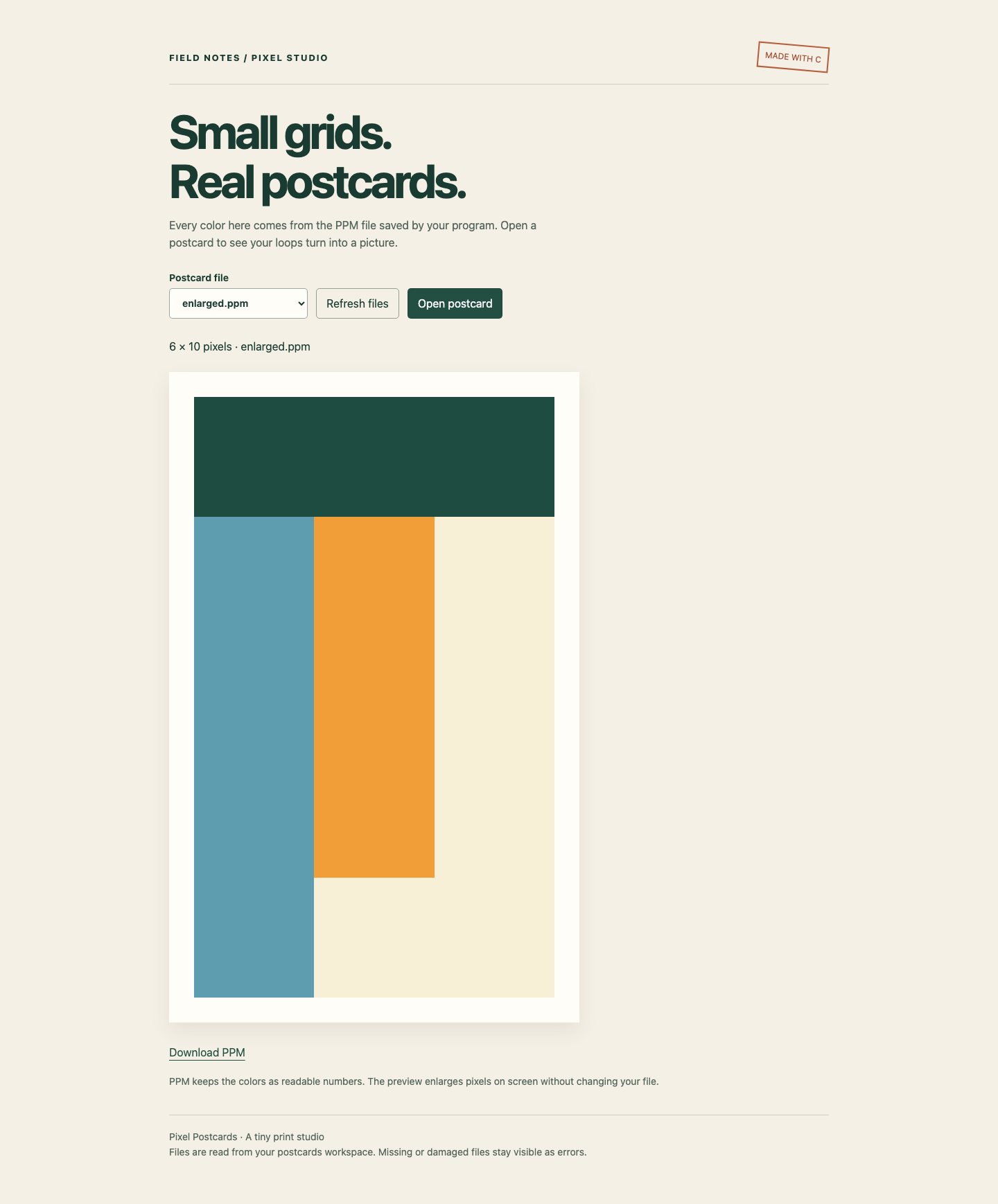
元の 15 ピクセルがそれぞれ 2 行 2 列のブロックになり、合計 60 ピクセルになります。Postcard Preview に切り替えてファイル一覧を更新し、enlarged.ppm を選び、Open postcard をクリックします。向きと縦横比は rotated.ppm と同じです。プレビューは両方を画面に合わせて表示するため、実際のファイルの寸法は寸法ラベルで区別します。Download PPM で拡大したファイルをダウンロードしてください。
スクリーンショットは時計回りの向きで、保存されたピクセル数は 6 × 10 です。暗い帯は一番上の行になり、回転したファイルと同じ縦横比を保っています。
Workspace に戻ります。倍率 0 では有用な画像はできません。次のコマンドは意図的に失敗させるものです。> は実行ファイルがオプションを拒否する前にファイルを開いて内容を切り詰めるため、新しい名前を使います。直後の echo $? は前のコマンドの終了ステータスを表示します。0 は成功、2 はこのプログラムの引数エラーです。
./card 1 0 > rejected.ppm
echo $?
Scale must be an integer from 1 to 4 に続いて 2 と表示されるはずです。学んだデコーダーで拒否されたファイルを調べます。
python3 /home/labex/.local/share/pixel-postcards/inspect.py rejected.ppm
このコマンドも意図どおり失敗し、Cannot read postcard: Expected a P3 header と表示されます。デコードするピクセルがありません。ファイルが存在しない場合とは異なり、C プログラムが動く前にシェルが空のファイルを作っています。Postcard Preview でファイル一覧を更新して rejected.ppm を開くと、前の画像ではなくエラーが表示されます。もう一度 enlarged.ppm を開き、正常な表示に戻してください。正常な 3 つの出力ファイルはそのまま残ります。
card.c、実行ファイル card、提供された art.h と cli.h、original.ppm、rotated.ppm、enlarged.ppm を残します。生成プログラムは、最大 16 列 16 行の提供済み図案で、両方の回転値と 1 から 4 のすべての倍率に対応する必要があります。この画像の寸法や色を固定値として埋め込んではいけません。同等のループや座標式を使って構いません。無効な引数ではエラーメッセージを出して失敗し、画像ヘッダーを書いてはいけません。提供された解析コードはすでにこの動作を実装しています。
まとめ
時計回りに回転するピクセルの移動を追い、整数除算で拡大を逆算し、その 2 つの対応を C の 2 つの関数に組み合わせました。元の向き、回転後、拡大後の画像を生成し、引数の拒否とファイルの破損・欠落を区別しました。