

Introducción
En este laboratorio, aprenderá cómo configurar SQLite en un sistema Linux utilizando el entorno de la VM LabEx. SQLite es un sistema de gestión de bases de datos relacional (RDBMS, Relational Database Management System) ligero, basado en archivos, que es ideal para aplicaciones de tamaño pequeño a mediano y perfecto para principiantes debido a su simplicidad y facilidad de uso.
El laboratorio le guía a través de los pasos esenciales, incluyendo la instalación de SQLite en Linux, la verificación de la instalación, el acceso a la interfaz de línea de comandos (CLI, Command-Line Interface) de SQLite y la ejecución de comandos básicos como .help y .exit. Utilizando el gestor de paquetes de Linux en el directorio ~/project proporcionado, actualizará las listas de paquetes e instalará SQLite3, estableciendo la base para explorar los conceptos de bases de datos con práctica práctica.
Instalar SQLite en Linux
En este paso, aprenderá cómo instalar SQLite en un sistema Linux utilizando el entorno de la VM LabEx. SQLite es un sistema de gestión de bases de datos ligero, basado en archivos, que se utiliza ampliamente para aplicaciones de tamaño pequeño a mediano. No requiere un proceso de servidor separado y se integra directamente en las aplicaciones, lo que lo convierte en una excelente opción para aprender conceptos de bases de datos.
Antes de comenzar, comprendamos qué es SQLite. SQLite es un sistema de gestión de bases de datos relacional (RDBMS, Relational Database Management System) que almacena datos en un solo archivo. Es fácil de configurar y usar, lo que lo hace perfecto para principiantes que recién comienzan con las bases de datos. En este laboratorio, instalaremos SQLite, verificaremos su instalación y realizaremos operaciones básicas utilizando su interfaz de línea de comandos (CLI, Command-Line Interface).
Ahora, procedamos con el proceso de instalación. El entorno de la VM LabEx se basa en una distribución de Linux, y utilizaremos el gestor de paquetes para instalar SQLite. Siga los pasos a continuación cuidadosamente para asegurar una instalación exitosa. Todas las operaciones se realizarán en el directorio predeterminado ~/project, que ya está configurado para usted.
Primero, actualice la lista de paquetes para asegurarse de tener la información más reciente sobre los paquetes disponibles. Abra su terminal y ejecute el siguiente comando:
sudo apt updateEste comando obtiene la información más reciente del paquete de los repositorios. Debería ver un resultado que indica que las listas de paquetes se están actualizando. Espere a que se complete el proceso.
A continuación, instale SQLite3, que es el nombre del paquete para SQLite en la mayoría de las distribuciones de Linux. Ejecute el siguiente comando:
sudo apt install -y sqlite3El indicador
-yresponde automáticamente "sí" a cualquier solicitud durante la instalación, lo que hace que el proceso sea más fluido. Verá un resultado que muestra el progreso de la instalación, incluyendo la descarga y configuración del paquete SQLite3. Una vez completado, SQLite se instalará en su sistema.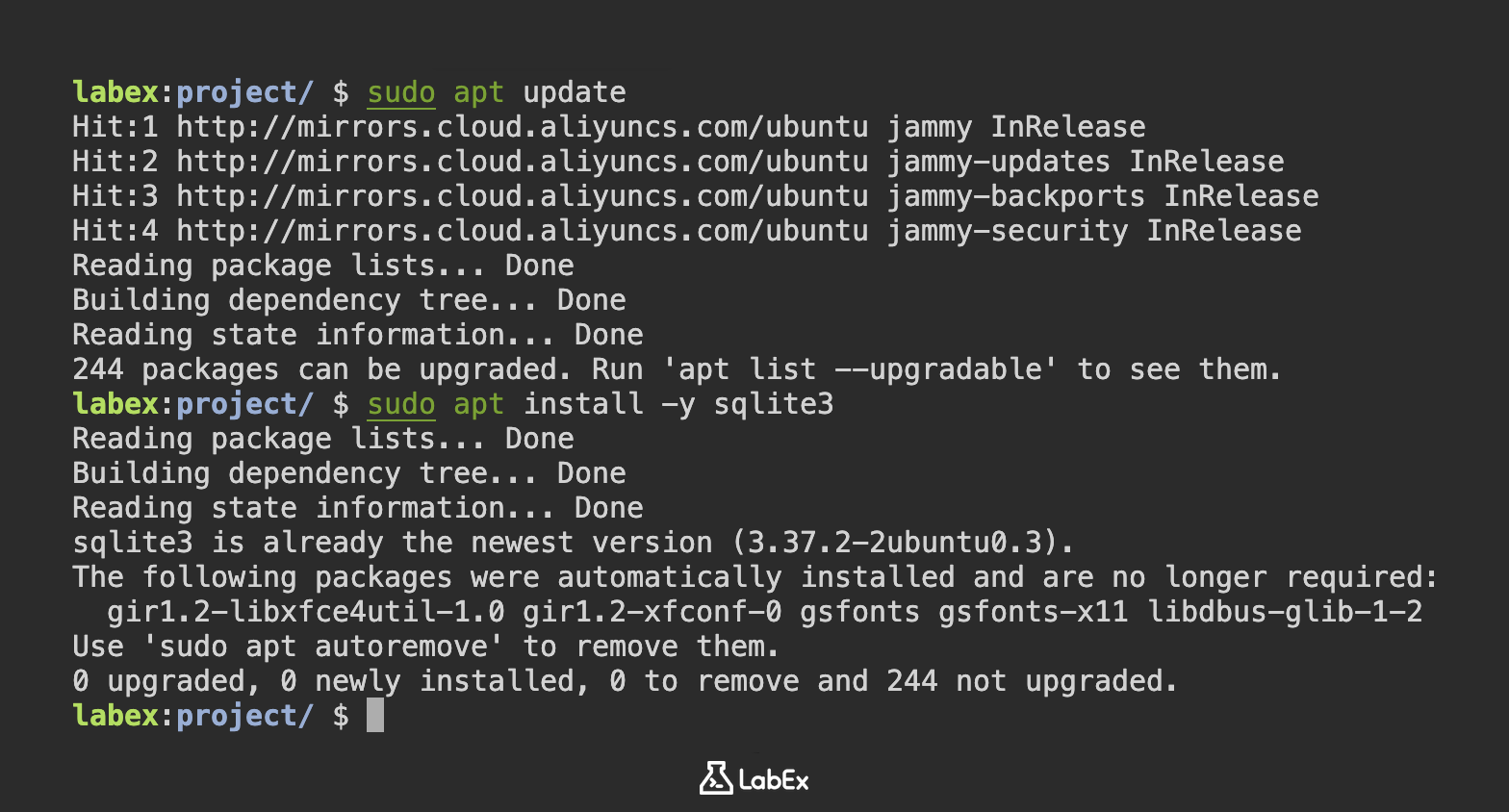
Después de la instalación, confirmemos que SQLite se ha instalado correctamente comprobando su versión. Ejecute el siguiente comando:
sqlite3 --versionDebería ver un resultado similar a este:
3.37.2 2022-01-06 13:25:41 872ba256cbf61d9290b571c0e6d82a20c224ca3ad82971edc46b29818d5dalt1El número de versión exacto puede variar dependiendo del paquete disponible en el repositorio, pero ver este resultado confirma que SQLite está instalado en su sistema.
Al completar estos pasos, ha instalado con éxito SQLite en su sistema Linux en el entorno de la VM LabEx. En los siguientes pasos, verificaremos aún más la instalación y exploraremos cómo acceder y usar la CLI de SQLite para ejecutar comandos básicos.
Verificar la instalación de SQLite
En este paso, verificará que SQLite se haya instalado correctamente en su sistema Linux en el entorno de la VM LabEx. Verificar la instalación es un paso importante para asegurarse de que el software esté listo para su uso antes de proceder con operaciones más avanzadas. Este proceso le ayudará a confirmar que la herramienta de línea de comandos de SQLite es accesible y funciona como se espera.
Para asegurarse de que comprende el propósito de este paso, analicemos brevemente por qué es necesaria la verificación. Después de instalar cualquier software, es una buena práctica verificar si la instalación fue exitosa. Para SQLite, esto significa asegurarse de que la herramienta de línea de comandos sqlite3 esté disponible en su terminal y pueda ejecutarse sin errores. Este paso se basa en el proceso de instalación anterior y lo prepara para acceder a la CLI de SQLite en el siguiente paso.
Todas las operaciones se realizarán en el directorio predeterminado ~/project, que es su directorio de trabajo en la VM LabEx. Siga las instrucciones a continuación para verificar la instalación de SQLite.
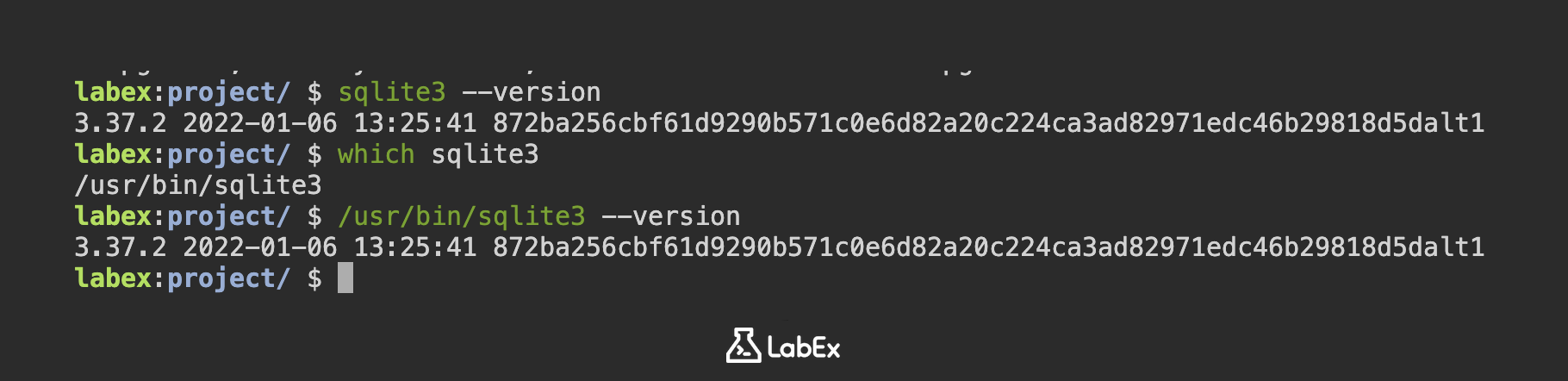
Primero, verifiquemos si el sistema reconoce el comando
sqlite3. Abra su terminal y ejecute el siguiente comando:which sqlite3Este comando devolverá la ruta al ejecutable de SQLite si está instalado correctamente. Debería ver un resultado similar a:
/usr/bin/sqlite3Si ve una ruta como esta, significa que SQLite está instalado y accesible en su sistema.
A continuación, verifiquemos la versión de SQLite instalada en su sistema para confirmar que coincide con lo que se instaló. Ejecute el siguiente comando:
/usr/bin/sqlite3 --versionDebería ver un resultado similar a lo que observó durante el paso de instalación, por ejemplo:
3.37.2 2022-01-06 13:25:41 872ba256cbf61d9290b571c0e6d82a20c224ca3ad82971edc46b29818d5dalt1El número de versión exacto puede variar, pero ver este resultado confirma que SQLite está instalado y que la herramienta de línea de comandos funciona correctamente.
Al completar estos pasos, ha verificado que SQLite está instalado correctamente en su sistema. Si encontró algún problema, como que no se encontró el comando sqlite3, revise el paso anterior para asegurarse de que la instalación se realizó correctamente. En el siguiente paso, accederemos a la CLI de SQLite para comenzar a interactuar con las bases de datos.
Acceder a la CLI de SQLite
En este paso, aprenderá cómo acceder a la Interfaz de Línea de Comandos (CLI, Command Line Interface) de SQLite en el entorno de la VM LabEx. La CLI de SQLite es una herramienta poderosa que le permite interactuar directamente con las bases de datos de SQLite, crear tablas, insertar datos y ejecutar consultas. Esta es una habilidad esencial para trabajar con SQLite, ya que proporciona una forma práctica de administrar y manipular bases de datos.
Antes de sumergirnos en los pasos prácticos, expliquemos brevemente qué es la CLI de SQLite. La CLI, o Interfaz de Línea de Comandos, es una interfaz basada en texto donde puede escribir comandos para interactuar con SQLite. A diferencia de las herramientas gráficas, la CLI opera completamente a través de la terminal, lo que la hace ligera y eficiente. Acceder a la CLI es el primer paso para realizar operaciones de bases de datos, y en este paso, nos centraremos en iniciarlo y comprender su entorno básico.
Todas las operaciones se realizarán en el directorio predeterminado ~/project, que es su directorio de trabajo en la VM LabEx. Siga las instrucciones a continuación para acceder a la CLI de SQLite.
Abra su terminal en el entorno de la VM LabEx. Asegúrese de estar en el directorio
~/project. Puede confirmar esto ejecutando el siguiente comando:pwdDebería ver la salida:
/home/labex/projectSi no está en el directorio
~/project, navegue hasta él usando:cd ~/projectAhora, iniciemos la CLI de SQLite. Para hacer esto, simplemente ejecute el siguiente comando en su terminal:
sqlite3Después de ejecutar este comando, debería ver el indicador de la CLI de SQLite, que se ve así:
SQLite version 3.37.2 2022-01-06 13:25:41
Enter ".help" for usage hints.
Connected to a transient in-memory database.
Use ".open FILENAME" to reopen on a persistent database.
sqlite>
El indicador
sqlite>indica que ahora está dentro del entorno de la CLI de SQLite. Aquí es donde puede escribir comandos de SQLite para administrar bases de datos. Por ahora, estamos conectados a una base de datos temporal en memoria, lo que significa que cualquier cambio que realice no se guardará después de salir de la CLI.Para salir de la CLI de SQLite y volver a su indicador de terminal normal, escriba el siguiente comando en el indicador
sqlite>y presione Enter:.exitAhora debería volver a su indicador de terminal normal en el directorio
~/project.
Al completar estos pasos, ha accedido con éxito a la CLI de SQLite y ha aprendido cómo entrar y salir de ella. Esta es una habilidad fundamental para trabajar con bases de datos SQLite. En el siguiente paso, exploraremos la ejecución de comandos básicos de SQLite dentro de la CLI para familiarizarnos más con su funcionalidad.
Ejecutar comandos básicos de SQLite (.help, .exit)
En este paso, aprenderá cómo ejecutar comandos básicos de SQLite dentro de la Interfaz de Línea de Comandos (CLI, Command Line Interface) de SQLite en el entorno de la VM LabEx. Comprender estos comandos fundamentales es crucial para navegar y administrar las bases de datos de SQLite de manera efectiva. Nos centraremos en dos comandos esenciales, .help y .exit, para que comience a usar la CLI.
Antes de comenzar, aclaremos qué son los comandos de SQLite. En la CLI de SQLite, los comandos son instrucciones que escribe para interactuar con la base de datos o controlar el entorno de la CLI. Los comandos que comienzan con un punto (.) son meta-comandos especiales de SQLite que administran la CLI en sí misma en lugar de manipular los datos en una base de datos. Este paso se basa en el anterior, donde aprendió a acceder a la CLI de SQLite, y lo prepara para operaciones de bases de datos más avanzadas en futuros laboratorios.
Todas las operaciones se realizarán en el directorio predeterminado ~/project, que es su directorio de trabajo en la VM LabEx. Siga las instrucciones a continuación para ejecutar comandos básicos de SQLite.
Abra su terminal en el entorno de la VM LabEx. Asegúrese de estar en el directorio
~/project. Puede confirmar esto ejecutando el siguiente comando:pwdDebería ver la salida:
/home/labex/projectSi no está en el directorio
~/project, navegue hasta él usando:cd ~/projectInicie la CLI de SQLite ejecutando el siguiente comando en su terminal:
sqlite3Después de ejecutar este comando, debería ver el indicador de la CLI de SQLite, que se ve así:
SQLite version 3.31.1 2020-01-27 19:55:54
Enter ".help" for usage hints.
Connected to a transient in-memory database.
Use ".open FILENAME" to reopen on a persistent database.
sqlite>
El indicador
sqlite>indica que ahora está dentro del entorno de la CLI de SQLite.Exploremos el comando
.helppara ver una lista de los meta-comandos de SQLite disponibles. En el indicadorsqlite>, escriba el siguiente comando y presione Enter:.helpDebería ver una larga lista de comandos con breves descripciones, comenzando con algo como:
.backup ?DB? FILE      Backup DB (default "main") to FILE
.bail on|off           Stop after hitting an error.  Default OFF
.binary on|off         Turn binary output on or off.  Default OFF
...
Esta salida proporciona una referencia para todos los meta-comandos que puede usar en la CLI de SQLite. Siéntase libre de desplazarse por la lista para tener una idea de las opciones disponibles. No necesita memorizarlos ahora; siempre puede consultar
.helpcuando sea necesario.Finalmente, usemos el comando
.exitpara salir de la CLI de SQLite y volver a su indicador de terminal normal. En el indicadorsqlite>, escriba el siguiente comando y presione Enter:.exitAhora debería volver a su indicador de terminal normal en el directorio
~/project.
Al completar estos pasos, ha ejecutado con éxito comandos básicos de SQLite dentro de la CLI. El comando .help es un recurso valioso para aprender sobre otros comandos, y el comando .exit le permite salir del entorno de la CLI. Este conocimiento fundamental le ayudará a medida que avance hacia operaciones de bases de datos más complejas en futuros laboratorios.
Resumen
En este laboratorio, aprendió cómo configurar SQLite en un sistema Linux utilizando el entorno de la VM LabEx. SQLite, un sistema de gestión de bases de datos relacional ligero y basado en archivos, es ideal para principiantes debido a su simplicidad y naturaleza integrada, que no requiere un proceso de servidor separado. El laboratorio lo guio a través de los pasos esenciales para actualizar la lista de paquetes con sudo apt update e instalar SQLite3 usando sudo apt install -y sqlite3, asegurando un proceso de instalación sin problemas en el directorio predeterminado ~/project.
Además, el laboratorio cubrió la verificación de la instalación y el acceso a la interfaz de línea de comandos (CLI, Command Line Interface) de SQLite para ejecutar comandos básicos como .help y .exit. Estos pasos proporcionaron una comprensión fundamental del trabajo con SQLite, preparándolo para una mayor exploración de los conceptos y operaciones de bases de datos en un entorno Linux.