



Introducción
En este laboratorio, aprenderá a utilizar Visual Studio Code (VS Code) para el desarrollo en Python. Comenzaremos explorando la interfaz de VS Code, familiarizándonos con sus componentes clave como el Explorador de Archivos (File Explorer), el Área de Edición (Editor Area) y la Terminal.
A continuación, practicará el uso de Python en modo interactivo directamente dentro de la terminal de VS Code, lo cual es una forma conveniente de probar fragmentos de código. Finalmente, creará y ejecutará un script de Python dentro de VS Code, solidificando su comprensión del flujo de trabajo de desarrollo.
Consejo: Si ya está familiarizado con el uso de un WebIDE, siéntase libre de omitir este laboratorio. Para los principiantes, se recomienda este laboratorio para ayudarle a sentirse más cómodo con el entorno de desarrollo.
Explora la Interfaz de VS Code
En este paso, nos familiarizaremos con la interfaz de VS Code, que será el entorno de desarrollo principal que utilizaremos en este curso. VS Code es un editor de código potente y versátil que admite muchos lenguajes de programación, incluyendo Python.
Al abrir el entorno LabEx, verás la interfaz de VS Code. Veamos las áreas principales:
- Explorador de Archivos: Situado en el lado izquierdo, esta área muestra la estructura de tu proyecto. Puedes crear nuevos archivos y carpetas aquí haciendo clic derecho.
- Área del Editor: Aquí es donde abrirás y editarás tus archivos. Cada archivo abierto aparece como una pestaña. Los cambios generalmente se guardan automáticamente.
- Terminal: Situada en la parte inferior, esta es una interfaz de línea de comandos. En el entorno LabEx, esta es una terminal Linux (específicamente, zsh). Puedes ejecutar comandos Linux aquí, y también iniciar el modo interactivo de Python o ejecutar scripts de Python.
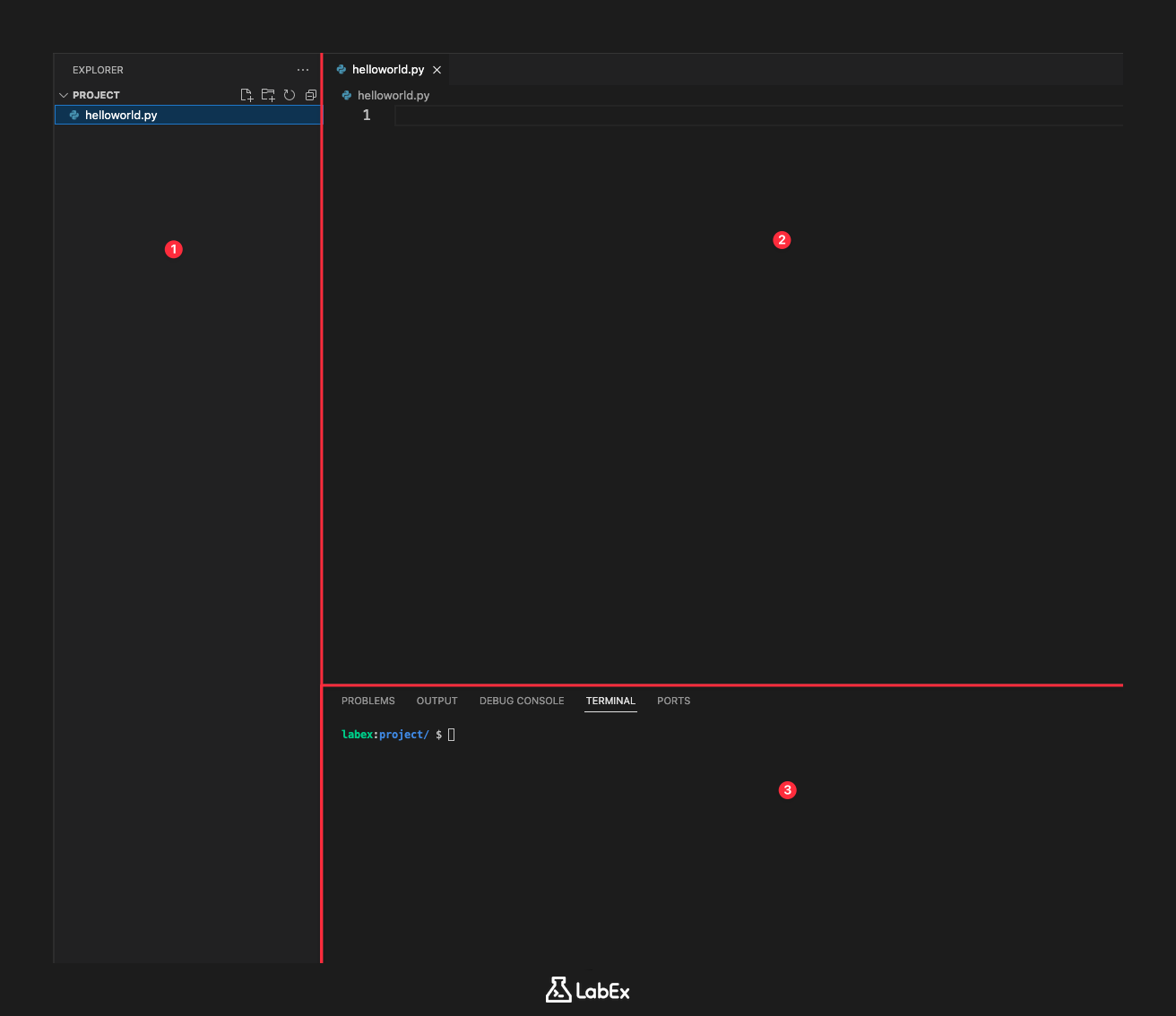
Tómate un momento para observar estas áreas en tu entorno LabEx. El directorio predeterminado en la terminal es /home/labex/project.
También puedes explorar la barra de menú en la parte superior izquierda de la ventana de VS Code para ver las diversas opciones disponibles.
Utiliza Python en Modo Interactivo en la Terminal de VS Code
En este paso, exploraremos el modo interactivo de Python directamente dentro de la terminal de VS Code. El modo interactivo es útil para probar rápidamente pequeños fragmentos de código y experimentar con las características de Python.
Para entrar en el modo interactivo de Python, abre la terminal (Barra de menú -> Terminal -> Nueva Terminal) en VS Code y escribe el siguiente comando:
python
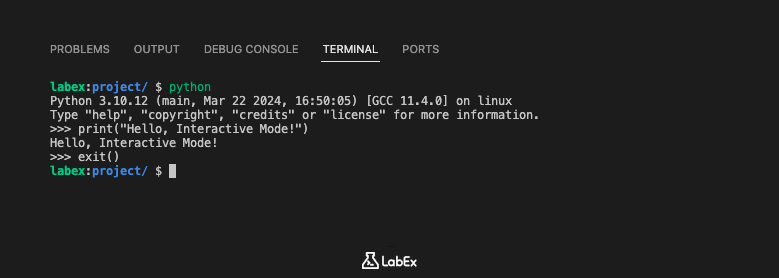
Debes ver una salida similar a esta, indicando que ahora estás en el shell interactivo de Python:
Python 3.10.x (main, ...)
[GCC ...] on linux
Type "help", "copyright", "credits" or "license" for more information.
>>>
El símbolo >>> indica que el intérprete de Python está listo para aceptar comandos.
Ahora, probemos un comando de Python simple. Escribe lo siguiente en el símbolo >>> y presiona Enter:
print("Hello, Modo Interactivo!")
Debes ver la salida Hello, Modo Interactivo! impresa debajo de tu comando.
Para salir del modo interactivo de Python, puedes escribir exit() o quit() y presionar Enter, o usar el atajo de teclado Ctrl + D. Salgamos ahora del modo interactivo:
exit()
Volverás al símbolo del terminal normal (labex:project/ $).
Crear y Ejecutar un Script de Python en VS Code
En este paso, crearemos un archivo de script Python simple y lo ejecutaremos usando la terminal de VS Code. Esta es la forma estándar de escribir y ejecutar programas Python más grandes.
Primero, creemos un nuevo archivo llamado helloworld.py en el directorio /home/labex/project. Puedes hacerlo haciendo clic derecho en el Explorador de Archivos y seleccionando "Nuevo Archivo", o usando la terminal. Usemos la terminal para practicar:
touch /home/labex/project/helloworld.py
Después de ejecutar el comando, deberías ver helloworld.py aparecer en el Explorador de Archivos de la izquierda. Haz clic en helloworld.py en el Explorador de Archivos para abrirlo en el Área del Editor.
Ahora, escribe el siguiente código Python en el archivo helloworld.py:
print("Hello, World from script!")
VS Code guarda tus cambios automáticamente.
A continuación, ejecutaremos este script desde la terminal. Asegúrate de que tu terminal esté en el directorio /home/labex/project (debería estarlo por defecto). Luego, usa el comando python seguido del nombre del script:
python helloworld.py
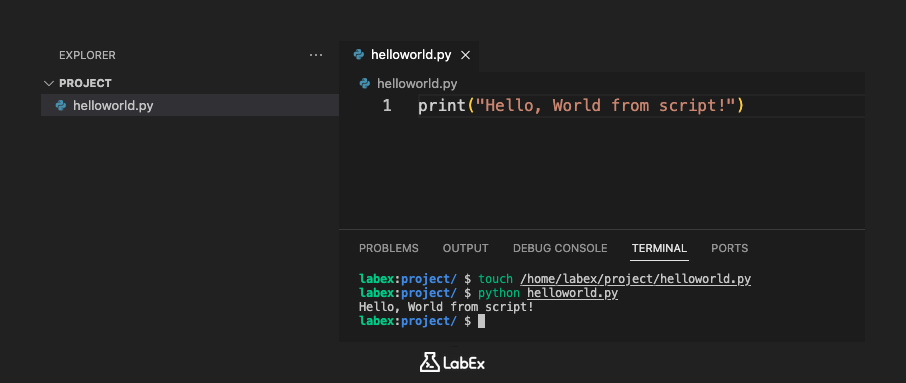
Debes ver la salida de tu script impresa en la terminal:
Hello, World from script!
Esto demuestra cómo escribir código Python en un archivo y ejecutarlo usando el intérprete de Python.
Resumen
En este laboratorio, comenzamos explorando los componentes fundamentales de la interfaz de VS Code, incluyendo el Explorador de Archivos para la navegación de proyectos, el Área del Editor para escribir y modificar código, y la Terminal integrada para ejecutar comandos e interactuar con el sistema operativo. Nos familiarizamos con el diseño y las funcionalidades clave de este entorno de desarrollo.
Tras la exploración de la interfaz, aprendimos a utilizar el modo interactivo de Python directamente dentro de la terminal de VS Code. Esto implicó iniciar el intérprete de Python usando el comando python y comprender el símbolo >>> como indicador de entrada interactiva. Este paso demostró una forma rápida de probar fragmentos de código Python y experimentar con las características del lenguaje.


