



Introducción
En el mundo de la programación en Python, comprender y gestionar la ruta del sistema (system path) es crucial para localizar y utilizar los módulos necesarios. Este tutorial te guiará a través del proceso de verificar la ruta del sistema de Python, así como de modificarla para asegurar que tus proyectos tengan acceso a las dependencias requeridas.
Entendiendo el Python Path (Ruta de Python)
El Python path (ruta de Python), también conocido como sys.path, es una lista de directorios que Python busca cuando intenta importar un módulo. Este es un concepto importante para entender, ya que determina dónde buscará Python los módulos y paquetes necesarios cuando ejecutes tu código.
¿Qué es el Python Path?
El Python path es una lista de directorios que Python busca cuando intenta importar un módulo. Cuando importas un módulo en tu código Python, Python busca el módulo en los directorios especificados en la lista sys.path.
La lista sys.path típicamente incluye los siguientes directorios:
- El directorio que contiene el script de entrada (el script que estás ejecutando)
- La variable de entorno
PYTHONPATH(si está definida) - Los directorios predeterminados dependientes de la instalación para las bibliotecas estándar y los site-packages (paquetes de sitio).
Puedes ver el Python path actual utilizando el atributo sys.path en tu código Python. Creemos un script simple de Python para ver esto en acción.
Abre la terminal WebIDE y navega al directorio de tu proyecto si aún no estás allí. El directorio predeterminado es /home/labex/project.
Ahora, crea un nuevo archivo llamado check_path.py en el directorio /home/labex/project utilizando el editor WebIDE.
Añade el siguiente código al archivo check_path.py:
import sys
print(sys.path)
Guarda el archivo.
Ahora, ejecuta el script desde la terminal:
python check_path.py
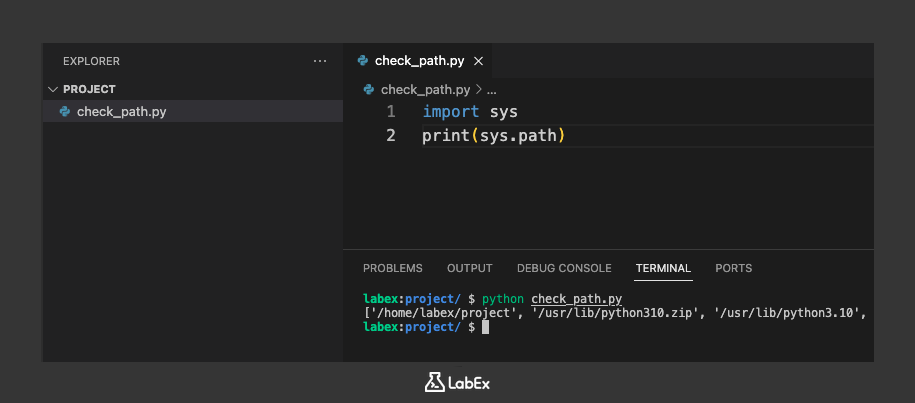
Verás una salida similar a esta:
['/home/labex/project', '/usr/lib/python310.zip', '/usr/lib/python3.10', '/usr/lib/python3.10/lib-dynload', '/home/labex/.local/lib/python3.10/site-packages', '/usr/local/lib/python3.10/dist-packages', '/usr/lib/python3/dist-packages']
Esta salida muestra la lista de directorios que Python buscó cuando ejecutaste el script. La primera entrada es el directorio donde se encuentra el script (/home/labex/project). Las otras entradas son directorios estándar de la biblioteca de Python y de los site-packages (paquetes de sitio).
Entendiendo la Estructura del Python Path
El Python path está estructurado como una lista de directorios. Cada directorio en la lista representa una ubicación donde Python buscará módulos y paquetes. El orden de los directorios en la lista es importante, ya que Python buscará en los directorios en el orden en que aparecen en la lista.
Por ejemplo, si tienes un módulo personalizado ubicado en el directorio /path/to/my/module, y quieres importar ese módulo en tu código Python, necesitarías asegurarte de que el directorio /path/to/my/module esté incluido en el Python path.
graph TD
    A[Python Script] --> B[sys.path]
    B --> C[/home/labex/project]
    B --> D[/usr/lib/python3.10/site-packages]
    B --> E[/usr/lib/python3.10]
    B --> F[/home/labex/.local/lib/python3.10/site-packages]
En el diagrama anterior, el script de Python está intentando importar un módulo, y la lista sys.path contiene varios directorios donde Python buscará el módulo.
Verificando el Python Path con el Módulo site
En el paso anterior, utilizaste sys.path para ver los directorios que Python busca. Otro módulo útil para comprender dónde busca Python los paquetes, específicamente los site-packages (paquetes de terceros instalados a través de pip), es el módulo site.
La función site.getsitepackages() devuelve una lista de directorios donde Python buscará los site-packages.
Modifiquemos el script check_path.py para que también use el módulo site.
Abre el archivo check_path.py en el editor WebIDE.
Añade las siguientes líneas al script, después del código existente:
import site

print("\nsite.getsitepackages():")
print(site.getsitepackages())
El archivo check_path.py completo ahora debería verse así:
import sys
import site

print("sys.path:")
print(sys.path)

print("\nsite.getsitepackages():")
print(site.getsitepackages())
Guarda el archivo.
Ahora, ejecuta el script nuevamente desde la terminal:
python check_path.py
Verás una salida similar a esta:
sys.path:
['/home/labex/project', '/usr/lib/python310.zip', '/usr/lib/python3.10', '/usr/lib/python3.10/lib-dynload', '/home/labex/.local/lib/python3.10/site-packages', '/usr/local/lib/python3.10/dist-packages', '/usr/lib/python3/dist-packages']

site.getsitepackages():
['/home/labex/.local/lib/python3.10/site-packages', '/usr/local/lib/python3.10/dist-packages', '/usr/lib/python3/dist-packages']
Observa que la salida de site.getsitepackages() es un subconjunto de los directorios en sys.path. site.getsitepackages() muestra específicamente las ubicaciones donde normalmente se instalan los paquetes de terceros.
Al usar tanto sys.path como site.getsitepackages(), obtienes una imagen más completa de dónde busca Python los módulos y paquetes en tu sistema.
Modificando el Python Path Temporalmente
En algunos casos, es posible que necesites agregar un directorio al Python path para un script o sesión específicos. Esto es útil cuando estás desarrollando un módulo personalizado o utilizando un módulo que no está instalado en el Python path estándar.
Puedes modificar temporalmente el Python path dentro de un script en ejecución utilizando sys.path.append().
Creemos un nuevo directorio y un módulo simple dentro de él para demostrar esto.
En la terminal, crea un nuevo directorio llamado my_custom_modules en el directorio de tu proyecto:
mkdir /home/labex/project/my_custom_modules
Ahora, crea un nuevo archivo llamado my_module.py dentro del directorio my_custom_modules utilizando el editor WebIDE.
Añade el siguiente código a my_module.py:
def greet(name):
  return f"Hello, {name} from my_module!"
Guarda el archivo.
A continuación, crea un nuevo script de Python llamado use_custom_module.py en el directorio /home/labex/project.
Añade el siguiente código a use_custom_module.py:
import sys
import os

## Get the absolute path to the custom modules directory
custom_modules_path = os.path.join(os.path.dirname(__file__), 'my_custom_modules')

## Add the custom modules directory to sys.path
sys.path.append(custom_modules_path)

## Now you can import my_module
import my_module

message = my_module.greet("LabEx User")
print(message)

## Optional: Print sys.path again to see the added directory
print("\nUpdated sys.path:")
print(sys.path)
Guarda el archivo.
En este script, primero construimos la ruta absoluta al directorio my_custom_modules utilizando os.path.join y os.path.dirname(__file__). Esto hace que el script sea más portable. Luego, usamos sys.path.append() para agregar este directorio al Python path. Después de agregar el directorio, podemos importar my_module con éxito.
Ejecuta el script desde la terminal:
python use_custom_module.py
Deberías ver una salida similar a esta:
Hello, LabEx User from my_module!

Updated sys.path:
['/home/labex/project', '/usr/lib/python310.zip', '/usr/lib/python3.10', '/usr/lib/python3.10/lib-dynload', '/home/labex/.local/lib/python3.10/site-packages', '/usr/local/lib/python3.10/dist-packages', '/usr/lib/python3/dist-packages', '/home/labex/project/my_custom_modules']
La salida muestra que la función greet de my_module se llamó con éxito, y el directorio my_custom_modules se agregó a sys.path para la ejecución de este script.
Este método de modificar sys.path es temporal y solo afecta la ejecución del script actual.
Modificando el Python Path Permanentemente con PYTHONPATH
Si bien modificar sys.path dentro de un script es útil para cambios temporales, es posible que desees agregar un directorio al Python path para todas tus sesiones de Python o para un proyecto específico sin modificar scripts individuales. Esto se puede lograr configurando la variable de entorno PYTHONPATH.
La variable de entorno PYTHONPATH es una lista de directorios que Python agrega a sys.path cuando se inicia.
Para configurar la variable de entorno PYTHONPATH para tu sesión de terminal actual, puedes usar el comando export.
Eliminemos la línea sys.path.append() de use_custom_module.py y usemos PYTHONPATH en su lugar.
Abre use_custom_module.py en el editor WebIDE y elimina las siguientes líneas:
## Get the absolute path to the custom modules directory
custom_modules_path = os.path.join(os.path.dirname(__file__), 'my_custom_modules')

## Add the custom modules directory to sys.path
sys.path.append(custom_modules_path)
El archivo use_custom_module.py ahora debería verse así:
import sys
import os

## Now you can import my_module
import my_module

message = my_module.greet("LabEx User")
print(message)

## Optional: Print sys.path again to see the added directory
print("\nUpdated sys.path:")
print(sys.path)
Guarda el archivo.
Ahora, intenta ejecutar el script sin configurar PYTHONPATH:
python use_custom_module.py
Es probable que obtengas un ModuleNotFoundError porque Python no puede encontrar my_module.
Traceback (most recent call last):
  File "/home/labex/project/use_custom_module.py", line 5, in <module>
    import my_module
ModuleNotFoundError: No module named 'my_module'
Ahora, configuremos la variable de entorno PYTHONPATH en la terminal para incluir nuestro directorio de módulos personalizados. Asegúrate de estar en el directorio /home/labex/project.
export PYTHONPATH="/home/labex/project/my_custom_modules:$PYTHONPATH"
Este comando agrega /home/labex/project/my_custom_modules al principio de la variable PYTHONPATH. El $PYTHONPATH al final asegura que cualquier directorio existente en PYTHONPATH se conserve.
Ahora, ejecuta el script use_custom_module.py nuevamente en la misma sesión de terminal:
python use_custom_module.py
Deberías ver la salida que indica que el módulo fue encontrado y ejecutado:
Hello, LabEx User from my_module!

Updated sys.path:
['/home/labex/project', '/home/labex/project/my_custom_modules', '/usr/lib/python310.zip', '/usr/lib/python3.10', '/usr/lib/python3.10/lib-dynload', '/home/labex/.local/lib/python3.10/site-packages', '/usr/local/lib/python3.10/dist-packages', '/usr/lib/python3/dist-packages']
Observa que /home/labex/project/my_custom_modules ahora está incluido en sys.path porque configuramos la variable de entorno PYTHONPATH.
Configurar PYTHONPATH en la terminal usando export solo afecta la sesión de terminal actual. Para hacer que el cambio sea permanente, normalmente agregarías el comando export al archivo de inicio de tu shell (por ejemplo, ~/.bashrc, ~/.zshrc). Sin embargo, para este lab, configurarlo en la sesión actual es suficiente para demostrar el concepto.
Resumen
En este laboratorio, has aprendido cómo verificar y modificar la ruta del sistema de Python (sys.path). Has utilizado sys.path y site.getsitepackages() para inspeccionar los directorios que Python busca para encontrar módulos. También has aprendido dos métodos para agregar directorios al Python path: temporalmente dentro de un script usando sys.path.append() y de manera más persistente para una sesión usando la variable de entorno PYTHONPATH. Comprender y administrar el Python path es una habilidad fundamental para organizar tus proyectos de Python y asegurar que tu código pueda encontrar los módulos y paquetes necesarios.


