



Introducción
¡Bienvenido a tu primer laboratorio práctico con Matplotlib! Matplotlib es una biblioteca completa para crear visualizaciones estáticas, animadas e interactivas en Python. Es la base de muchas otras bibliotecas de visualización de datos y una herramienta esencial para cualquier científico o analista de datos.
Antes de comenzar este curso, debes tener habilidades básicas de programación en Python y asegurarte de que Python esté correctamente configurado en la variable de entorno PATH de tu sistema. Si aún no has aprendido Python, puedes empezar con nuestra Ruta de Aprendizaje de Python. Además, debes tener instalados NumPy y Pandas, ya que son requisitos previos esenciales para las operaciones de scikit-learn. Si necesitas aprender estas bibliotecas, puedes explorar nuestra Ruta de Aprendizaje de NumPy y Ruta de Aprendizaje de Pandas.
En este laboratorio, aprenderás los primeros pasos más básicos y cruciales para usar Matplotlib. Cubriremos cómo asegurarte de que Matplotlib esté instalado, cómo importarlo en tus scripts de Python utilizando las convenciones estándar, y cómo crear y guardar un gráfico simple y vacío. Al final de este laboratorio, tendrás una comprensión fundamental de cómo configurar tu entorno para cualquier proyecto de Matplotlib.
Instalar Matplotlib usando pip
En este paso, aprenderás cómo instalar Matplotlib. Como biblioteca de terceros, no viene incluida con una instalación estándar de Python. Debe instalarse usando pip, el instalador de paquetes para Python.
El comando estándar para instalarlo es pip install matplotlib. Sin embargo, para tu conveniencia, Matplotlib ya ha sido instalado en este entorno de laboratorio. Tu tarea es verificar la instalación.
Puedes verificar los detalles de un paquete instalado usando el comando pip show. Ejecuta el siguiente comando en la terminal para confirmar que matplotlib está instalado.
pip show matplotlib
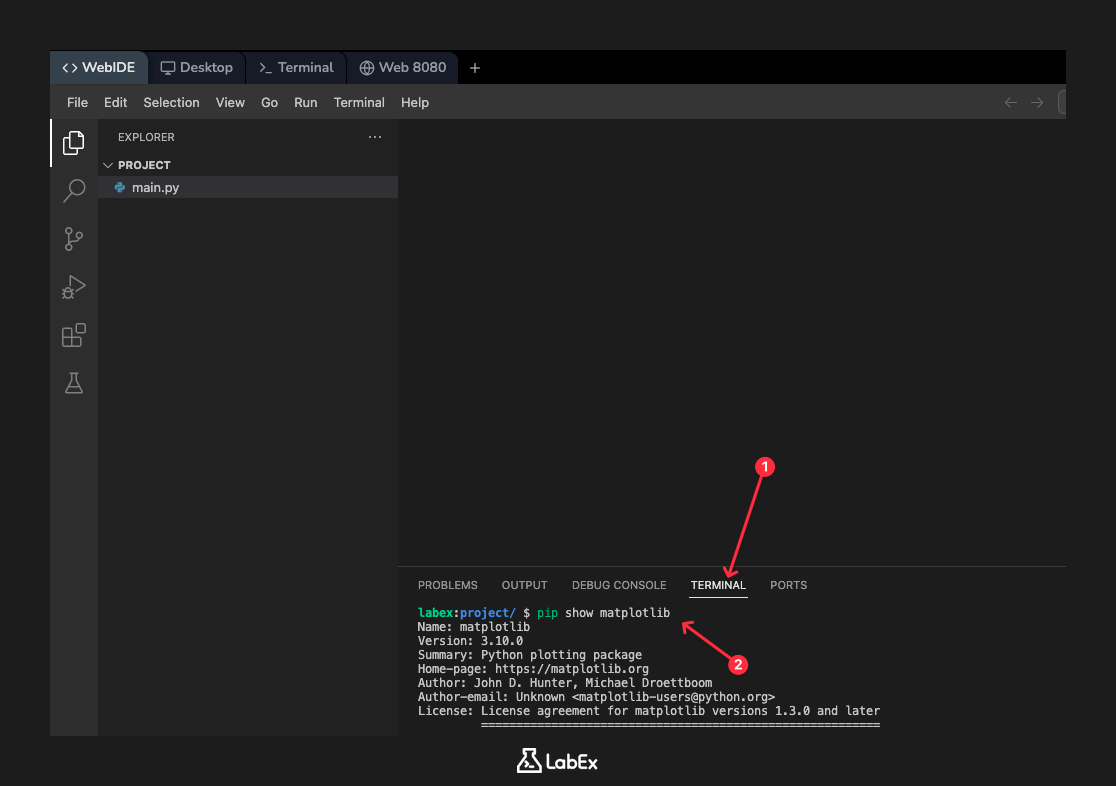
Deberías ver una salida similar a la siguiente, confirmando la instalación y mostrando su versión y ubicación. La versión y ubicación exactas pueden variar ligeramente.
Name: matplotlib
Version: 3.10.0
Summary: Python plotting package
Home-page: https://matplotlib.org
Author: John D. Hunter, Michael Droettboom
Author-email: matplotlib-users@python.org
License: PSF
Location: /usr/local/lib/python3.10/dist-packages
Requires: contourpy, cycler, fonttools, kiwisolver, numpy, packaging, pillow, pyparsing, python-dateutil
Required-by:
Importar matplotlib.pyplot como plt
En este paso, importarás el módulo necesario de Matplotlib en tu script de Python. El núcleo de la funcionalidad de trazado de Matplotlib está contenido dentro del módulo pyplot.
Por convención, matplotlib.pyplot se importa con el alias plt. Este alias, estándar en la industria, hace que tu código sea más conciso y legible, ya que puedes escribir plt.function() en lugar de matplotlib.pyplot.function().
Primero, localiza el archivo main.py en el explorador de archivos en el lado izquierdo de tu IDE. Haz doble clic en él para abrirlo en el editor.
Ahora, añade la siguiente línea de código a main.py:
import matplotlib.pyplot as plt
Esta línea le indica a Python que busque la biblioteca matplotlib.pyplot y ponga sus funciones a disposición en tu script bajo el nombre más corto plt.
Verificar importación con comprobación de versión
En este paso, verificarás que la biblioteca se importó correctamente comprobando su versión desde el script. Acceder al atributo __version__ es una forma común y sencilla de confirmar que una biblioteca de Python se ha cargado y es accesible correctamente.
Modifica tu archivo main.py para añadir una sentencia print. Esto ejecutará el código y mostrará la versión de Matplotlib en la terminal.
Tu archivo main.py debería verse ahora así:
import matplotlib
import matplotlib.pyplot as plt

print(matplotlib.__version__)
Sugerencia: Puedes copiar el código anterior en tu editor de código, luego leer cuidadosamente cada línea de código para entender su función. Si necesitas una explicación adicional, puedes hacer clic en el botón "Explain Code" 👆. Puedes interactuar con Labby para obtener ayuda personalizada.
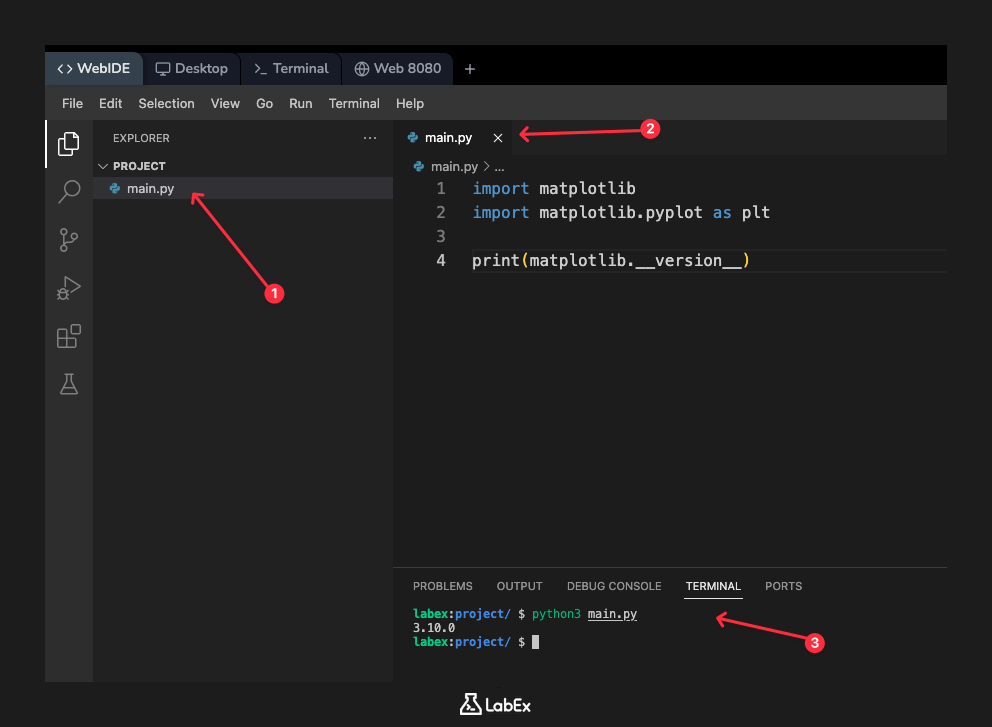
Ahora, guarda el archivo y ejecútalo desde la terminal usando el comando python3:
python3 main.py
Después de ejecutar el script, verás el número de versión instalado impreso en la terminal.
3.10.0
Esto confirma que tu script de Python puede importar y utilizar correctamente la biblioteca Matplotlib.
Crear un objeto figure simple
En este paso, crearás los objetos fundamentales para cualquier gráfico: una Figure y un Axes.
- Una Figure es el contenedor de nivel superior para todos los elementos del gráfico. Puedes pensar en ella como el lienzo o ventana completa.
- Un Axes es el área donde se grafican los datos con los ejes x e y. Una figura puede contener uno o más axes.
La forma más común de crear una figura y un conjunto de subplots (axes) es con la función plt.subplots(). Esta función devuelve una tupla que contiene un objeto Figure y un objeto Axes (o un array de objetos Axes).
Modifica tu archivo main.py. Puedes eliminar la sentencia print y añadir el código para crear un gráfico y guardarlo.
import matplotlib.pyplot as plt

## Create a Figure and an Axes object
fig, ax = plt.subplots()

## Save the figure to a file
plt.savefig('empty_plot.png')
En este código, fig, ax = plt.subplots() crea una figura y un único axes. Dado que estamos en un entorno basado en web que no puede mostrar una ventana GUI, usamos plt.savefig('empty_plot.png') para guardar el contenido de la figura en un archivo de imagen llamado empty_plot.png.
Ahora, ejecuta el script desde la terminal:
python3 main.py
Este comando no producirá ninguna salida en la terminal. En su lugar, creará un nuevo archivo llamado empty_plot.png en tu directorio /home/labex/project.
Mostrar un gráfico vacío usando plt.show()
En el paso anterior, generaste un archivo de imagen de tu gráfico. En este paso, aprenderás cómo verlo dentro del entorno de LabEx.
Como se mencionó, no podemos usar plt.show() para abrir una ventana emergente. La función plt.savefig() es nuestro método para "mostrar" el gráfico escribiéndolo en un archivo.
Para ver tu creación, mira el panel del explorador de archivos en el lado izquierdo del IDE. Deberías ver el archivo empty_plot.png que fue generado por tu script.
Haz doble clic en empty_plot.png.
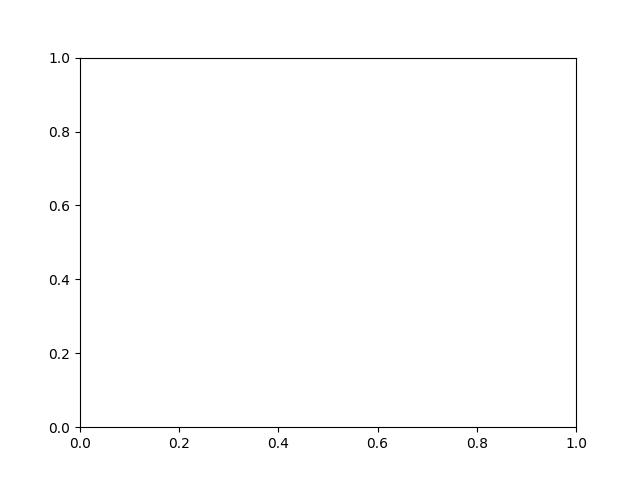
Esto abrirá la imagen en una nueva pestaña dentro del IDE. Deberías ver un gráfico simple y en blanco con un eje x y un eje y. ¡Esta es tu primera figura de Matplotlib generada con éxito!
Este paso no requiere que escribas ningún código nuevo ni que ejecutes ningún comando. Es puramente para observar el resultado de tu trabajo del paso anterior.
Resumen
¡Felicidades! Has completado con éxito este laboratorio introductorio sobre la configuración de Matplotlib.
En este laboratorio, has aprendido los primeros pasos esenciales para trabajar con esta potente biblioteca de visualización. Has cubierto:
- Cómo verificar la instalación de Matplotlib usando
pip. - La convención estándar para importar la biblioteca:
import matplotlib.pyplot as plt. - Cómo crear un objeto básico
FigureyAxes, los bloques de construcción de todos los gráficos, usandoplt.subplots(). - Cómo guardar un gráfico en un archivo de imagen con
plt.savefig(), una habilidad crucial para entornos sin GUI.
Ahora estás preparado para pasar a laboratorios más interesantes donde aprenderás a graficar datos reales y a personalizar tus visualizaciones.


