
Introducción
Bienvenido a tu primera experiencia práctica con Jenkins. Jenkins es un potente servidor de automatización de código abierto utilizado para compilar, probar y desplegar software, una práctica conocida como Integración Continua y Despliegue Continuo (CI/CD).
En este laboratorio, te familiarizarás con los aspectos fundamentales de la interfaz de usuario de Jenkins. Te guiaremos a través del panel de control principal, te mostraremos cómo crear y configurar tu primer proyecto sencillo, ejecutar una compilación e inspeccionar los resultados. El servicio de Jenkins ya está instalado y ejecutándose en este entorno, por lo que puedes concentrarte directamente en explorar sus funciones.
Al finalizar este laboratorio, serás capaz de:
- Navegar por el panel de control principal de Jenkins.
- Crear un nuevo proyecto Freestyle.
- Ejecutar un trabajo de compilación manualmente.
- Ver el historial de compilaciones y la salida de la consola.
Comencemos.
Acceso y exploración del panel de control de Jenkins
En este paso, iniciarás sesión en la interfaz web de Jenkins y te familiarizarás con el panel de control principal. El servicio de Jenkins ya se está ejecutando en un contenedor para ti.
Primero, accede a la interfaz web de Jenkins. En la parte superior de tu pantalla de LabEx, haz clic en la pestaña Desktop Interface. Dentro del escritorio virtual, abre el navegador web Firefox. El navegador se abrirá automáticamente en http://localhost:8080, por lo que no necesitas ingresar la URL manualmente. No se requiere inicio de sesión.
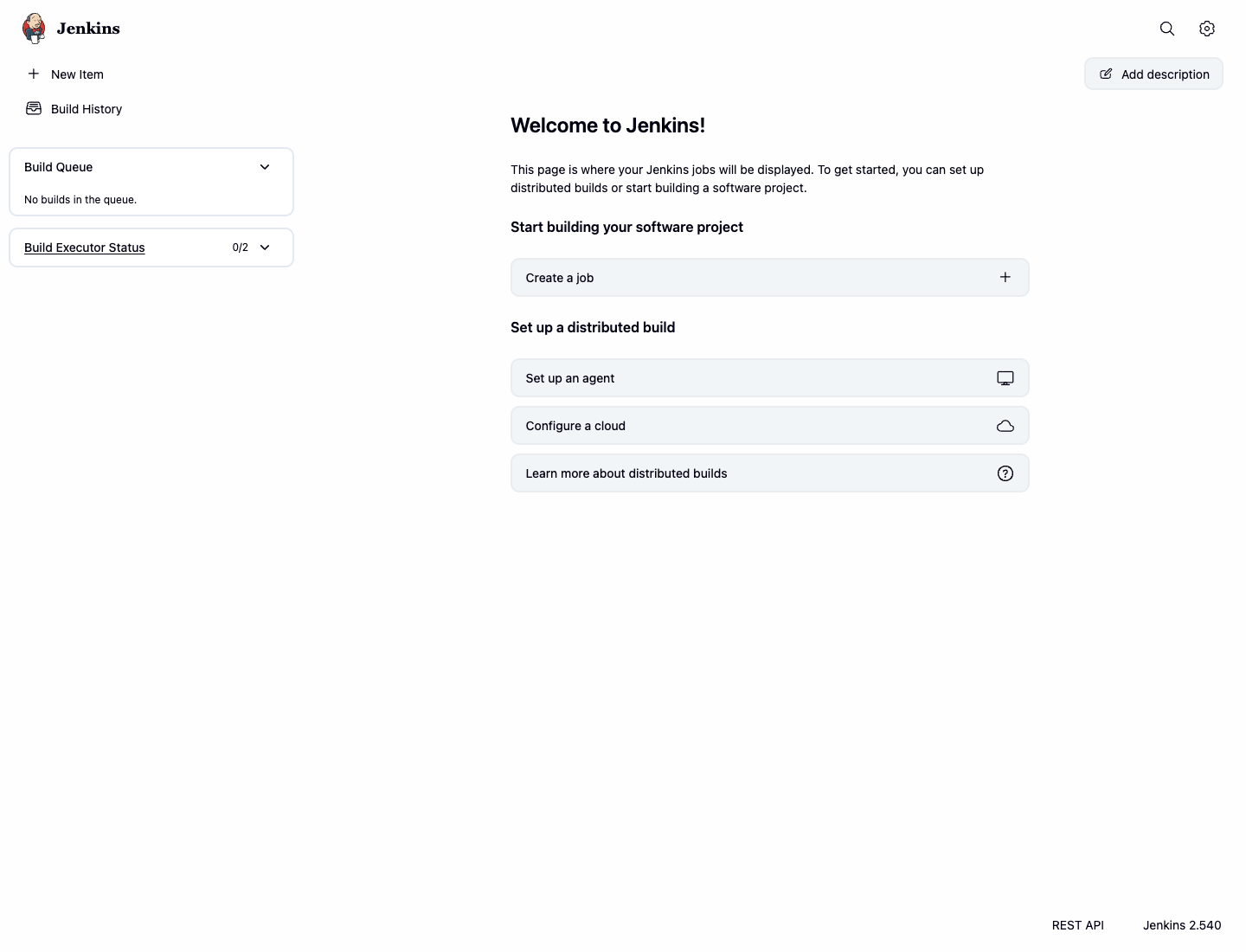
Verás el panel de control principal de Jenkins. Tómate un momento para observar sus componentes clave:
- Barra lateral de navegación (izquierda): Este es tu menú de navegación principal. Encontrarás enlaces importantes como
New Item(para crear nuevos trabajos) yBuild History(una vista global de todas las compilaciones). - Área de contenido principal: Esta área muestra una lista de todos los trabajos que has creado. Inicialmente, estará vacía.
Ahora que estás familiarizado con el panel de control, estás listo para crear tu primer proyecto.
Creación de un proyecto Freestyle
En este paso, crearás tu primer trabajo en Jenkins utilizando el tipo "Freestyle project". Un proyecto Freestyle es una opción altamente flexible y fácil de usar, perfecta para principiantes y para una amplia variedad de tareas de automatización.
En la interfaz web de Jenkins, haz clic en New Item en la barra lateral de navegación izquierda.
En la siguiente página, debes proporcionar un nombre para tu proyecto y seleccionar su tipo.
- En el campo Enter an item name, escribe
My-First-Job. - Selecciona Freestyle project de la lista de opciones.
- Haz clic en el botón OK en la parte inferior.
- En el campo Enter an item name, escribe
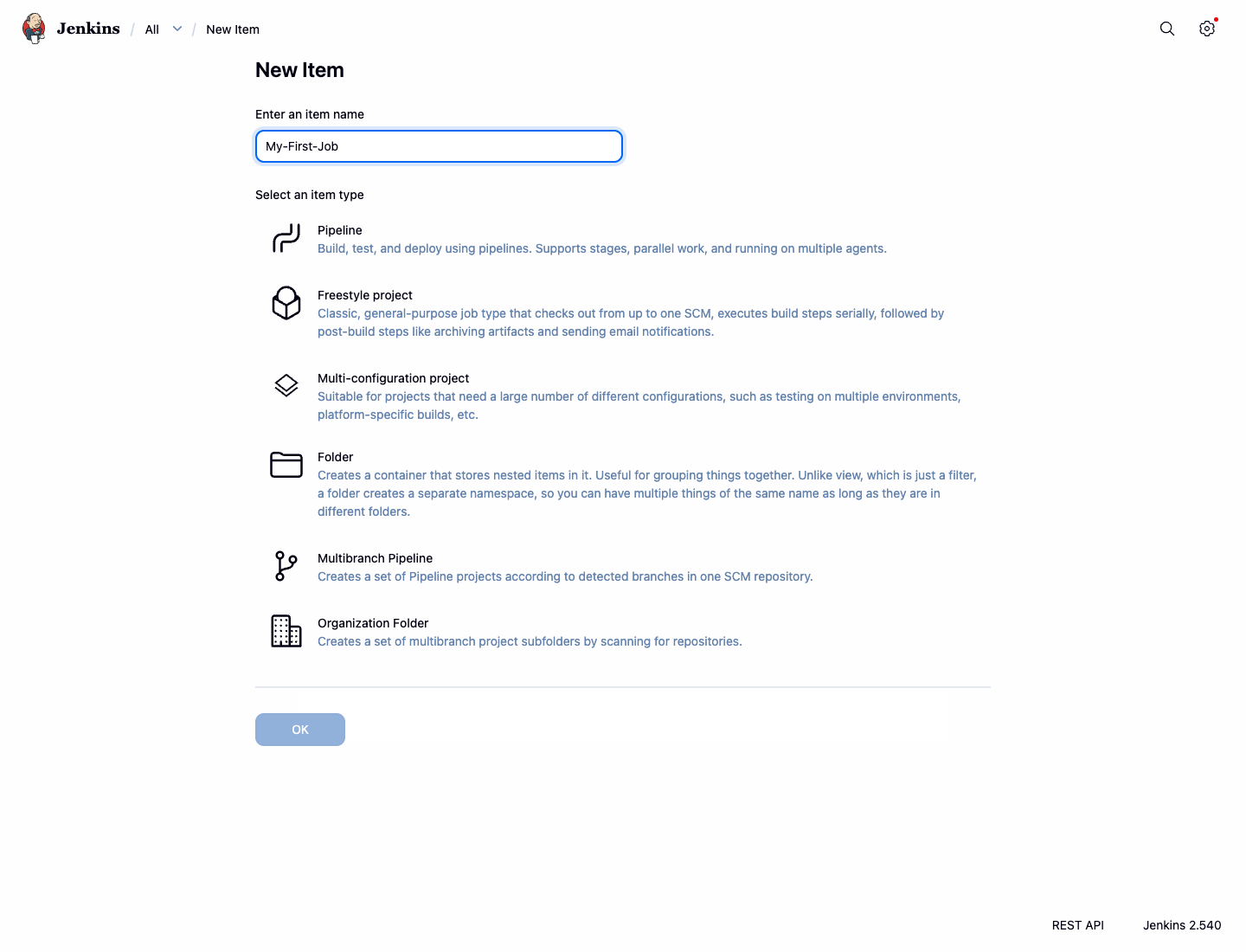
Ahora estarás en la página de configuración del proyecto. Aquí es donde defines lo que hará tu trabajo. Para este laboratorio, añadiremos un único paso de compilación sencillo. Desplázate hacia abajo hasta la sección Build Steps.
Haz clic en el botón desplegable Add build step y selecciona Execute shell. Esto te permite ejecutar comandos de shell como parte de tu compilación.
Aparecerá un cuadro de comando. En este cuadro, escribe el siguiente comando:
echo "Hello from my first Jenkins job!"
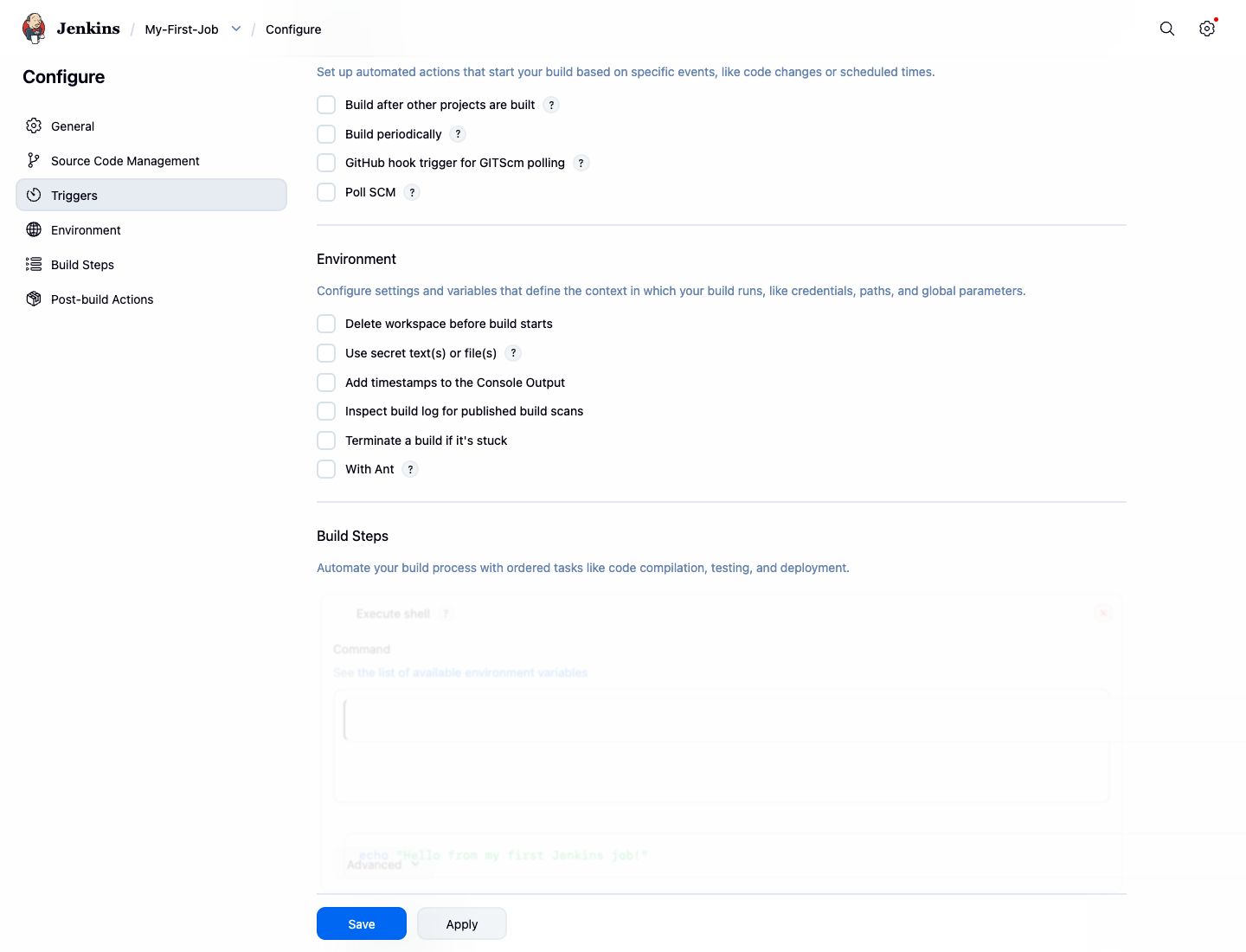
- Finalmente, desplázate hasta la parte inferior de la página y haz clic en el botón Save.
Después de guardar, Jenkins te redirigirá a la página principal de tu proyecto recién creado, My-First-Job.
Ejecución del trabajo de compilación
En este paso, ejecutarás, o "compilarás", el trabajo que acabas de crear. Ejecutar un trabajo significa realizar los pasos que configuraste para él.
Actualmente deberías estar en la página del proyecto My-First-Job. Si navegaste fuera de ella, puedes volver haciendo clic en su nombre en el panel de control principal de Jenkins.
- En la página del proyecto
My-First-Job, observa la barra lateral de navegación a la izquierda. Verás una opción llamada Build Now.
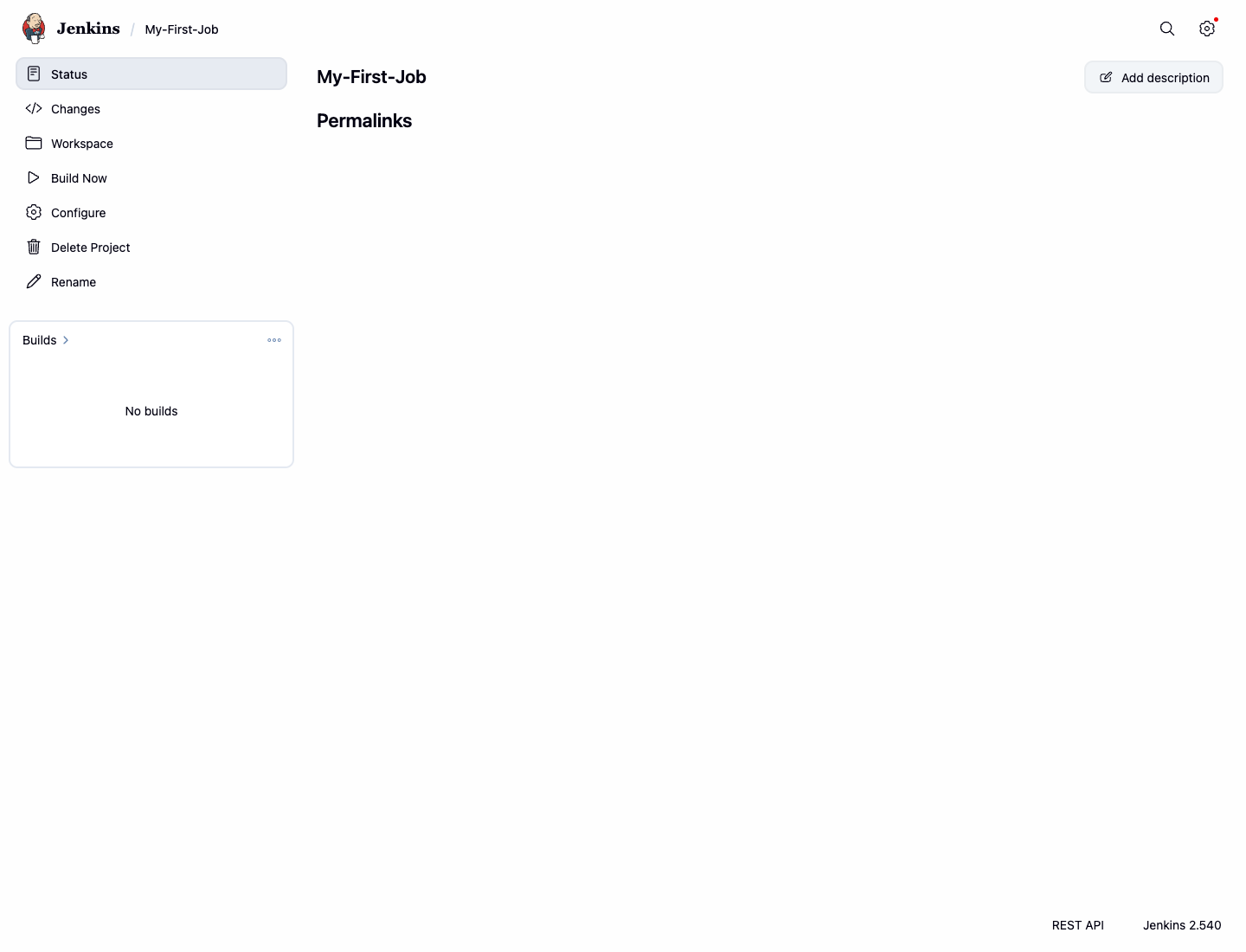
- Haz clic en Build Now para iniciar el proceso de compilación.
Una vez que hagas clic, se programará una nueva compilación. Verás que aparece en la sección Build History en la parte inferior izquierda. A la compilación se le asignará un número, comenzando con #1.
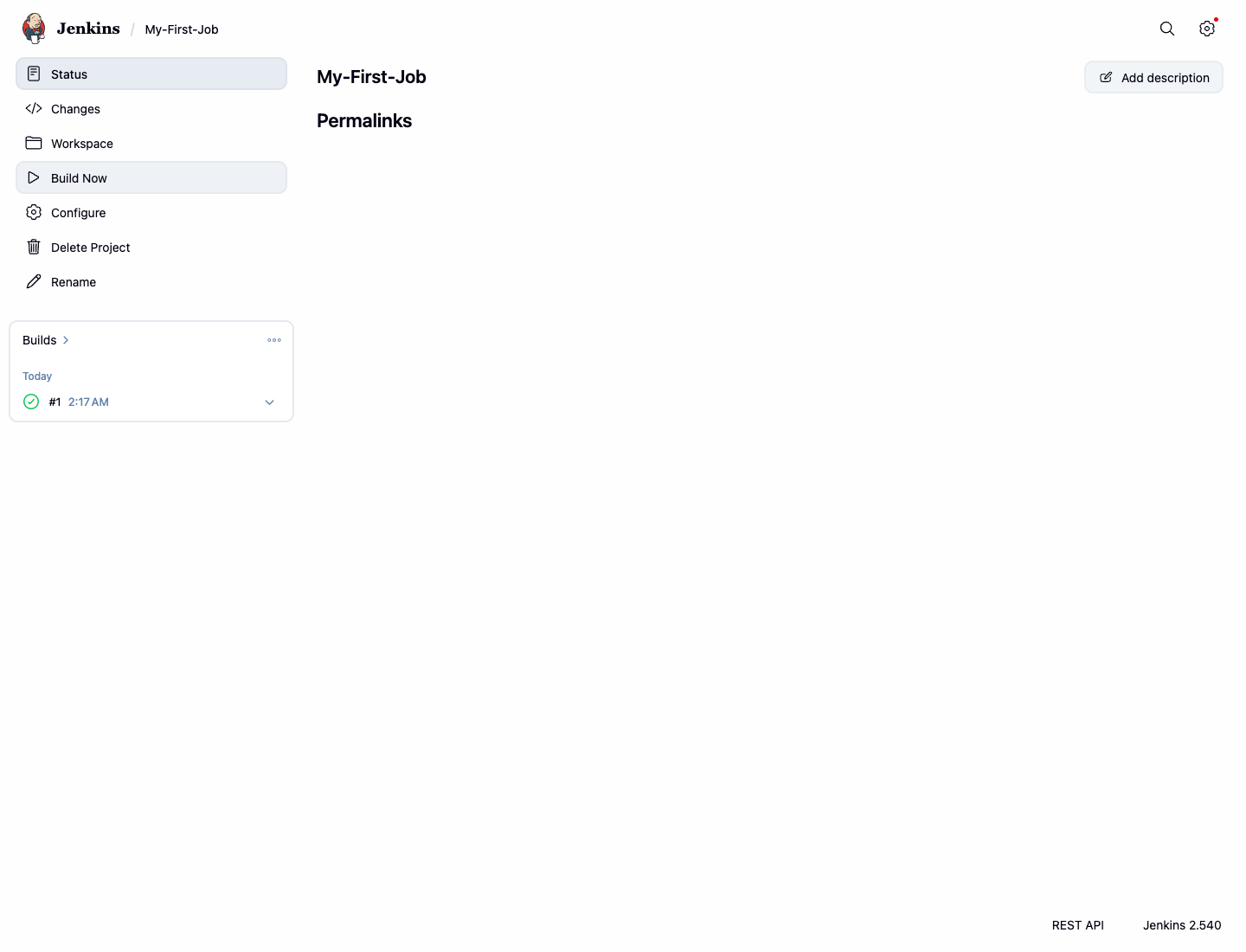
Aparecerá un pequeño icono de estado junto al número de compilación. Un icono verde parpadeante significa que la compilación está en curso. Un círculo verde sólido significa que la compilación fue exitosa. Dado que nuestro trabajo es muy sencillo, se completará en solo un segundo o dos.
Ahora has activado con éxito tu primera compilación.
Visualización de la salida de la consola
En este paso, aprenderás a verificar los resultados de tu compilación. Revisar la salida es una parte fundamental de cualquier proceso de automatización, ya que te indica exactamente qué sucedió y si tuvo éxito.
En la página del proyecto
My-First-Job, observa la sección Build History en la esquina inferior izquierda. Deberías ver tu primera compilación, etiquetada como#1, con un círculo verde que indica éxito.Haz clic en el número de compilación
#1para ir a la página de detalles de esa compilación específica.En la página de compilación, verás varios detalles sobre la misma, como cuándo se ejecutó. El enlace más importante aquí para la depuración es Console Output. Haz clic en Console Output en la barra lateral izquierda.
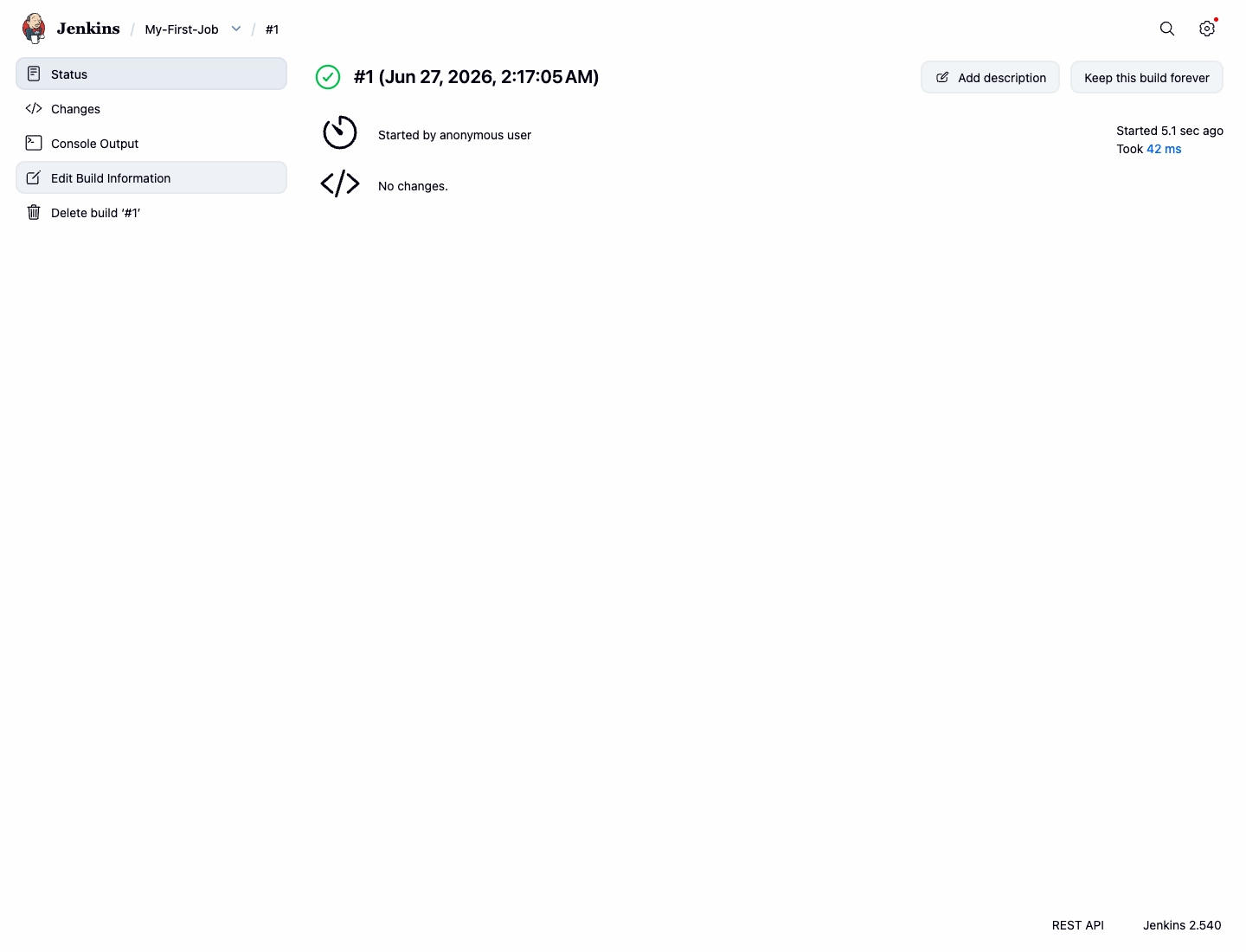
- La página Console Output muestra un registro detallado de cada acción que Jenkins realizó durante la compilación. Verás que Jenkins inició la compilación, ejecutó tu comando de shell y luego marcó la compilación como finalizada.
La salida debería verse similar a esto:
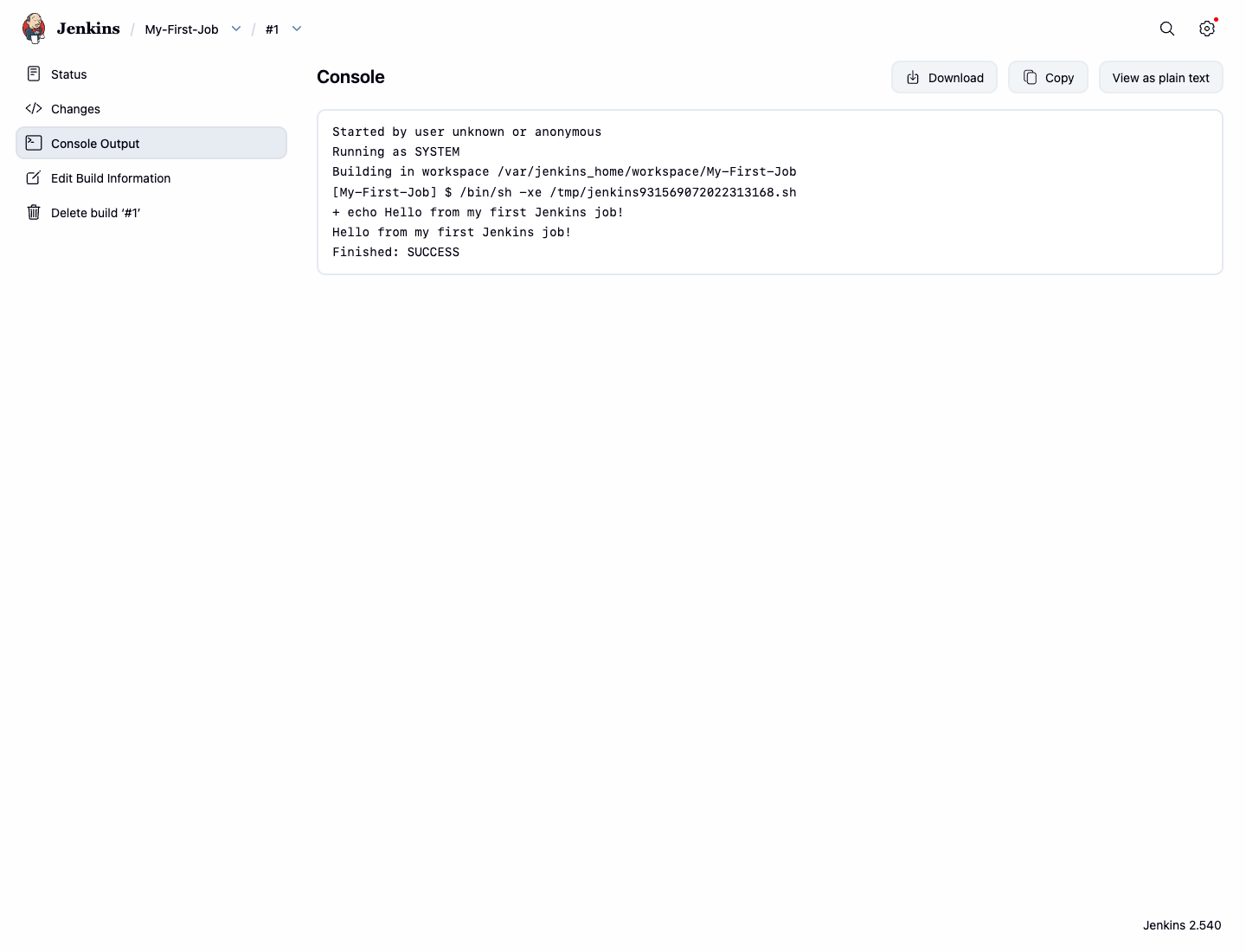
Started by user admin
Running as SYSTEM
Building in workspace /var/jenkins_home/workspace/My-First-Job
[My-First-Job] $ /bin/sh -xe /tmp/jenkins12345.sh
+ echo 'Hello from my first Jenkins job!'
Hello from my first Jenkins job!
Finished: SUCCESS
Como puedes ver, el registro incluye el comando echo que configuramos y su salida: Hello from my first Jenkins job!. El estado final Finished: SUCCESS confirma que el trabajo se ejecutó sin errores.
Resumen
¡Felicidades por completar este laboratorio introductorio! Has dado con éxito tus primeros pasos en el mundo de Jenkins.
En este laboratorio, has aprendido a:
- Acceder al panel de control de Jenkins e identificar sus componentes clave.
- Crear un nuevo proyecto Freestyle desde cero.
- Configurar un paso de compilación sencillo de tipo "Execute shell".
- Activar manualmente una compilación para tu proyecto.
- Encontrar e inspeccionar el historial de compilaciones y la salida detallada de la consola para verificar el resultado.
Estas habilidades fundamentales son los bloques de construcción para crear tuberías (pipelines) de automatización más complejas y potentes. Ahora estás bien preparado para explorar funciones más avanzadas de Jenkins.