



Introducción
En este proyecto, aprenderás a configurar un entorno de Vue.js e implementar la funcionalidad de los botones para actualizar un valor que se muestra en una página web.
👀 Vista previa
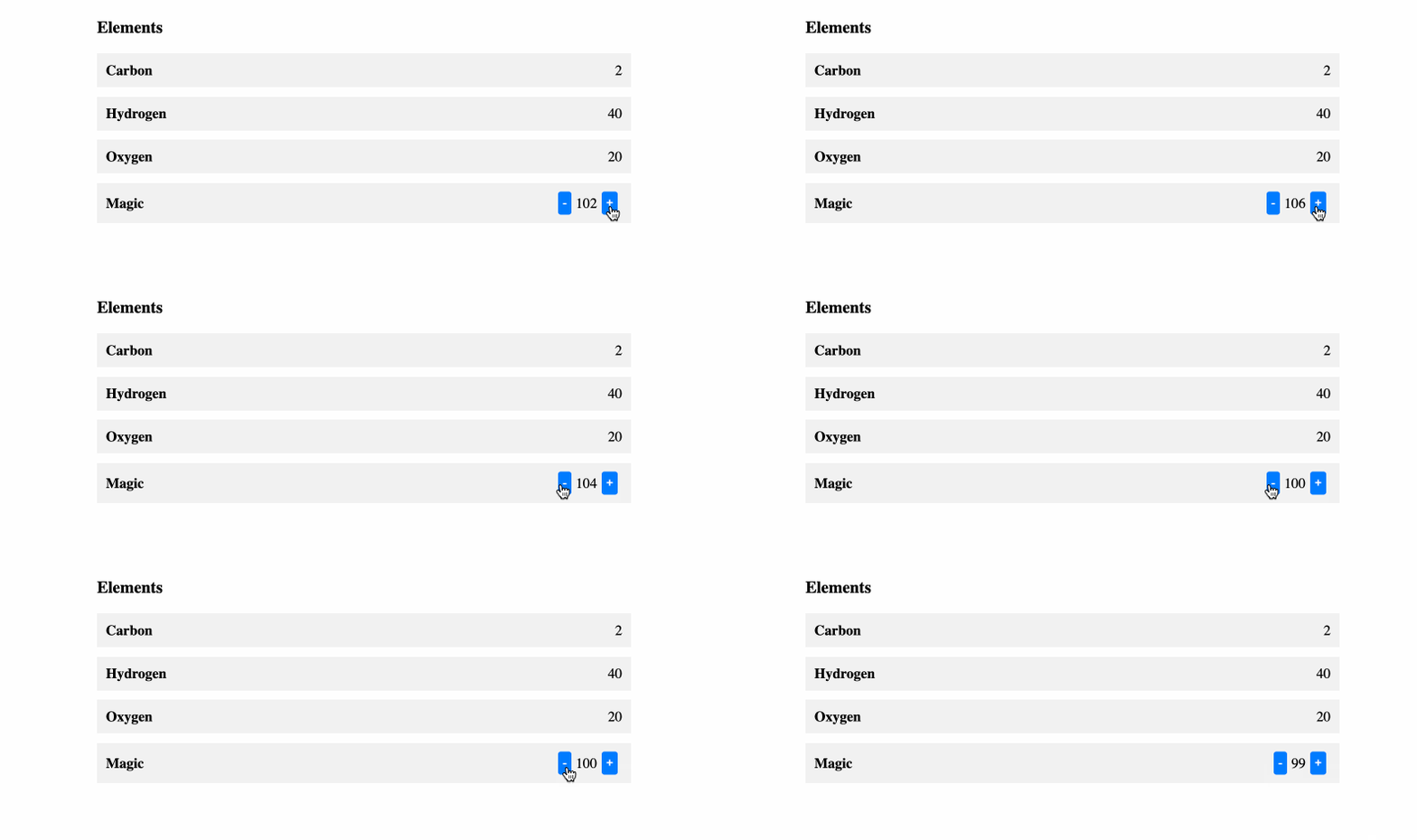
🎯 Tareas
En este proyecto, aprenderás:
- Cómo configurar un entorno de Vue.js
- Cómo implementar la funcionalidad de los botones
-y+para actualizar el valor - Cómo probar la funcionalidad de los botones
🏆 Logros
Después de completar este proyecto, serás capaz de:
- Configurar una aplicación básica de Vue.js
- Crear un objeto de datos reactivo y actualizar sus valores
- Utilizar controladores de eventos para llamar a funciones y actualizar la interfaz de usuario
Configurar la estructura del proyecto
En este paso, configurarás los archivos y la estructura del proyecto. Sigue los pasos siguientes para completar este paso:
Abre la carpeta del proyecto. La estructura de directorios es la siguiente:
├── css
│   └── style.css
├── index.html
└── js
Entre ellos:
index.htmles la página principal a reparar.csses la carpeta que almacena los estilos del proyecto.jses el archivo Vue en el que el proyecto depende.
Haz clic en el botón Go Live en la esquina inferior derecha de WebIDE, para ejecutar el proyecto.
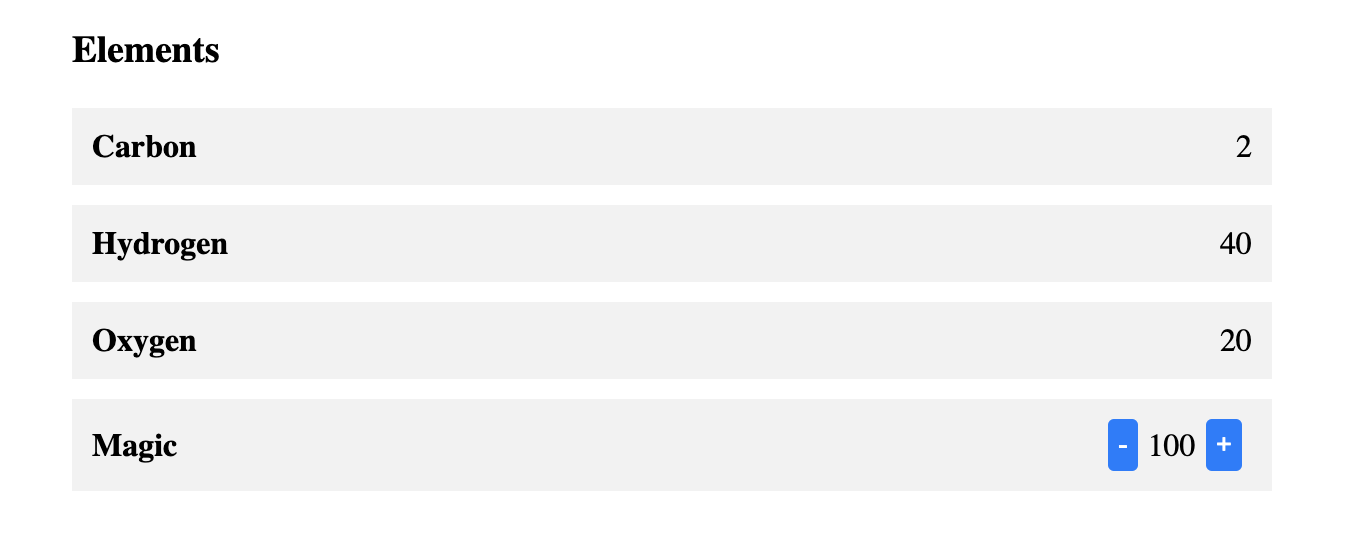
A continuación, abre "Web 8080" en la parte superior de la VM y actualízala manualmente y verás la página. Haz clic en los botones - y + de la página y verás que el valor del medio no se puede cambiar. El efecto de la página es el siguiente:
Función de reparación
En este paso, debes corregir el error para que al hacer clic en los botones "-" y "+" de la página, los valores del centro cambien en consecuencia.
- En el archivo
index.html, localiza la sección// TODO: - Modifícalo con el siguiente código:
// TODO
let { value } = toRefs(data);
- En los controladores de eventos
@clickde los botones "-" y "+", llama a la funciónupdatey pasa el valor actualizado como argumento. - En la función
update, actualiza la propiedadvaluecon el nuevo valor pasado como argumento.
Después de completar estos pasos, haz clic en los botones "-" y "+" de la página y los valores del centro cambian en consecuencia.
El efecto después de la finalización es el siguiente:
Resumen
¡Felicidades! Has completado este proyecto. Puedes practicar más laboratorios en LabEx para mejorar tus habilidades.


