



Introducción
En este proyecto, aprenderás a crear un gráfico estadístico de los rendimientos agrícolas de una ciudad en los últimos cinco años utilizando ECharts. El objetivo del proyecto es demostrar cómo se pueden analizar problemas prácticos a través de las estadísticas de los rendimientos agrícolas, que afectan directamente a la vida cotidiana de las personas.
👀 Vista previa
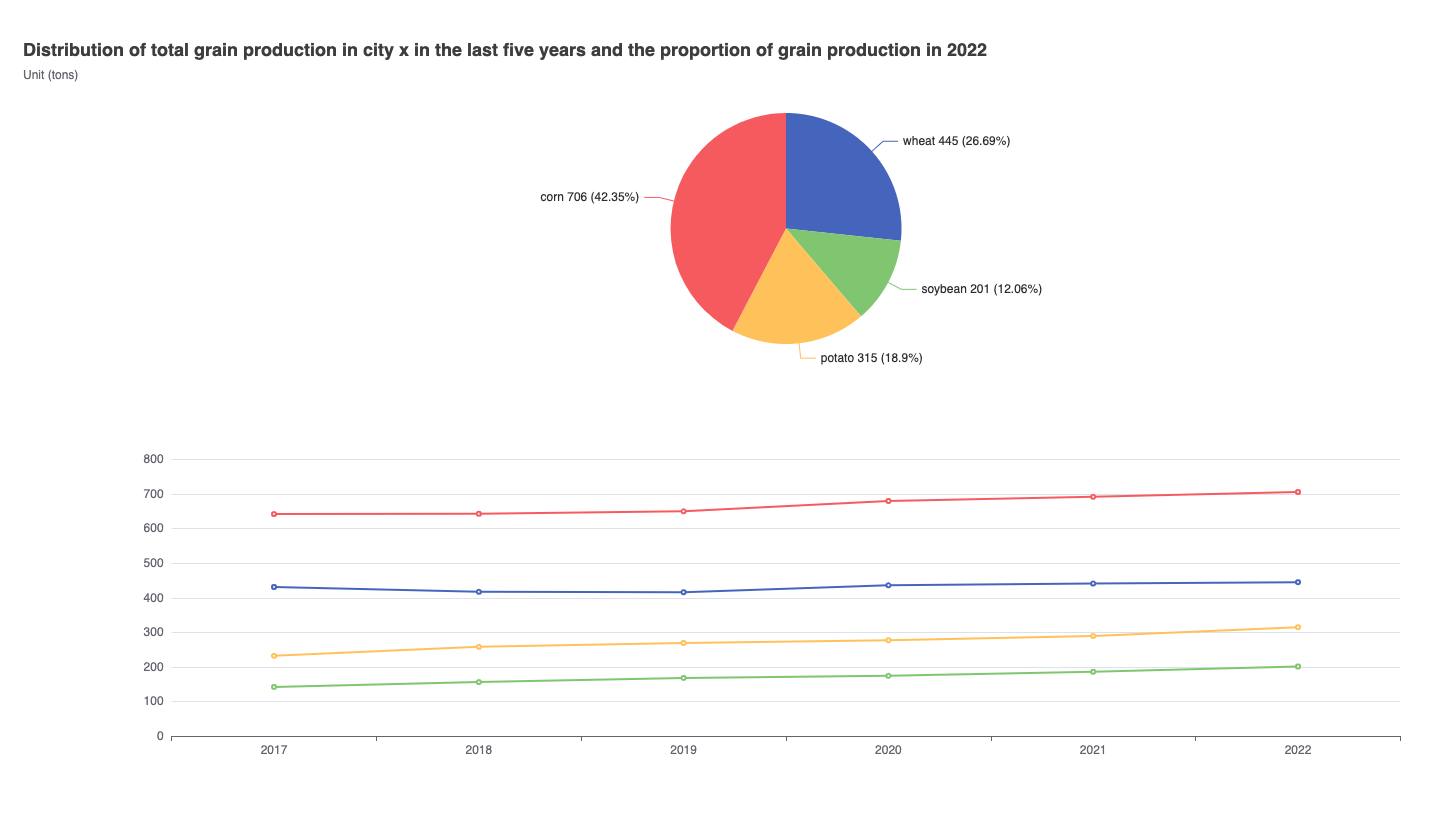
🎯 Tareas
En este proyecto, aprenderás:
- Cómo configurar el entorno del proyecto y entender los archivos proporcionados
- Cómo obtener los datos de un archivo JSON y procesarlos para actualizar la visualización de ECharts
- Cómo personalizar la apariencia y el diseño del gráfico de líneas y el gráfico circular
🏆 Logros
Después de completar este proyecto, serás capaz de:
- Utilizar la biblioteca Axios para obtener datos de un archivo JSON
- Manipular el objeto de opciones de ECharts para actualizar la visualización
- Personalizar los gráficos ajustando el título, el diseño y otras propiedades
Establece la estructura del proyecto
En este paso, establecerás la estructura del proyecto y prepararás los archivos y carpetas necesarios.
Abre la carpeta del proyecto en tu editor de código. La estructura del directorio es la siguiente:
├── data.json
├── index.html
└── js
    ├── axios.min.js
    └── echarts.min.js
Donde:
index.htmles la página principal.js/echarts.min.jses el archivo de ECharts.js/axios.min.jses el archivo de axios.data.jsones los datos de producción de granos en toneladas para el año correspondiente.
Haz clic en el botón Go Live en la esquina inferior derecha de WebIDE, para ejecutar el proyecto.
A continuación, abre "Web 8080" en la parte superior de la VM y actualiza manualmente la página para ver el siguiente efecto en tu navegador:
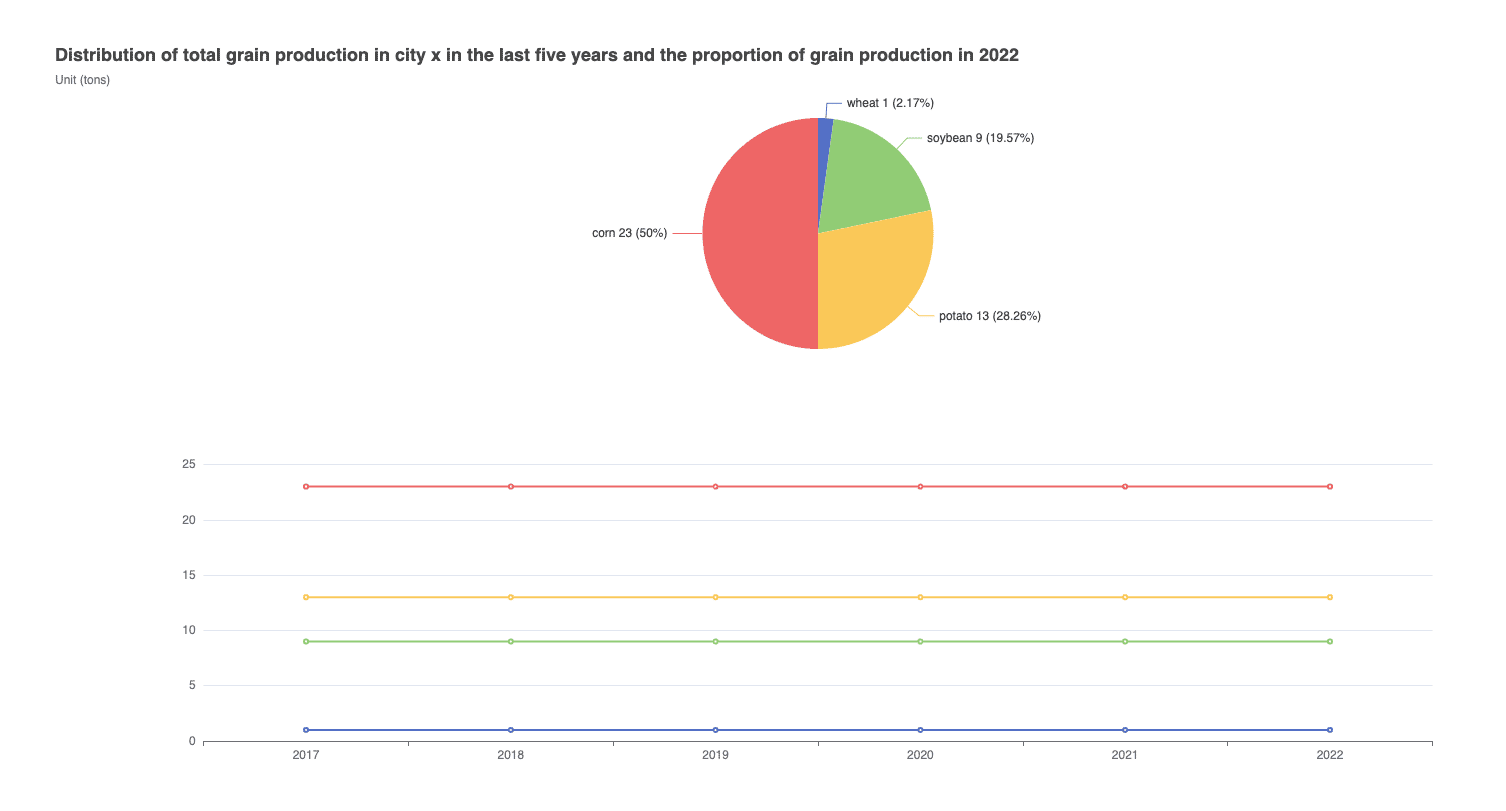
Obtén los datos
En este paso, completarás la solicitud de datos y mostrarás correctamente los datos de rendimiento agrícola en el gráfico de líneas y el gráfico circular.
- En el archivo
index.html, localiza la sección// TODO. - Utiliza el método
axios.get()para obtener los datos del archivodata.json.
axios.get("./data.json").then((res) => {
  let data = res.data.data;
  // TODO: Procesa los datos y actualiza el objeto de opciones
});
- Dentro del callback
.then(), procesa los datos del archivodata.jsony actualiza el objetooptionen consecuencia.- Crea un objeto
dataObjpara almacenar los datos de cada tipo de cultivo. - Crea un array
sourceTippara almacenar las etiquetas de los datos. - Itera a través de los datos y llena los arrays
dataObjysourceTip. - Crea un nuevo array
newSourcey llénalo con los datos dedataObjysourceTip. - Actualiza la
option.dataset.sourcecon el arraynewSource. - Llama a
myChart.setOption(option)para actualizar el gráfico con los nuevos datos.
- Crea un objeto
// TODO
let dataObj = {
  wheat: ["wheat"],
  soybean: ["soybean"],
  potato: ["potato"],
  corn: ["corn"]
};
let sourceTip = ["all"];

axios.get("./data.json").then((res) => {
  let data = res.data.data;

  for (const key1 in data) {
    sourceTip.push(key1);
    for (const key2 in data[key1]) {
      dataObj[key2].push(data[key1][key2]);
    }
  }

  let newSource = [];
  newSource.push(sourceTip);
  for (const key in dataObj) {
    newSource.push(dataObj[key]);
  }

  option.dataset.source = newSource;
  myChart.setOption(option);
});
- Guarda el archivo
index.htmly actualiza la página. Ahora deberías ver el gráfico de líneas y el gráfico circular actualizados con los datos correctos.
Resumen
¡Felicidades! Has completado este proyecto. Puedes practicar más laboratorios en LabEx para mejorar tus habilidades.


