



Introducción
En este proyecto, aprenderás a obtener datos de un archivo JSON, renderizar el contenido de proteínas de diferentes alimentos y crear un gráfico circular de Echarts para visualizar los datos. Este proyecto tiene como objetivo brindarte una experiencia práctica en el trabajo con la manipulación y visualización de datos utilizando JavaScript.
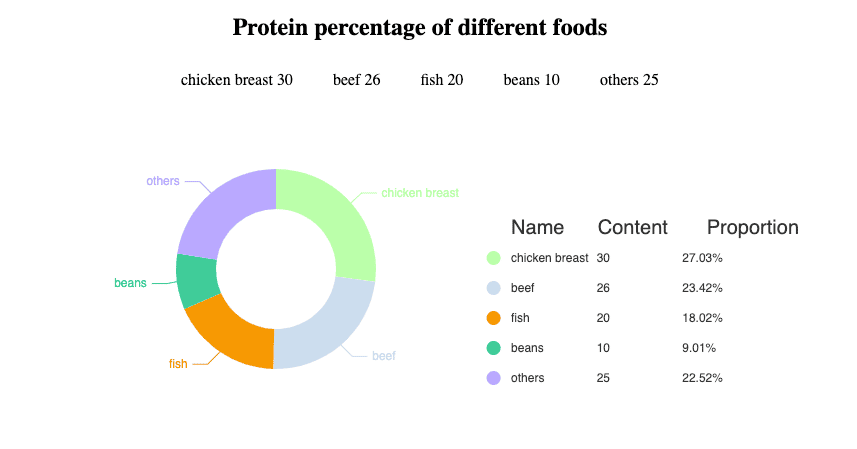
👀 Vista previa
🎯 Tareas
En este proyecto, aprenderás:
- Cómo obtener datos de un archivo JSON utilizando la API Fetch
- Cómo renderizar el contenido de proteínas de diferentes alimentos en la página web
- Cómo crear un gráfico circular de Echarts para visualizar los datos de contenido de proteínas
🏆 Logros
Después de completar este proyecto, serás capaz de:
- Obtener datos de un archivo JSON y procesar los datos
- Renderizar dinámicamente elementos HTML basados en los datos obtenidos
- Utilizar la biblioteca Echarts para crear un gráfico circular interactivo
- Integrar la visualización de datos en una aplicación web
Establece la estructura del proyecto
En este paso, establecerás los archivos y la estructura del proyecto. Sigue los pasos siguientes para completar este paso:
Abre la carpeta del proyecto. La estructura de directorios es la siguiente:
├── css
├── index.html
├── lib
└── mock
    └── data.json
Entre ellos:
index.htmles la página principal.csses la carpeta que almacena los estilos del proyecto.libes la carpeta que almacena las dependencias del proyecto.mock/data.jsones los datos JSON utilizados en la solicitud del proyecto.
Haz clic en el botón Go Live en la esquina inferior derecha de WebIDE, para ejecutar el proyecto.
A continuación, abre "Web 8080" en la parte superior de la VM y actualízala manualmente y verás la página.
Obtener datos y renderizar el contenido de proteínas
En este paso, aprenderás a obtener datos del archivo JSON proporcionado y a renderizar el contenido de proteínas de diferentes alimentos.
- Abre el archivo
index.htmlen el directorio del proyecto. - Localiza el comentario
TODOen el archivoindex.html, que está dentro de la etiqueta<script>. - Dentro de la función
fetchData, agrega el siguiente código para obtener los datos de laMockURLy renderizar el contenido de proteínas:
let dataList = ref([]);
async function fetchData() {
  // TODO: código que se agregará
  let data = await fetch(MockURL).then((res) => res.json());
  data.unshift({
    name: "header",
    icon: "none"
  });
  echartsInit(data);
  dataList.value = data.slice(1);
}

return {
  echartsInit,
  fetchData
};
- En el hook
onMounted, llama a la funciónfetchDatapara obtener los datos y renderizar el contenido de proteínas. Finalmente, devuelve dentro dereturn.
onMounted(() => {
  fetchData();
});
return {
  echartsInit,
  fetchData,
  dataList
};
- Agrega el siguiente código debajo de
TODO: código que se agregará para renderizar los datos obtenidosen HTML para mostrar los datos.
<div class="protein-item" v-for="data in dataList" :key="data.name">
  {{data.name}} {{data.value}}
</div>
- Guarda el archivo
index.htmly actualiza la página. Ahora deberías ver el contenido de proteínas de diferentes alimentos mostrado en el elemento.protein-container.
El efecto final es el siguiente:
¡Felicitaciones! Has completado el proyecto "Food Protein Revealed". Has aprendido a obtener datos de un archivo JSON, a renderizar el contenido de proteínas y a crear un gráfico circular de Echarts para visualizar los datos.
Resumen
¡Felicitaciones! Has completado este proyecto. Puedes practicar más laboratorios en LabEx para mejorar tus habilidades.


