Introducción
En este proyecto, aprenderá a usar Element UI, una popular biblioteca de interfaz de usuario (UI) para Vue.js, para crear un componente de formulario y integrarlo en una aplicación web.
👀 Vista previa
🎯 Tareas
En este proyecto, aprenderá:
- Cómo entender la estructura inicial del código y la organización de archivos
- Cómo identificar y corregir el problema que hace que el formulario desaparezca
- Cómo garantizar que el formulario se muestre correctamente en la aplicación web
🏆 Logros
Después de completar este proyecto, podrá:
- Usar Element UI para crear componentes de formulario en una aplicación Vue.js
- Solucionar y corregir problemas relacionados con la integración de componentes de interfaz de usuario
- Comprender la importancia de incluir y referenciar adecuadamente bibliotecas externas en una aplicación web
Configurar la Estructura del Proyecto
En este paso, configurará los archivos y la estructura del proyecto. Siga los pasos siguientes para completar este paso:
Abra la carpeta del proyecto. La estructura de directorios es la siguiente:
├── element-ui-2.15.10
│   ├── index.css
│   └── index.js
├── index.html
├── js
│   ├── http-vue-loader.js
│   └── vue.min.js
└── myform.vue
Donde:
index.htmles la página principal.myform.vuees el archivo del componente de formulario encapsulado.jses la carpeta para almacenar archivos relacionados con Vue.js.element-ui-2.15.10es la carpeta para almacenar archivos de element-ui.
Haga clic en el botón Go Live en la esquina inferior derecha de WebIDE, para ejecutar el proyecto.
Luego, abra "Web 8080" en la parte superior de la VM y actualice manualmente la página para ver el siguiente efecto en su navegador:

El componente de formulario myform en el código inicial no se muestra en el navegador.
Identificar el problema
En este paso, aprenderá sobre el código inicial proporcionado para el proyecto mientras identifica el problema que hizo que el formulario desapareciera.
- Abra el archivo
index.html. Este es el archivo HTML principal que sirve como punto de entrada para la aplicación. - Examine el código en
index.html. Puede ver que incluye los archivos necesarios de Vue.js y Element UI, y también incluye una referencia al componentemyform.vue. - Abra el archivo
myform.vue. Este es el componente de Vue que contiene el formulario que necesita mostrar. - Comprenda la estructura del archivo
myform.vue. Incluye el HTML, JavaScript y CSS necesarios para el componente de formulario. - Observe que el formulario no se está mostrando en el navegador, aunque se hace referencia a él en el archivo
index.html. - Vuelva a revisar detenidamente el archivo
index.html. - Observe que el archivo
element-ui-2.15.10/index.jsno tieneindex.htmlintroducido.
Corregir el problema
En este paso, corregirá el problema y asegurará de que el formulario se muestre correctamente.
- Abra el archivo
index.html. - Agregue la introducción del archivo
element-ui-2.15.10/index.jsal final dentro de la etiqueta<head>.
<!doctype html>
<html lang="en">
  <head>
    <meta charset="UTF-8" />
    <meta http-equiv="X-UA-Compatible" content="IE=edge" />
    <meta name="viewport" content="width=device-width, initial-scale=1.0" />
    <title>Vanished Into Thin Air</title>
    <script src="./js/vue.min.js"></script>
    <script src="./js/http-vue-loader.js"></script>
    <!-- Estilo de element-ui -->
    <link rel="stylesheet" href="./element-ui-2.15.10/index.css" />

    <!-- TODO: js de element-ui -->
    <script src="./element-ui-2.15.10/index.js"></script>
  </head>
  <!--... -->
</html>
- Guarde los cambios en el archivo
index.html. - Actualice el navegador para ver la página actualizada.
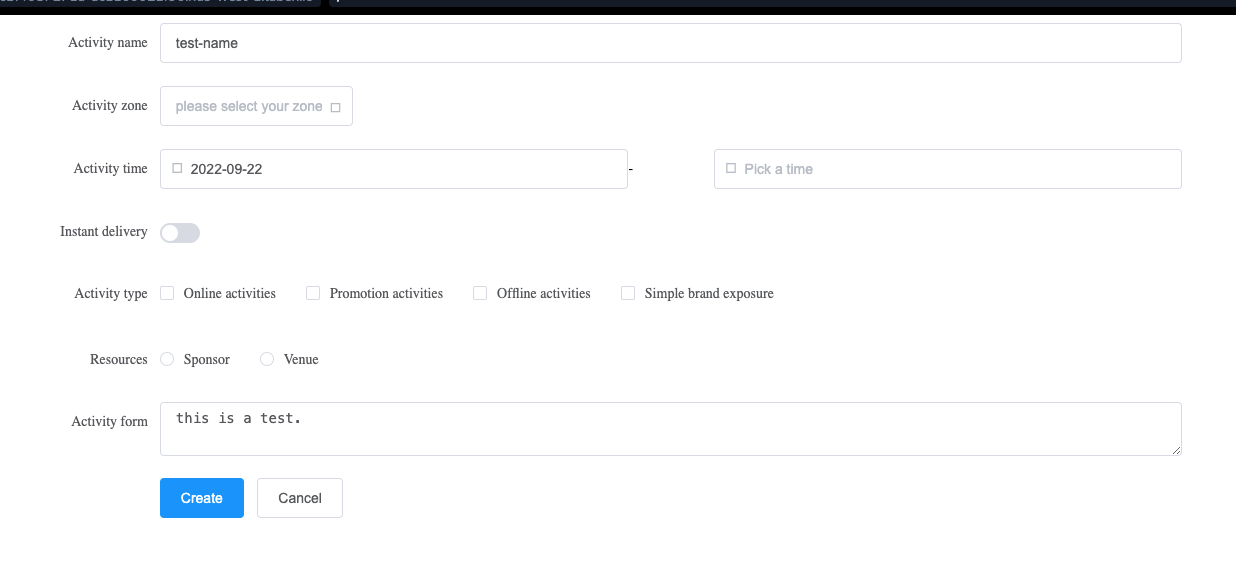
- Asegúrese de que el formulario se muestre como se esperaba, como se muestra en la imagen siguiente:
¡Felicitaciones! Ha corrido con éxito el problema y mostrado correctamente el formulario.
Resumen
¡Felicitaciones! Has completado este proyecto. Puedes practicar más laboratorios en LabEx para mejorar tus habilidades.