



Introducción
En este proyecto, aprenderás a construir una aplicación de videoconferencia web utilizando Vue.js 2.x. El proyecto se centra en implementar varios efectos de visualización para la lista de asistentes en el software de videoconferencia web.
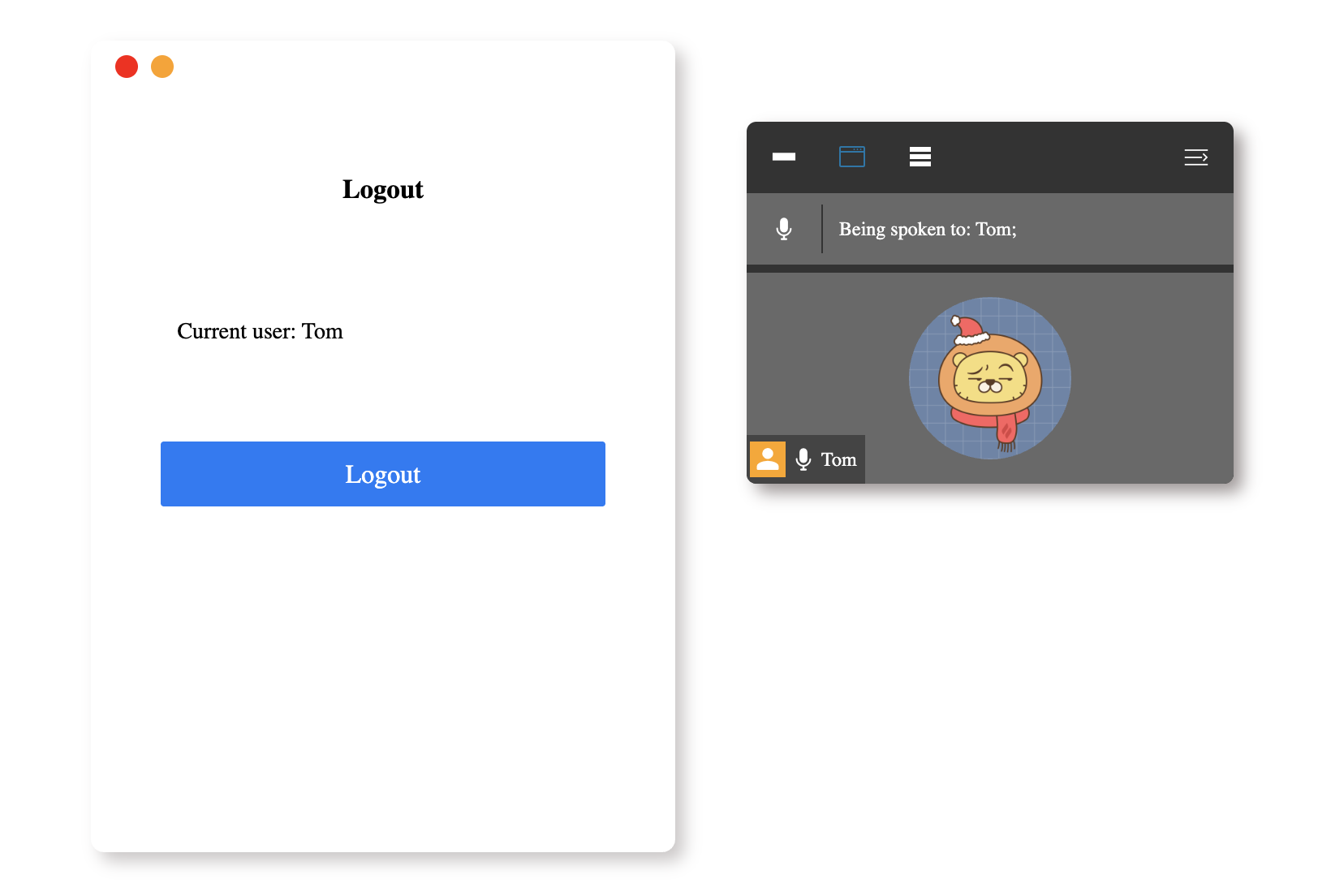
👀 Vista previa
🎯 Tareas
En este proyecto, aprenderás:
- Cómo implementar la funcionalidad de lectura y renderizado de datos asincrónicos para obtener y mostrar datos de usuario en las ventanas de inicio de sesión y participantes.
- Cómo implementar la función de cambio de inicio de sesión y cierre de sesión, permitiendo a los usuarios iniciar sesión y cerrar sesión en la aplicación.
- Cómo garantizar que el usuario autenticado siempre se muestre como el primer usuario en la lista de participantes.
- Cómo implementar la funcionalidad de cambio de visibilidad de la ventana de participantes.
- Cómo implementar la funcionalidad de cambio del efecto de visualización de la lista de participantes, incluyendo mostrar a todos los participantes, ocultar la lista de participantes y mostrar solo el usuario actualmente autenticado.
🏆 Logros
Después de completar este proyecto, podrás:
- Construir una aplicación de videoconferencia web utilizando Vue.js 2.x con varias características de interfaz de usuario.
- Obtener y mostrar datos asincrónicamente utilizando Axios.
- Implementar el control de estado y el manejo de eventos en una aplicación Vue.js.
- Crear interfaces de usuario dinámicas y cambiar entre diferentes modos de visualización.
Configurar la estructura del proyecto
En este paso, aprenderás a configurar la estructura del proyecto. Siga los pasos siguientes para completar este paso:
Abra la carpeta del proyecto para este proyecto. La estructura de directorios es la siguiente:
├── index.html
├── css
├── images
└── js
    ├── axios.min.js
    ├── userList.json
    └── vue.js
Entre ellos:
index.htmles la página principal.csses la carpeta de estilos.imageses la carpeta de imágenes.js/axios.min.jses el archivo de axios.js/userList.jsones el archivo de datos que se necesita solicitar.js/vue.jses el archivo de Vue 2.x.
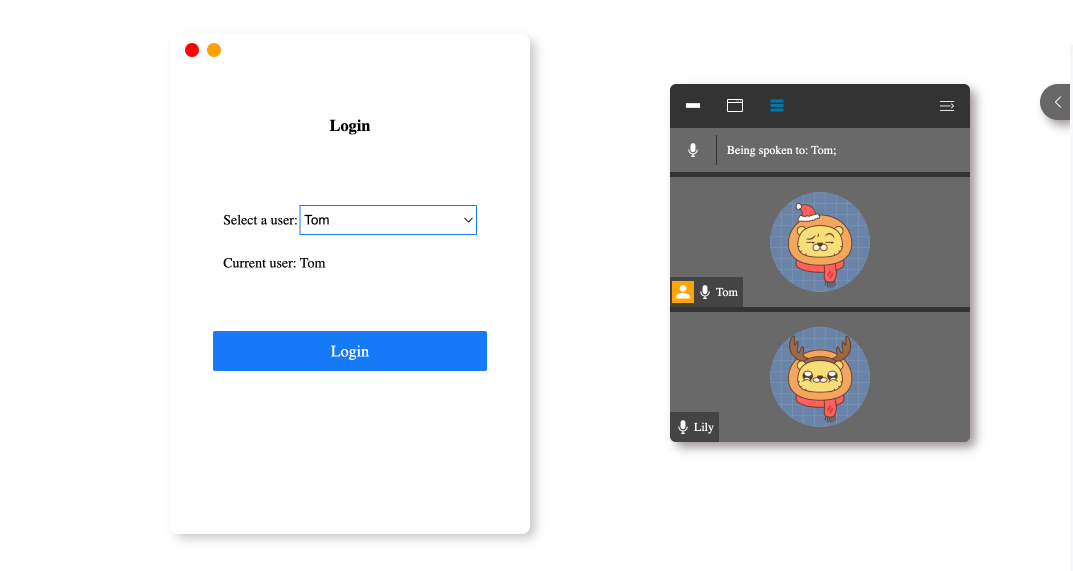
Haga clic en el botón Go Live en la esquina inferior derecha de WebIDE, para ejecutar el proyecto.
Luego, abra "Web 8080" en la parte superior de la VM y actualícelo manualmente y verá la página.
Implementar la lectura y representación de datos asincrónicos
En este paso, aprenderás a implementar la funcionalidad de lectura y renderizado de datos asincrónicos.
- Abra el archivo
index.htmlen el proyecto proporcionado. - En la opción
datade la instancia de Vue, agregue algunos atributos para su posterior uso.
new Vue({
  el: "#app",
  data() {
    return {
      list: [],
      indexUser: "Tom",
      isShow: false,
      isShowRbtn: false,
      isShowUserList: true,
      isShowOtherUser: false,
      isShowIndexUser: true,
      user: "",
      buttonIndex: 2
    };
  }
});
- En la instancia
new Vue(), agregue el siguiente código en el hook de ciclo de vidamounted()para obtener los datos de usuario de./js/userList.jsonutilizando Axios:
new Vue({
  el: "#app",
  data: {
    //...
  },
  mounted() {
    this.getData();
  },
  methods: {
    async getData() {
      // Use axios to fetch data from the server
      const res = await axios({
        url: "./js/userList.json"
      });
      this.list = res.data;
    }
  }
});
- En la ventana de inicio de sesión, actualice el código para mostrar los datos de usuario obtenidos en el desplegable:
<!-- El código original: -->
<!-- <p>
  Select a user:
  <select id="selectUser">
    <option value="1">Tom</option>
  </select>
</p>
<p>Current user: Tom</p> -->

<!-- El código actualizado: -->
<p v-if="!isShow">
  Select a user:
  <select v-model="indexUser" id="selectUser">
    <option v-for="item in list" :value="item.name">{{item.name}}</option>
  </select>
</p>
<p v-else>Current user: {{user.name}}</p>
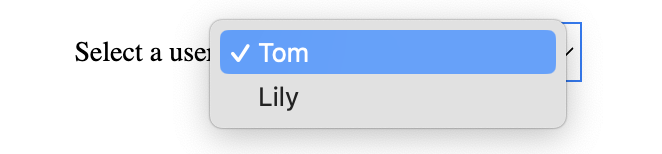
Después de completar este paso, la ventana de inicio de sesión mostrará los datos de usuario obtenidos asincrónicamente de ./js/userList.json.
El efecto es el siguiente:
Implementar el cambio entre inicio de sesión y cierre de sesión
En este paso, aprenderás a implementar la funcionalidad de cambio de inicio de sesión y cierre de sesión.
- Abra el archivo
index.htmlen el proyecto proporcionado. - En los
métodosde la instancianew Vue(), agregue la funciónlogin. - En el método
login(), agregue el código para cambiar entre las ventanas de inicio de sesión y cierre de sesión:
methods: {
  //...
  login() {
    this.isShow =!this.isShow;
    this.user = this.list.find((item) => item.name == this.indexUser);
  },
},
- En la propiedad
computedde la instancianew Vue(), agregue la propiedadisShowpara controlar la visualización del texto:
computed: {
  loinOrlogout() {
    return this.isShow? "Logout" : "Login";
  }
},
methods: {
  //...
},
- En la ventana de inicio de sesión o cierre de sesión, actualice el código para mostrar el contenido adecuado según el estado de inicio de sesión:
<!-- El código original: -->
<!-- <h3>Login</h3>
<p>
  Select a user:
  <select id="selectUser">
    <option value="1">Tom</option>
  </select>
</p>
<p>Current user: Tom</p>

<a class="login-btn">Login</a> -->

<!-- El código actualizado: -->
<h3>{{loinOrlogout}}</h3>
<p v-if="!isShow">
  Select a user:
  <select v-model="indexUser" id="selectUser">
    <option v-for="item in list" :value="item.name">{{item.name}}</option>
  </select>
</p>
<p v-else>Current user: {{user.name}}</p>
<a @click="login" class="login-btn">{{loinOrlogout}}</a>
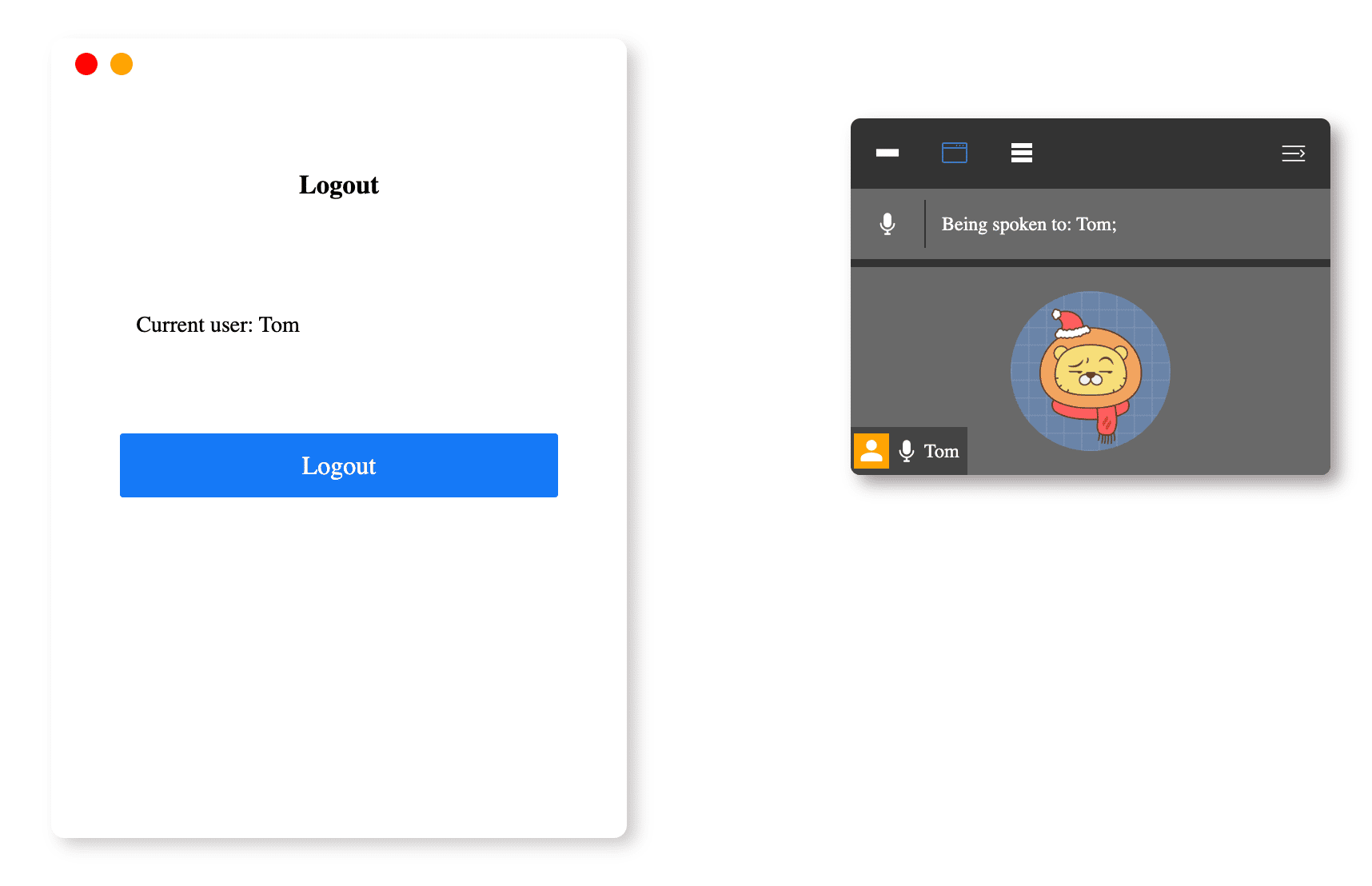
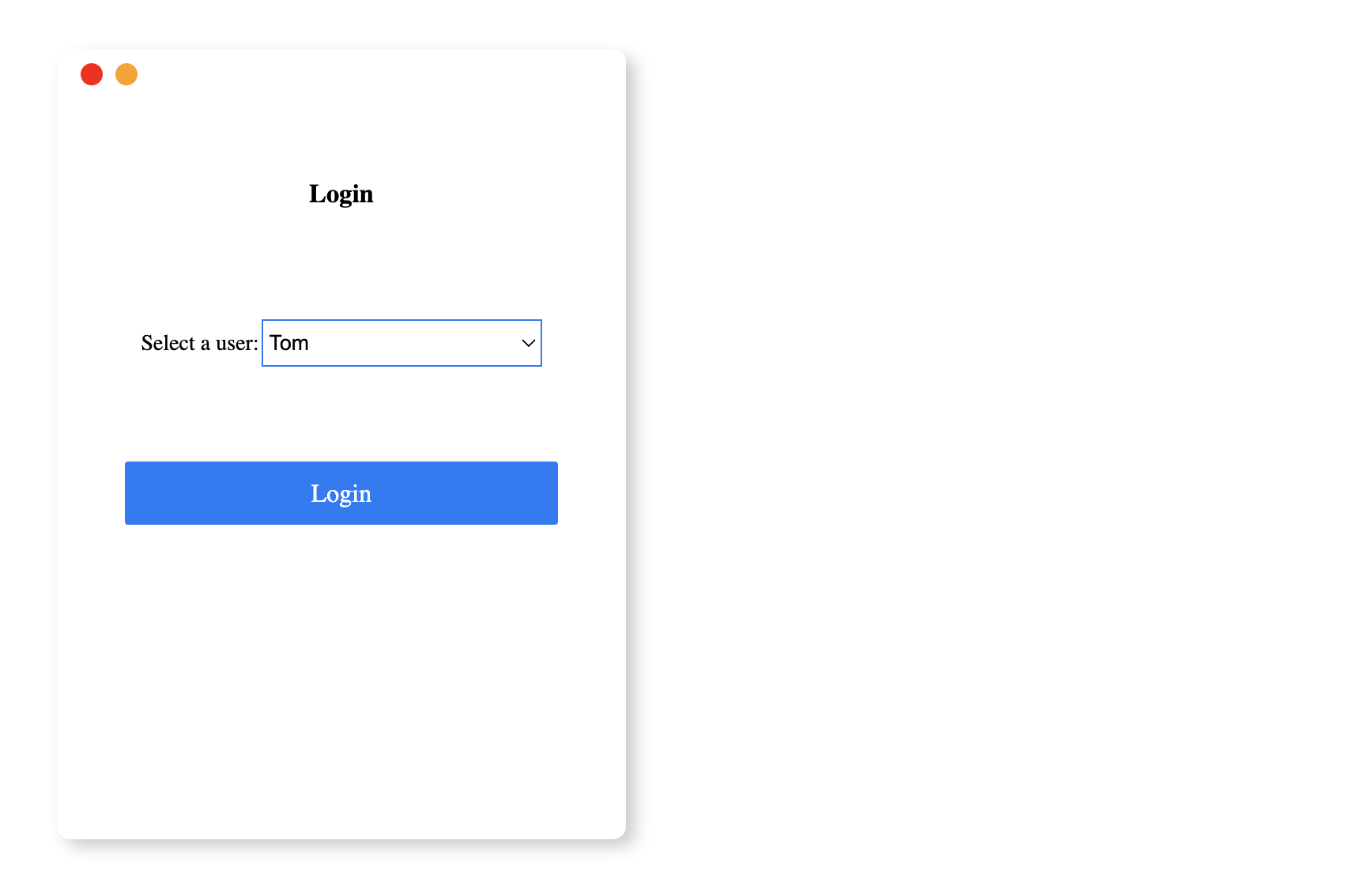
Después de completar este paso, se implementará la funcionalidad de cambio de inicio de sesión y cierre de sesión, y la ventana de participantes solo mostrará la información del usuario actualmente autenticado por defecto.
El efecto es el siguiente:
Asegurarse de que el usuario autenticado siempre sea el primero en la lista de participantes
En este paso, aprenderás a asegurar de que el usuario autenticado siempre sea el primero en la lista de participantes.
- Abra el archivo
index.htmlen el proyecto proporcionado. - En la ventana de Participantes, actualice el código para
class="say-list"yclass="user-list"para mostrar solo la información del usuario actualmente autenticado por defecto:
<ul class="say-list">
  <li>
    <span class="iconfont icon-microphone"></span>
  </li>
  <li class="line"></li>
  <li>Being spoken to: {{list.find((item) => item.isHost).name}};</li>
</ul>
<ul v-if="isShow" class="user-list">
  <li v-if="isShowIndexUser">
    <img class="header" :src="user.imgPath" />
    <div class="user-name">
      <span v-if="user.isHost" class="iconfont icon-user header-icon"></span>
      <span class="iconfont icon-microphone"></span>
      {{user.name}}
    </div>
  </li>
  <li v-for="item in list" v-if="item.name!=user.name&&isShowOtherUser">
    <img class="header" :src="item.imgPath" />
    <div class="user-name">
      <span
        v-if="item.isHost&&changeBtnActive"
        class="iconfont icon-user header-icon"
      ></span>
      <span class="iconfont icon-microphone"></span>
      {{item.name}}
    </div>
  </li>
</ul>
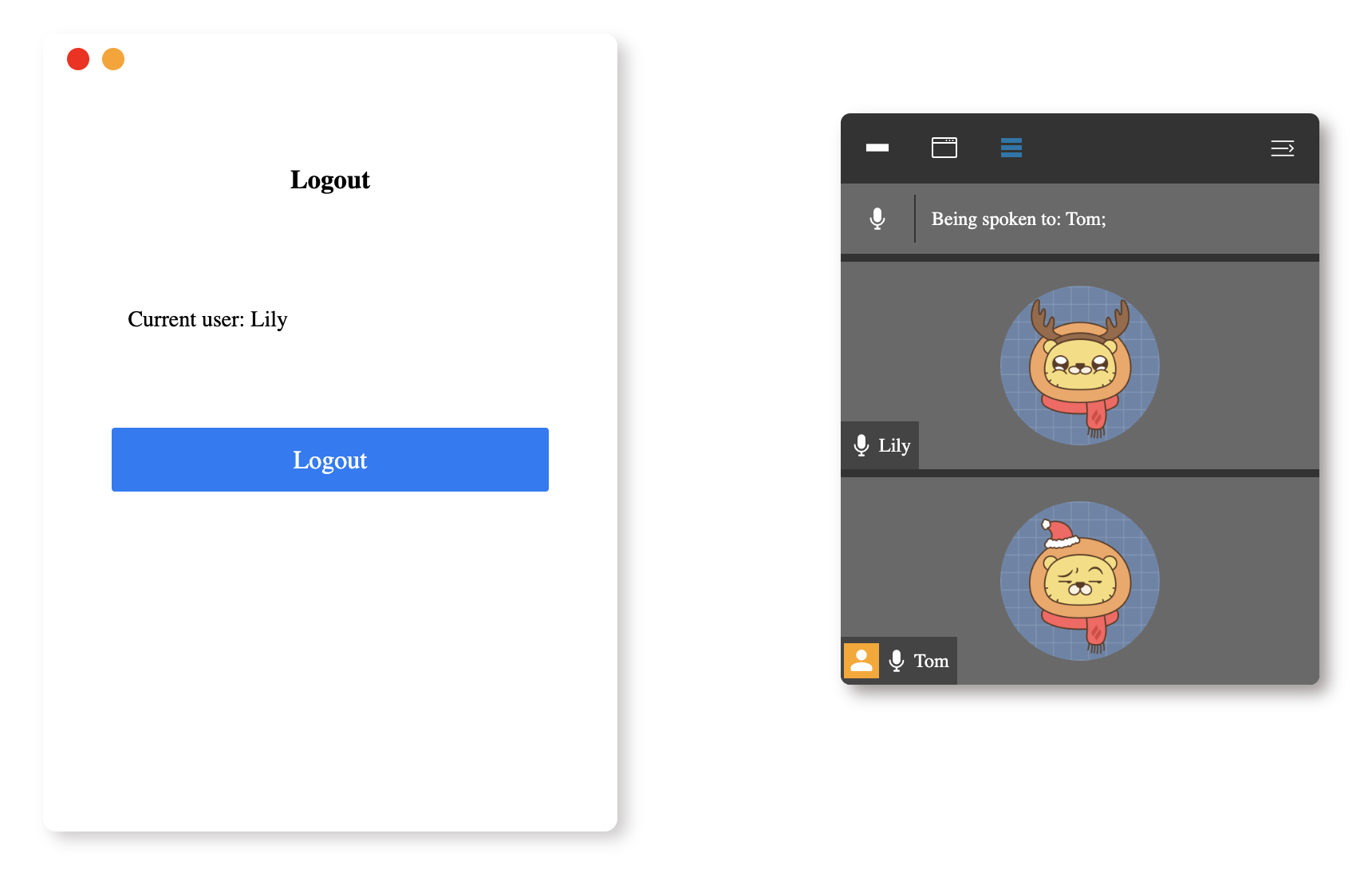
Después de completar este paso, el usuario autenticado siempre se mostrará como el primer usuario en la lista de participantes.
El efecto es el siguiente:
Implementar el cambio de visibilidad de la ventana del participante
En este paso, aprenderás a implementar la funcionalidad de cambiar la visibilidad de la ventana de participantes.
- Abra el archivo
index.htmlen el proyecto proporcionado. - En los
métodosde la instancianew Vue(), agregue la funciónshowUserListy la funciónshowRbtn.
methods: {
  showUserList() {
    this.isShowUserList =!this.isShowUserList;
    this.showRbtn();
  },
  showRbtn() {
    this.isShowRbtn =!this.isShowRbtn;
  },
},
- En el HTML, actualice el código para agregar el botón para mostrar u ocultar la ventana de participantes:
<!-- El código original: -->
<!-- <button id="show" class="right-btn">
  <span class="iconfont icon-left-arrow"></span>
</button> -->

<!-- El código actualizado: -->
<button
  v-if="isShow&&isShowRbtn"
  @click="showUserList"
  id="show"
  class="right-btn"
>
  <span class="iconfont icon-left-arrow"></span>
</button>
Después de completar este paso, podrás mostrar u ocultar la ventana de participantes haciendo clic en el botón.
El efecto es el siguiente:

Implementar el cambio del efecto de visualización de la lista de participantes
En este paso, aprenderás a implementar la funcionalidad de cambiar el efecto de visualización de la lista de participantes.
- Abra el archivo
index.htmlen el proyecto proporcionado. - En los
métodosde la instancianew Vue(), agregue la funciónchangeBtnActive. - En el método
changeBtnActive(), agregue el código para manejar el cambio del efecto de visualización de la lista de participantes:
methods: {
  changeBtnActive(userFlag, otherUserFlag, value) {
    this.isShowIndexUser = userFlag;
    this.isShowOtherUser = otherUserFlag;
    this.buttonIndex = value;
  },
},
- En el HTML, localice la clase
class="user-dialog"y actualice el código para agregar el botón utilizado para alternar el efecto de visualización de la lista de asistentes:
<div v-if="isShowUserList&&isShow" class="user-dialog">
  <ul class="tools">
    <li class="tools-left">
      <button
        @click="changeBtnActive(false,false,1)"
        :class="{'active': buttonIndex==1? true : false}"
      >
        <span class="iconfont icon-close"></span>
      </button>
      <button
        @click="changeBtnActive(true,false,2)"
        :class="{'active': buttonIndex==2? true : false}"
      >
        <span class="iconfont icon-dialog"></span>
      </button>
      <button
        @click="changeBtnActive(true,true,3)"
        :class="{'active': buttonIndex==3? true : false}"
      >
        <span class="iconfont icon-list"></span>
      </button>
    </li>
    <li @click="showUserList" class="tools-right">
      <button class="show-list">
        <span class="iconfont icon-retract"></span>
      </button>
    </li>
  </ul>
  <!-- lista de usuarios -->
  <!-- Omita el código ya mencionado... -->
</div>
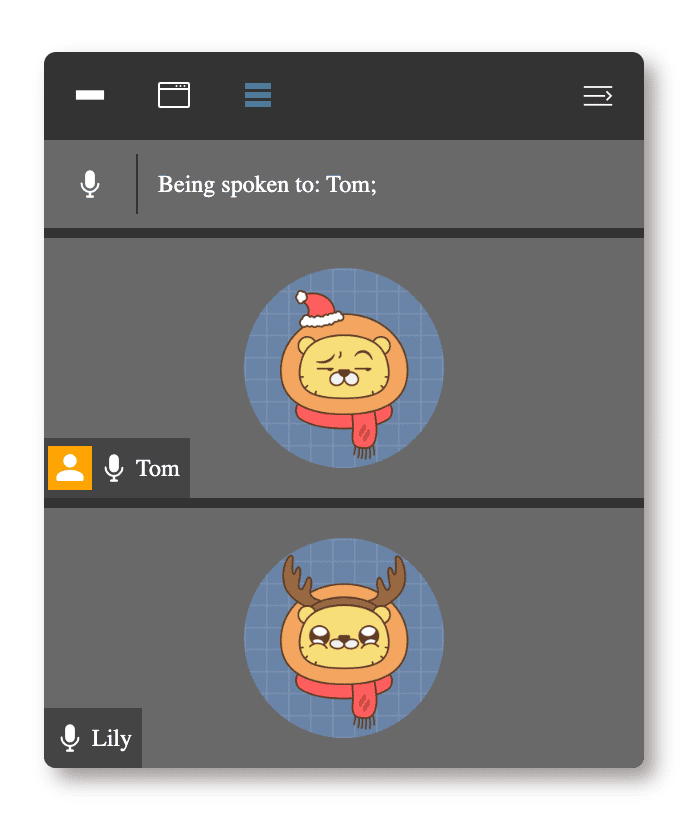
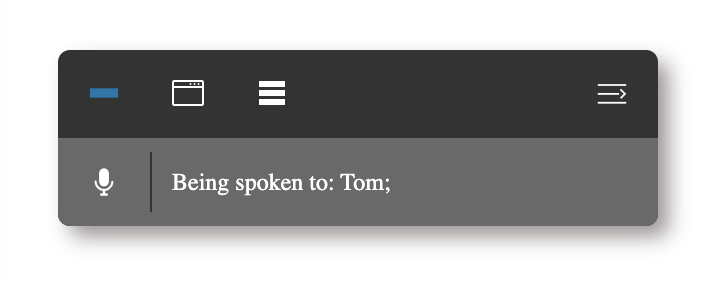
Después de completar este paso, podrás cambiar el efecto de visualización de la lista de participantes haciendo clic en los botones correspondientes.
El efecto es el siguiente:
Resumen
¡Felicitaciones! Has completado este proyecto. Puedes practicar más laboratorios en LabEx para mejorar tus habilidades.


