



## Introducción

Git es un potente sistema de control de versiones que permite a los desarrolladores colaborar eficazmente en proyectos de software. Entender cómo trabajar con las ramas (branches) de Git es crucial para gestionar tu base de código (codebase) y realizar un seguimiento de los cambios. En este tutorial, aprenderás a comprobar la rama actual en tu repositorio Git, así como a explorar técnicas básicas de gestión de ramas.
## Entendiendo las Ramas de Git (Git Branches)

Git es un sistema de control de versiones distribuido que permite a los desarrolladores gestionar y realizar un seguimiento de los cambios en su base de código (codebase). Una de las características clave de Git es su soporte para la creación de ramas (branching), lo que permite a los desarrolladores crear y trabajar en múltiples líneas de desarrollo paralelas simultáneamente.

### ¿Qué es una Rama de Git? (What is a Git Branch?)

Una rama de Git (Git branch) es un puntero ligero y móvil a un _commit_ específico en el historial del repositorio. Las ramas permiten a los desarrolladores experimentar con nuevas funcionalidades, corregir errores o colaborar en diferentes aspectos de un proyecto sin afectar a la base de código principal (main codebase).

### Importancia de las Ramas en Git (Importance of Branches in Git)

Las ramas son esenciales en Git por varias razones:

- **Desarrollo Paralelo (Parallel Development)**: Las ramas permiten que varios desarrolladores trabajen en diferentes funcionalidades o correcciones de errores de forma concurrente, sin interferir en el trabajo de los demás.
- **Experimentación (Experimentation)**: Las ramas proporcionan un entorno seguro para probar nuevas ideas o funcionalidades sin afectar a la base de código principal (main codebase).
- **Colaboración (Collaboration)**: Las ramas facilitan la colaboración al permitir que los desarrolladores trabajen en partes separadas de un proyecto y luego fusionen sus cambios de nuevo en la rama principal (main branch).
- **Mantenimiento más Sencillo (Easier Maintenance)**: Las ramas ayudan a mantener un repositorio limpio y organizado, lo que facilita el seguimiento y la gestión de los cambios.

En el siguiente paso, aprenderás a comprobar en qué rama estás trabajando actualmente.
## Comprobando la Rama Actual (Checking the Current Branch)

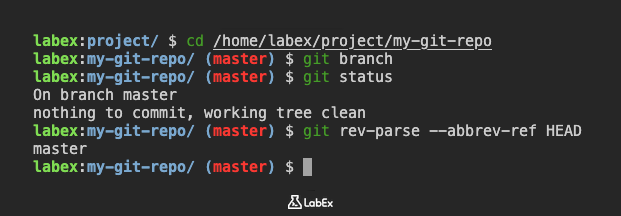
Conocer la rama actual en la que estás trabajando es esencial al usar Git. Aquí tienes algunas formas de comprobar la rama actual en tu repositorio Git.

Navega al directorio del repositorio Git en la terminal:

```bash
cd /home/labex/project/my-git-repo
```
Usando el Comando git branch (Using the git branch Command)
La forma más directa de comprobar la rama actual es usar el comando git branch. Este comando listará todas las ramas en tu repositorio, y la rama actualmente activa estará marcada con un asterisco (*).
Ejecuta el siguiente comando en tu terminal:
git branch
Deberías ver una salida similar a esta, indicando que actualmente estás en la rama master:
* master
Usando el Comando git status (Using the git status Command)
Otra forma de comprobar la rama actual es usar el comando git status. Este comando no solo mostrará la rama actual, sino que también proporcionará información adicional sobre el estado de tu repositorio.
Ejecuta el siguiente comando en tu terminal:
git status
Deberías ver una salida similar a esta, confirmando que estás en la rama master:
On branch master
Your branch is up to date with 'origin/master'.

nothing to commit, working tree clean
Usando el Comando git rev-parse --abbrev-ref HEAD (Using the git rev-parse --abbrev-ref HEAD Command)
Si prefieres un enfoque más programático, puedes usar el comando git rev-parse --abbrev-ref HEAD para obtener el nombre de la rama actual.
Ejecuta el siguiente comando en tu terminal:
git rev-parse --abbrev-ref HEAD
Este comando mostrará el nombre de la rama actual sin ninguna información adicional:
master
Saber cómo comprobar la rama actual es esencial cuando se trabaja con Git, ya que te ayuda a comprender el contexto de tu trabajo y a asegurarte de que estás realizando cambios en la rama correcta.
## Gestión Básica de Ramas (Basic Branch Management)

Ahora que sabes cómo comprobar la rama actual, vamos a practicar algunas operaciones básicas de gestión de ramas (branch management).

Navega al directorio del repositorio Git si aún no estás allí:

```bash
cd /home/labex/project/my-git-repo
```
Creando una Nueva Rama (Creating a New Branch)
Para crear una nueva rama, usa el comando git branch seguido del nombre de la nueva rama. Vamos a crear una rama llamada feature/add-new-file.
Ejecuta el siguiente comando:
git branch feature/add-new-file
Este comando crea la nueva rama pero no cambia a ella. Puedes verificar que la nueva rama existe ejecutando git branch de nuevo:
git branch
Deberías ver ambas ramas listadas:
feature/add-new-file
* master
Cambiando de Rama (Switching Branches)
Para cambiar a la nueva rama, usa el comando git checkout seguido del nombre de la rama.
Ejecuta el siguiente comando para cambiar a la rama feature/add-new-file:
git checkout feature/add-new-file
Deberías ver una salida indicando el cambio:
Switched to branch 'feature/add-new-file'
Ahora, si ejecutas git branch de nuevo, verás que feature/add-new-file es la rama actual:
git branch
Salida:
* feature/add-new-file
  master
Has creado y cambiado a una nueva rama con éxito. En el siguiente paso, aprenderás a eliminar una rama.
## Eliminando una Rama (Deleting a Branch)

Después de que hayas terminado de trabajar en una rama y sus cambios se hayan fusionado (merged) en otra rama (como `master`), puedes eliminar la rama para mantener tu repositorio limpio.

Navega al directorio del repositorio Git si aún no estás allí:

```bash
cd /home/labex/project/my-git-repo
```
Antes de eliminar la rama feature/add-new-file, necesitas volver a otra rama, por ejemplo, la rama master. No puedes eliminar la rama en la que te encuentras actualmente.
Vuelve a la rama master:
git checkout master
Salida:
Switched to branch 'master'
Your branch is up to date with 'origin/master'.
Ahora, puedes eliminar la rama feature/add-new-file usando el comando git branch -d. El flag -d es una forma segura de eliminar una rama porque Git te impide eliminar la rama si contiene cambios sin fusionar (unmerged changes).
Ejecuta el siguiente comando para eliminar la rama:
git branch -d feature/add-new-file
Salida:
Deleted branch feature/add-new-file (was abcdefg).
(Nota: El hash del commit abcdefg será diferente en tu salida.)
Puedes verificar que la rama se ha eliminado listando las ramas de nuevo:
git branch
Salida:
* master
La rama feature/add-new-file ya no existe.
Si alguna vez necesitas eliminar una rama que tiene cambios sin fusionar (¡úsalo con precaución!), puedes usar el flag -D en lugar de -d.
Has aprendido con éxito cómo comprobar la rama actual, crear una nueva rama, cambiar entre ramas y eliminar una rama.
## Resumen (Summary)

En este tutorial de Git, has aprendido cómo comprobar la rama actual utilizando varios comandos como `git branch`, `git status` y `git rev-parse`. También has practicado operaciones básicas de gestión de ramas (branch management), incluyendo la creación de una nueva rama, el cambio entre ramas y la eliminación de una rama. Estas habilidades fundamentales son cruciales para navegar y gestionar tus repositorios Git de manera efectiva.


