


Introducción
Esta práctica te guiará a través del proceso de inicio con Flask, un ligero framework web para Python. Aprenderás cómo crear una aplicación básica de Flask, ejecutarla localmente y comprender los conceptos básicos de enrutamiento y renderizado de plantillas.
Nota: Debes crear el archivo de código por ti mismo y ejecutarlo en el entorno. Puedes previsualizar el estado del servicio Flask en Web 5000.
Configuración de Flask
Para comenzar con Flask, debes instalarlo y configurar un nuevo proyecto. Sigue las instrucciones siguientes:
Instala Flask ejecutando el siguiente comando en tu terminal o línea de comandos:
pip install flaskAbre un nuevo archivo y guárdalo como
app.py.cd ~/project touch app.pyImporta el módulo Flask y crea una instancia de la clase Flask:
from flask import Flask

app = Flask(__name__)
Creando una ruta básica
Las rutas en Flask definen los patrones de URL para tu aplicación. Vamos a crear una ruta básica que muestre un mensaje "¡Hola, Mundo!".
Agrega el siguiente código a tu archivo
app.py:@app.route("/") def hello_world(): return "Hello, World!"Guarda el archivo.
Ejecutando la aplicación
Ahora que has configurado tu aplicación de Flask y creado una ruta básica, ejecutemos la aplicación y veamos cómo funciona.
En tu terminal o línea de comandos, navega hasta el directorio donde se encuentra tu archivo
app.py.Ejecuta el siguiente comando para iniciar el servidor de desarrollo de Flask:
flask run --host=0.0.0.0
--host=0.0.0.0 se utiliza para hacer que la aplicación sea accesible públicamente. Si no lo especificas, la aplicación solo estará disponible en tu máquina local.
Luego, cambia a la pestaña Web 5000 y actualiza la página.
Agregando plantillas HTML
Flask utiliza plantillas Jinja2 para generar contenido HTML. Vamos a crear un archivo de plantilla y renderizarlo en nuestra ruta.
Crea un nuevo directorio en tu proyecto llamado
templates.Dentro del directorio
templates, crea un nuevo archivo llamadoindex.html.Abre el archivo
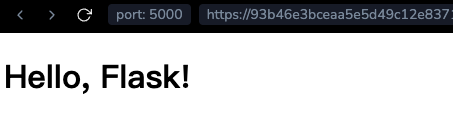
index.htmly agrega el siguiente código HTML:<!doctype html> <html> <head> <title>Flask Quickstart</title> </head> <body> <h1>Hello, Flask!</h1> </body> </html>Modifica tu archivo
app.pypara renderizar la plantillaindex.html:from flask import render_template @app.route("/") def hello_world(): return render_template("index.html")
Volviendo a ejecutar la aplicación
Ahora que hemos agregado una plantilla HTML, volvamos a ejecutar la aplicación y veamos la plantilla renderizada.
Detén el servidor de desarrollo de Flask si todavía está en ejecución (presiona Ctrl+C).
Ejecuta el siguiente comando para iniciar el servidor nuevamente:
flask run --host=0.0.0.0
Ahora deberías ver el mensaje "¡Hola, Flask!" mostrado en la plantilla HTML.
Agregando contenido dinámico
Flask nos permite pasar contenido dinámico a nuestras plantillas. Vamos a modificar nuestra ruta para pasar un parámetro de nombre y mostrar un saludo personalizado.
Modifica tu archivo
app.pypara aceptar un parámetro de nombre en la ruta:@app.route("/<name>") def hello(name): return render_template("index.html", name=name)Abre el archivo
index.htmly modifica la etiqueta<h1>para mostrar el saludo personalizado:<h1>Hello, {{ name }}!</h1>
Volviendo a ejecutar la aplicación
Vamos a ejecutar la aplicación nuevamente y probar la característica de contenido dinámico.
Detén el servidor de desarrollo de Flask si todavía está en ejecución (presiona Ctrl+C).
Ejecuta el siguiente comando para iniciar el servidor nuevamente:
flask run --host=0.0.0.0Copia la URL de la pestaña Web 5000 y pégalala en una nueva pestaña de tu navegador.

- Agrega
/LabExal final de la URL y presiona Enter.

- Cambia el valor del parámetro
nameen la URL y presiona Enter.
Resumen
En este laboratorio, aprendiste cómo comenzar con Flask al configurar un nuevo proyecto, crear rutas, renderizar plantillas y pasar contenido dinámico. Flask es una herramienta poderosa para construir aplicaciones web, y este laboratorio proporciona una base sólida para una exploración y desarrollo adicional.