Introducción
Lectura obligatoria antes de empezar
Antes de empezar este laboratorio o iniciar su VM, lee Prepara tu cuenta de aprendizaje de Cloudflare y prepara la cuenta en el navegador. Esta preparación obligatoria no necesita una VM de LabEx. Continúa solo cuando hayas verificado tu correo de acceso, puedas seleccionar tu propia cuenta dedicada al aprendizaje, Workers Free sea su plan actual y puedas abrir Workers & Pages en esa cuenta. Ten a mano el nombre;
LabEx Learninges una sugerencia. Si ya tienes la cuenta preparada, lee la guía y confirma estos puntos antes de continuar.
Cloudflare Workers ejecuta el código de su aplicación en la red de Cloudflare, por ejemplo, para recibir un formulario o proporcionar datos a un sitio web. Antes de publicar ese código, sus herramientas de desarrollo necesitan permiso para usar su cuenta. En este laboratorio conectará un entorno Linux de LabEx mediante Wrangler, la herramienta de línea de comandos de Cloudflare. El navegador confirma su identidad, mientras que Wrangler guarda la autorización dentro de esta máquina virtual. Iniciar sesión únicamente en el Dashboard no conecta el terminal.
Use una cuenta que le pertenezca, con una dirección de correo electrónico verificada y el plan Workers Free, tal como se preparó en Prepare Your Cloudflare Learning Account. Tenga a mano su nombre; recomendamos LabEx Learning. Este laboratorio solicita acceso de lectura a la información de su usuario y de su cuenta. No implementa aplicaciones, no requiere un dominio ni añade servicios de pago.
El laboratorio instala automáticamente Node.js 22.22.0 y Wrangler 4.131.1. Utilizará comandos estándar de Wrangler y su configuración de proyecto, que también funcionan en su propio equipo. Usted autorizará la conexión, comprobará el resultado y cerrará la sesión al final. Cada máquina virtual nueva necesita una autorización nueva.
Autorice Wrangler mediante el navegador
En este paso, autorizará Wrangler en su máquina virtual de LabEx usando sus propias credenciales de Cloudflare.
Lectura obligatoria antes de empezar
Antes de empezar este laboratorio o iniciar su VM, lee Prepara tu cuenta de aprendizaje de Cloudflare y prepara la cuenta en el navegador. Esta preparación obligatoria no necesita una VM de LabEx. Continúa solo cuando hayas verificado tu correo de acceso, puedas seleccionar tu propia cuenta dedicada al aprendizaje, Workers Free sea su plan actual y puedas abrir Workers & Pages en esa cuenta. Ten a mano el nombre;
LabEx Learninges una sugerencia. Si ya tienes la cuenta preparada, lee la guía y confirma estos puntos antes de continuar.
La VM de LabEx es un ordenador Linux temporal para practicar. Su terminal acepta comandos de texto; esos comandos se ejecutan en la VM, no en su propio portátil. Node.js ejecuta las herramientas de desarrollo basadas en JavaScript, mientras que Wrangler se comunica con Cloudflare. Este primer ejercicio solo conecta esas herramientas con su cuenta.
Abra el terminal de LabEx y cambie al directorio del proyecto preparado. El comando cd cambia el directorio de trabajo; los comandos posteriores se ejecutarán allí.
cd /home/labex/project/cloudflare-connect
Wrangler está instalado localmente en este proyecto como una dependencia de desarrollo. npx wrangler ejecuta esa versión instalada. La configuración ya instaló Node.js y las dependencias del proyecto, por lo que no necesita instalarlas de nuevo. Compruebe la versión:
npx wrangler --version
Debe aparecer la versión 4.131.1. El archivo package.json del proyecto fija exactamente esta versión, mientras que package-lock.json registra las versiones resueltas de las dependencias. En su propio equipo, después de instalar Node.js, puede añadir Wrangler a un proyecto mediante npm install --save-dev --save-exact wrangler@4.131.1. Esto es una explicación, no un comando adicional que deba ejecutar en el laboratorio preparado. Use npm ci cuando reproduzca un proyecto existente con su archivo de bloqueo confirmado en el repositorio.
La instalación local del proyecto mantiene independiente la versión de la herramienta de cada proyecto. Consulte las instrucciones de instalación de Cloudflare.
Autorizar significa conceder a una herramienta permisos específicos para actuar en su nombre. Un ámbito indica uno de esos permisos, como leer información de la cuenta. Concederá solo el acceso que necesita este ejercicio, sin compartir su contraseña con el terminal.
Ahora inicie la autorización del dispositivo. --device conecta la aprobación del navegador con este terminal remoto sin usar una devolución de llamada a localhost. --browser=false impide que Wrangler intente abrir un navegador dentro de la máquina virtual. Los dos ámbitos solicitan acceso de lectura a la cuenta y al usuario para este ejercicio de conexión. Cloudflare también incluye el acceso obligatorio en segundo plano para que Wrangler pueda mantener su autorización. No se solicita permiso de escritura para Workers.
npx wrangler login --device --browser=false --scopes account:read user:read
Wrangler muestra una URL de verificación y un código corto. Mantenga este comando en ejecución. Abra la URL de Cloudflare que aparece en su propio navegador, introduzca el código que muestra su terminal actual y continúe. Si la URL ya incluye el código, compárelo con el de su terminal. No use un código de una captura de pantalla ni de la sesión de otra persona.
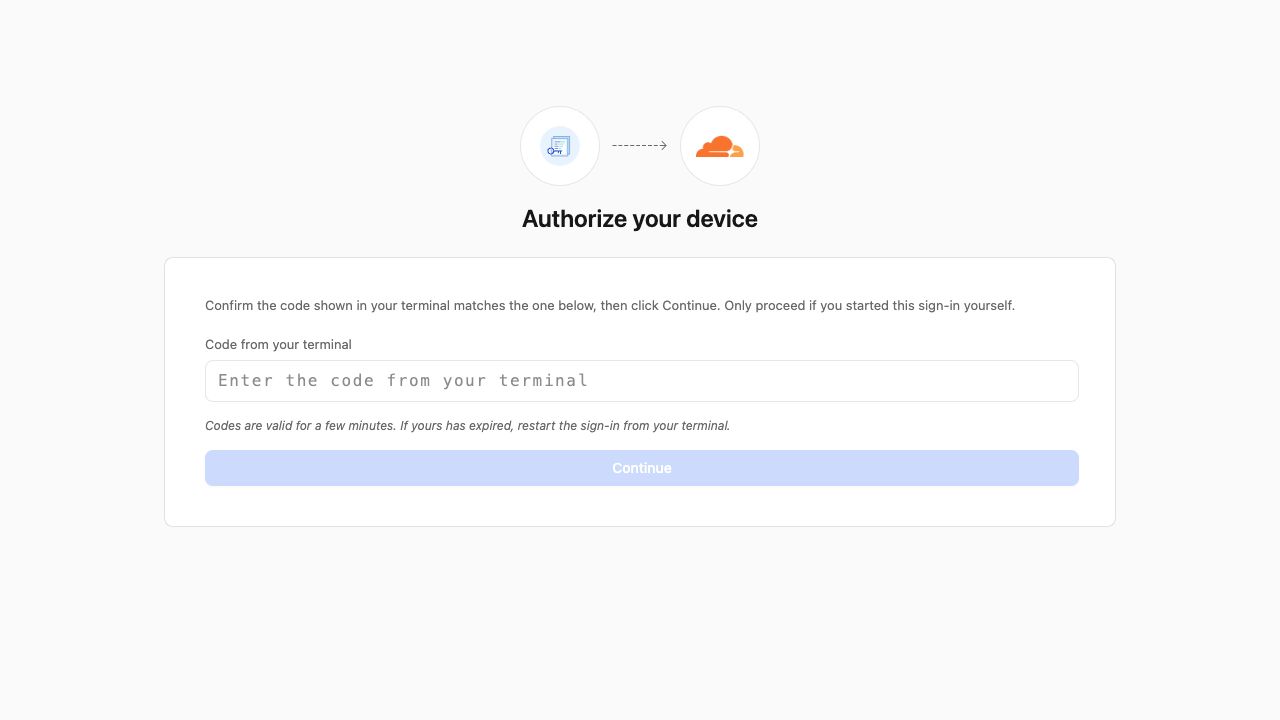
Copie el código directamente desde el terminal para evitar confundir caracteres similares. Seleccione Continue. Si Cloudflare no puede verificar el código, compruebe los caracteres exactos y confirme que el comando de inicio de sesión actual sigue esperando.
Inicie sesión si se le solicita. En la página de consentimiento, compruebe que la aplicación sea Wrangler, revise los permisos solicitados y seleccione únicamente su cuenta de aprendizaje si se ofrece la selección de cuenta. La página de consentimiento agrupa Account Read dentro de Account & Billing; expanda ese grupo para inspeccionarlo. User Read y Background Access aparecen dentro de Required.
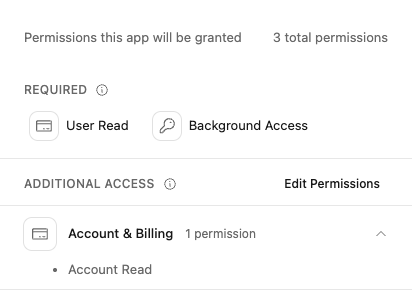
Compruebe el nombre de la cuenta que aparece junto a Edit. Si no es su cuenta de aprendizaje, seleccione Edit y elija la cuenta correcta antes de volver al consentimiento. La siguiente captura recortada muestra la cuenta seleccionada y el botón Authorize; su identidad de inicio de sesión aparece encima de esta zona en la página completa.
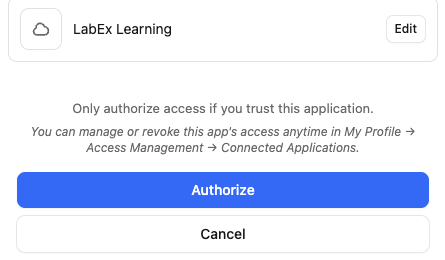
Revise la información de privacidad mostrada y, después, seleccione Authorize tras comprobar estos detalles. Vuelva al terminal y espere a que aparezca Successfully logged in. antes de continuar. La aprobación en el navegador y la finalización en el terminal son comprobaciones independientes.
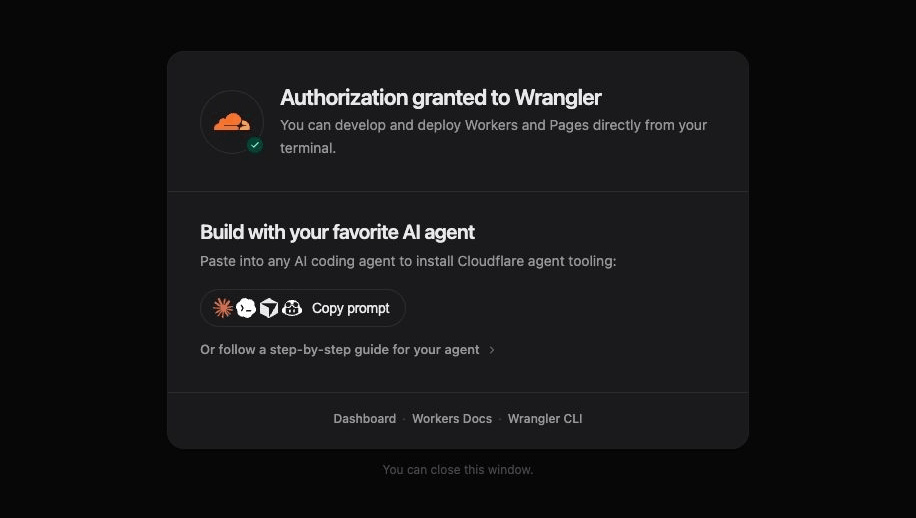
La página de éxito incluye sugerencias generales de desarrollo. No necesita instalar herramientas de agentes ni copiar el prompt sugerido. Su mensaje genérico de implementación no amplía los permisos de lectura de este laboratorio.
El código caduca después de un breve periodo. Si caduca o rechaza la solicitud, deje que el comando termine o pulse Ctrl+C y, después, ejecute el mismo comando para obtener un código nuevo. Si inició por accidente el inicio de sesión normal y ve una página de localhost inaccesible, detenga ese comando y use el comando de dispositivo anterior.
Confirme el inicio de sesión guardado utilizando el propio Wrangler:
npx wrangler whoami --json
Busque "loggedIn": true, "authType": "OAuth Token" y una matriz accounts que contenga su cuenta de aprendizaje. Cada objeto de cuenta tiene un name y un id. La opción --json devuelve datos estructurados en lugar del informe legible; no necesita comprender las demás configuraciones de cuenta. Una página de éxito del navegador por sí sola no es suficiente si la máquina virtual no recibió la autorización. Si Wrangler informa de que no está autenticado, repita la autorización del dispositivo.
Use el botón de verificación del paso. LabEx comprueba de forma independiente que el inicio de sesión OAuth guardado en esta máquina virtual pueda leer las cuentas accesibles.
Wrangler almacena las credenciales en la configuración del usuario de la máquina virtual. No imprima ni copie archivos de credenciales ni ejecute comandos que muestren tokens. La documentación oficial sobre el inicio de sesión de Wrangler describe el flujo de dispositivo.
Seleccione y verifique su cuenta de aprendizaje
En este paso, identificará su cuenta de aprendizaje y guardará su ID en la configuración estándar del proyecto de Wrangler. La autorización responde a «¿qué puede hacer esta VM?»; la configuración responde a «¿qué cuenta debe usar este proyecto?». Guardar el destino en un archivo ayuda a evitar implementaciones posteriores en la cuenta equivocada.
Un mismo inicio de sesión puede tener acceso a varias cuentas. Ejecute el mismo comando de identidad para ver sus nombres e ID en la matriz accounts:
npx wrangler whoami --json
Busque el objeto cuyo name identifique su cuenta de aprendizaje. Si solo aparece una cuenta, compruebe igualmente su nombre. Si aparecen varias, use el selector de cuentas del Dashboard para confirmar cuál es su cuenta de aprendizaje. No seleccione una cuenta solo porque aparezca en primer lugar. Si falta la cuenta correcta, repita la autorización y selecciónela en el navegador.
Copie el id de 32 caracteres del mismo objeto de cuenta. El nombre de una cuenta es una etiqueta visible; un ID identifica la cuenta real. La configuración account_id de Wrangler hace explícito el destino de un proyecto, incluso cuando su inicio de sesión puede acceder a varias cuentas.
Cree wrangler.jsonc. Sustituya YOUR_ACCOUNT_ID por el ID que acaba de copiar antes de ejecutar el bloque. Mantenga las comillas. El documento here-document escribe en el archivo todo lo que se encuentra entre los delimitadores CONFIG; > reemplaza su contenido.
cat > wrangler.jsonc <<'CONFIG'
{
  "account_id": "YOUR_ACCOUNT_ID"
}
CONFIG
Inspeccione la configuración guardada:
cat wrangler.jsonc
Confirme que account_id coincide con la cuenta de aprendizaje del objeto mostrado por whoami --json y que el marcador de posición ya no aparece. Este archivo contiene un identificador, no una contraseña ni un token OAuth. El formato JSON sin comentarios es JSONC válido; use el formato mostrado en este laboratorio. Los laboratorios posteriores añadirán configuraciones de Workers al mismo archivo de configuración estándar. Consulte la configuración de Wrangler.
Use el botón de verificación de este paso antes de cerrar la sesión. El backend lee su configuración y realiza una solicitud autenticada de solo lectura a la cuenta. Comprueba que Cloudflare confirme el acceso a esa cuenta exacta; guardar el archivo por sí solo no es suficiente. Si falla, compruebe el ID copiado, la autorización y la conectividad. No necesita ningún comando personalizado en el terminal.
Esto verifica el acceso de lectura a la cuenta. Los laboratorios posteriores solicitarán permisos adicionales para la implementación.
Desconecte esta máquina virtual
En este paso, eliminará el inicio de sesión de Wrangler de esta máquina virtual y comprobará que ya no está autenticada.
Primero complete la verificación del paso anterior. Al cerrar la sesión se elimina la autorización necesaria para su comprobación mediante la API en vivo. Este laboratorio no creó recursos en la nube, por lo que no hay aplicaciones ni cuentas que eliminar.
Ejecute el comando de cierre de sesión de Wrangler:
npx wrangler logout
Después, confirme el estado explícito de no autenticación:
npx wrangler whoami --json
Busque "loggedIn": false en la salida estructurada. Con esta versión de Wrangler, el comando también termina con un código distinto de cero cuando la sesión está cerrada; esto es lo esperado aquí. Un error de red sin este estado explícito no demuestra que la sesión se haya cerrado. Use el botón de verificación del paso para confirmar el resultado de forma independiente.
También puede revisar la concesión de acceso de la aplicación en el Dashboard, en My Profile → Access Management → Connected Applications, enlazado desde la página de consentimiento. En esa sección, Cloudflare le permite administrar o revocar el acceso de una aplicación. Revoque únicamente la concesión que desea eliminar; otro entorno podría utilizar la misma aplicación.
Cerrar la sesión de Wrangler no elimina su cuenta de aprendizaje de Cloudflare ni cierra la sesión del navegador en el Dashboard. Conserve la cuenta para las lecciones posteriores. El archivo wrangler.jsonc contiene un identificador, no credenciales, pero no autoriza una máquina virtual nueva. El siguiente laboratorio comenzará con un entorno nuevo y sus propios pasos de conexión.
Si vuelve a ejecutar una verificación anterior después de este punto, el fallo de autenticación será lo esperado. Vuelva a autorizar solo si desea repetir el ejercicio y cierre la sesión de nuevo al terminar.
Resumen
Autorizó una máquina virtual remota de LabEx mediante el flujo de dispositivo de Cloudflare, seleccionó su propia cuenta de aprendizaje y verificó el acceso en vivo a la cuenta desde un proceso independiente. Después cerró la sesión de Wrangler y comprobó su estado explícito de no autenticación.
Su cuenta de aprendizaje seguirá disponible para el curso. El inicio de sesión del navegador, la autorización de la máquina virtual y la cuenta seleccionada son partes independientes de la conexión; compruebe las tres cada vez que inicie un entorno nuevo.