

Introducción
Cloudflare Workers le permite ejecutar código de aplicaciones en la red de Cloudflare sin administrar un servidor por su cuenta. Puede utilizarlo para recibir un formulario de un sitio web, devolver datos a una aplicación o ejecutar una pequeña comprobación programada. Antes de escribir ese código, necesita una cuenta donde guardar sus aplicaciones. En este laboratorio, preparará su propia cuenta de aprendizaje reconocible y confirmará que utiliza el plan Workers Free.
Solo necesita un navegador web y acceso a su bandeja de entrada de correo electrónico. Realice todas las acciones en el sitio web de Cloudflare; este laboratorio no utiliza una máquina virtual de LabEx, un terminal, una tarjeta de crédito ni un dominio adquirido. Reserve unos 20 minutos, además del tiempo necesario para recibir el correo de verificación.
La ruta principal supone que nunca ha utilizado Cloudflare. Si ya tiene un inicio de sesión, siga las indicaciones para Existing user para preparar una cuenta de aprendizaje independiente con ese inicio de sesión. No necesita otra dirección de correo electrónico.
Cada paso termina con una instrucción Check your result. Estas comprobaciones son manuales: los botones de finalización del laboratorio no inspeccionan su cuenta de Cloudflare. Mantenga su contraseña y los enlaces de verificación del correo electrónico en privado.
Las capturas del Dashboard en inglés muestran una cuenta de demostración llamada LabEx Learning. La distribución puede cambiar; utilice las etiquetas descritas en el texto para encontrar los controles equivalentes.
Cree su inicio de sesión de Cloudflare
En este paso, creará el inicio de sesión que utilizará para acceder a su cuenta de aprendizaje.
Dos términos le ayudarán a orientarse en Cloudflare. Su user profile es la identidad con la que inicia sesión y está asociada a su dirección de correo electrónico. Una account contiene recursos, miembros y configuraciones de facturación. Un mismo inicio de sesión puede acceder a varias cuentas. En este curso, una learning account simplemente significa una cuenta independiente que usted posee y utiliza para practicar; no es un producto especial de Cloudflare ni una Enterprise Organization.
Abra la página de registro de Cloudflare. Introduzca una dirección de correo electrónico cuya bandeja de entrada pueda consultar y cree una contraseña segura y exclusiva que cumpla los requisitos mostrados en el formulario. Guárdela de forma segura en su gestor de contraseñas. Revise los términos y la información de privacidad que se muestran, complete personalmente cualquier verificación humana y seleccione Create Account cuando esté listo.
Cloudflare enviará un correo de verificación después del registro. Deje abierto el Dashboard y continúe con el siguiente paso para verificar su dirección. Si durante la configuración se le pide conectar un dominio, no necesita comprar ni añadir uno para este laboratorio. Regrese al Dashboard y continúe con la preparación de la cuenta.
Existing user: Abra la página de inicio de sesión e inicie sesión con su identidad existente. Complete las solicitudes de autenticación que aparezcan. No registre un segundo inicio de sesión. En el paso 3 creará o seleccionará una cuenta independiente. Si la página de registro le redirige al Dashboard, significa que ya ha iniciado sesión; utilice esta ruta para usuarios existentes.
Check your result: Puede acceder al Dashboard de Cloudflare con la sesión iniciada. Los usuarios nuevos también deberían tener un mensaje de verificación pendiente en su bandeja de entrada. Iniciar sesión por sí solo no demuestra que la dirección de correo electrónico esté verificada.
Referencia: guía de creación de cuentas de Cloudflare.
Verifique su dirección de correo electrónico
En este paso, confirmará que controla la dirección de correo electrónico utilizada para su inicio de sesión de Cloudflare.
Abra su bandeja de entrada en otra pestaña y busque el mensaje de verificación reciente de Cloudflare. Revise la carpeta de spam si es necesario. Siga el enlace de verificación e inicie sesión en Cloudflare si se le solicita. El enlace pertenece a su inicio de sesión; no lo copie en una respuesta del laboratorio ni lo comparta con otra persona.
Regrese al Dashboard. Abra el menú de usuario situado en la esquina superior derecha y seleccione My Profile. En Email Address, busque el estado de verificación junto a su dirección. Esta configuración del perfil es independiente del selector de cuentas situado en la esquina superior izquierda.
Si no encuentra el mensaje o el enlace ha caducado, utilice Send verification email en la sección Email Address del perfil y abra el mensaje más reciente. Si la dirección ya está verificada, es posible que esta opción de reenvío no aparezca. Si un enlace no funciona, compruebe primero el estado del perfil: es posible que la verificación ya se haya completado. Si la dirección aún no está verificada, pruebe el enlace más reciente en otro navegador o en una ventana privada e inicie sesión con la misma identidad.
Existing user: Si su perfil ya muestra una dirección verificada, no necesita un mensaje nuevo. La verificación pertenece a su inicio de sesión, por lo que crear otra cuenta de aprendizaje no requiere una segunda dirección de correo electrónico.
Check your result: Su perfil muestra que la dirección de correo electrónico está verificada. No utilice la ausencia de un banner de advertencia como única prueba.
Referencia: guía de verificación y solución de problemas del correo electrónico de Cloudflare.
Prepare una cuenta de aprendizaje independiente
En este paso, seleccionará la cuenta que utilizará para este curso y le asignará un nombre reconocible.
New user: Utilice la cuenta inicial creada durante el registro. Su nombre predeterminado puede contener su dirección de correo electrónico. No necesita crear una segunda cuenta. Continúe a continuación para cambiar el nombre de esta cuenta inicial.
Existing user: Abra el selector de cuentas situado en la esquina superior izquierda del Dashboard, donde aparece el nombre de la cuenta actual. Seleccione Create Account allí o utilice ese botón en la página Accounts para crear una cuenta independiente del nivel Free. Siga el formulario y use LabEx Learning como nombre de la cuenta cuando se le solicite. Seleccione la cuenta recién creada antes de continuar. Si ya posee una cuenta de aprendizaje independiente del nivel Free, selecciónela en lugar de crear otra.
Actualmente, Cloudflare exige que la identidad de usuario tenga al menos 7 días de antigüedad para crear una cuenta Free adicional y permite hasta 5 cuentas Free. Si no puede crearla, compruebe estas restricciones. Puede reutilizar una cuenta independiente adecuada que ya posea o volver cuando cumpla los requisitos. No cambie el nombre de una cuenta de trabajo ni elimine cuentas existentes para completar este laboratorio. Estas restricciones se aplican a las cuentas adicionales; los usuarios nuevos utilizan la cuenta inicial creada durante el registro. Consulte el anuncio oficial sobre la creación de cuentas Free.
Con su cuenta de aprendizaje seleccionada, expanda Manage account en la barra lateral izquierda y abra Configurations. En la pestaña Preferences, busque Account name y seleccione Change name. Introduzca LabEx Learning y seleccione Save. Si la cuenta ya tiene este nombre, déjelo como está.
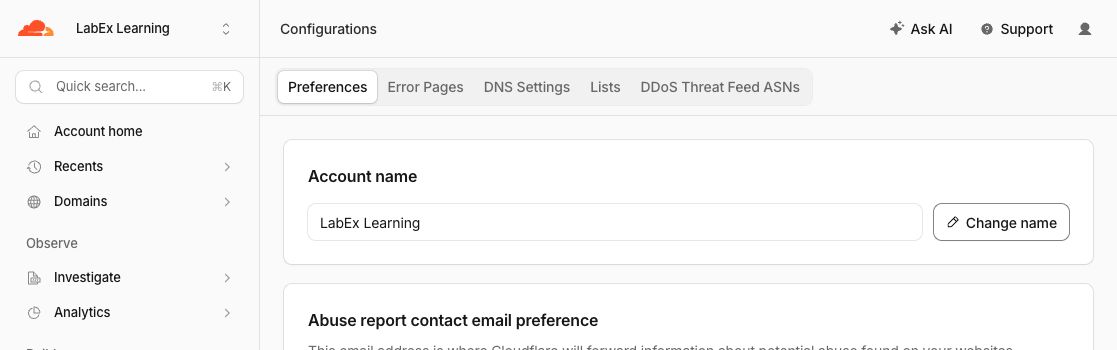
La captura muestra el nombre guardado. Se trata de una etiqueta visible que facilita reconocer la cuenta en las pantallas de autorización posteriores. Otros estudiantes pueden utilizar la misma etiqueta: sus cuentas siguen siendo independientes. Cloudflare identifica cada cuenta mediante su propio ID de cuenta, no mediante este nombre. También se acepta otro nombre claro. Asignar un nombre a una cuenta no activa ningún plan ni cambia el correo electrónico de inicio de sesión.
Check your result: El selector de cuentas y el campo Account name identifican su cuenta de aprendizaje independiente. Vuelva a cargar Configurations una vez para confirmar que el nombre guardado permanece. Si no puede cambiarlo, compruebe que seleccionó una cuenta que posee y no una a la que se unió como miembro.
Confirme Workers Free y encuentre su espacio de trabajo
En este paso, comprobará el plan de Workers de la cuenta seleccionada y localizará la página que utilizará en los laboratorios posteriores.
Mantenga seleccionada su cuenta de aprendizaje. En la barra lateral izquierda, expanda Compute y seleccione Workers plans. Busque la sección Free y compruebe que aparece marcada como Current plan, tal como se muestra a continuación. El botón Current plan deshabilitado es un indicador de estado; no necesita hacer clic en él ni actualizar el plan.
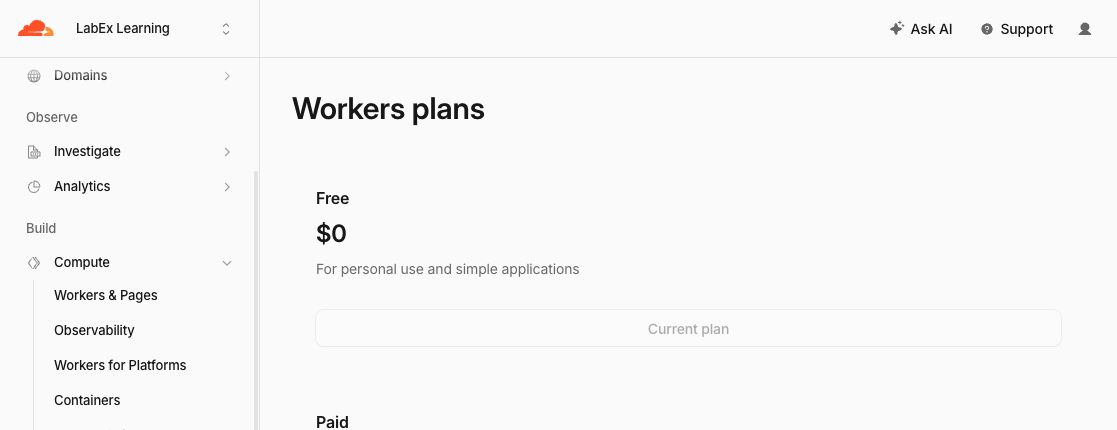
Si el plan actual es de pago, compruebe primero el selector de cuentas. Es posible que haya abierto otra cuenta. Regrese a su cuenta independiente Free; no cambie una suscripción empresarial para este ejercicio. Si la página ofrece una actualización o solicita información de pago, no necesita completar esa compra para este laboratorio.
Una cuenta Free y un plan de producto están relacionados, pero son conceptos distintos. Este punto de comprobación confirma el plan de Workers. Otros productos de Cloudflare pueden tener sus propios requisitos de activación y cargos. Los laboratorios posteriores explicarán los requisitos adicionales antes de que los utilice.
Ahora seleccione Compute → Workers & Pages. Aquí aparecen las aplicaciones de la cuenta seleccionada. En una cuenta nueva, es normal ver un estado vacío como No projects found. Implementará su primer Worker en un laboratorio posterior; deje Create application para esa lección.
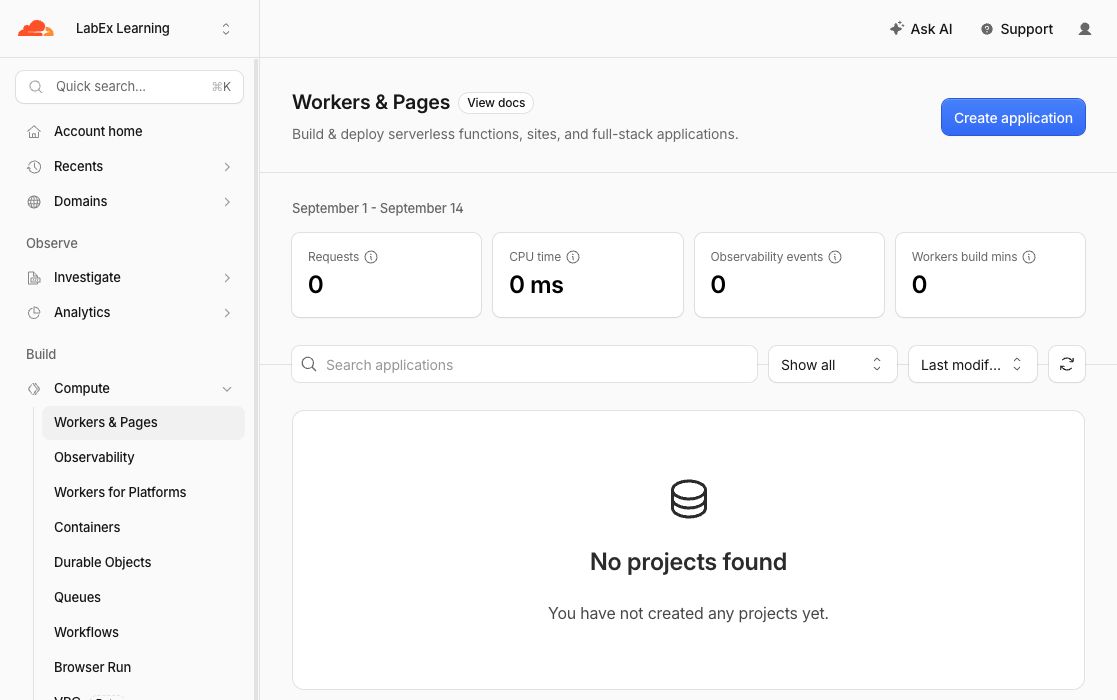
Es posible que su página también muestre más abajo un ID de cuenta o un subdominio workers.dev. No copie los identificadores de la cuenta de demostración ni intente reclamar un subdominio coincidente. La configuración del subdominio y la implementación de aplicaciones no son necesarias para completar este laboratorio.
Existing user: Una cuenta de aprendizaje reutilizada puede contener proyectos. Una lista vacía solo representa una cuenta nueva; no es un requisito para completar el laboratorio. Mantenga intactos los recursos existentes.
Check your result: Confirme todo lo siguiente antes de continuar:
- El correo electrónico de inicio de sesión está verificado en My Profile.
- Puede seleccionar su propia cuenta de aprendizaje independiente y reconocer su nombre.
- Workers plans marca Free como el plan actual de esa cuenta.
- Puede abrir Workers & Pages con la misma cuenta.
Conserve esta cuenta durante el resto del curso; no la elimine como tarea de limpieza. Añada Workers & Pages a los marcadores para utilizarlo más adelante. Si utiliza un equipo compartido, cierre la sesión al terminar. En el siguiente laboratorio, Connect LabEx to Your Cloudflare Account, autorizará a un entorno de LabEx para acceder a esta cuenta. Tener una sesión iniciada en el Dashboard no autoriza automáticamente a una máquina virtual ni a una herramienta de línea de comandos.
Resumen
Ha preparado una cuenta personal de aprendizaje de Cloudflare, ha comprobado la verificación del correo electrónico, ha guardado un nombre reconocible para la cuenta y ha confirmado el plan Workers Free en el Dashboard. También ha localizado Workers & Pages sin implementar una aplicación ni añadir un dominio.
Ahora conoce la diferencia entre una identidad de inicio de sesión, una cuenta y un plan de producto. Conserve su cuenta de aprendizaje para el siguiente laboratorio, donde conectará un entorno de LabEx mediante su propia autorización. Este laboratorio utilizó comprobaciones manuales de las páginas; sus comprobaciones de compatibilidad no validaron el estado de su cuenta de Cloudflare.