Introducción
Tu sitio web ya está listo, pero su mensaje de bienvenida sigue siendo genérico. Guarda un saludo en AWS Systems Manager Parameter Store, cámbialo sin editar el código del sitio y observa la página real después de cada operación.
El sitio, las herramientas y la conexión están preparados. Debes saber introducir comandos en Terminal y usar AWS View, como se enseña en Get Started with AWS on LabEx. Cada laboratorio comienza en un entorno nuevo; no necesitas una cuenta personal de AWS ni recursos anteriores.
Relación con certificaciones
| Certificación | Tarea del examen | Práctica |
|---|---|---|
| Cloud Practitioner (CLF-C02) | Task 3.1 | Administrar un recurso de servicio con AWS CLI y observar su efecto en una aplicación. |
Vista general del laboratorio
Añade un saludo al sitio
En este paso, crearás un valor de configuración con nombre y verás cómo lo utiliza el sitio.
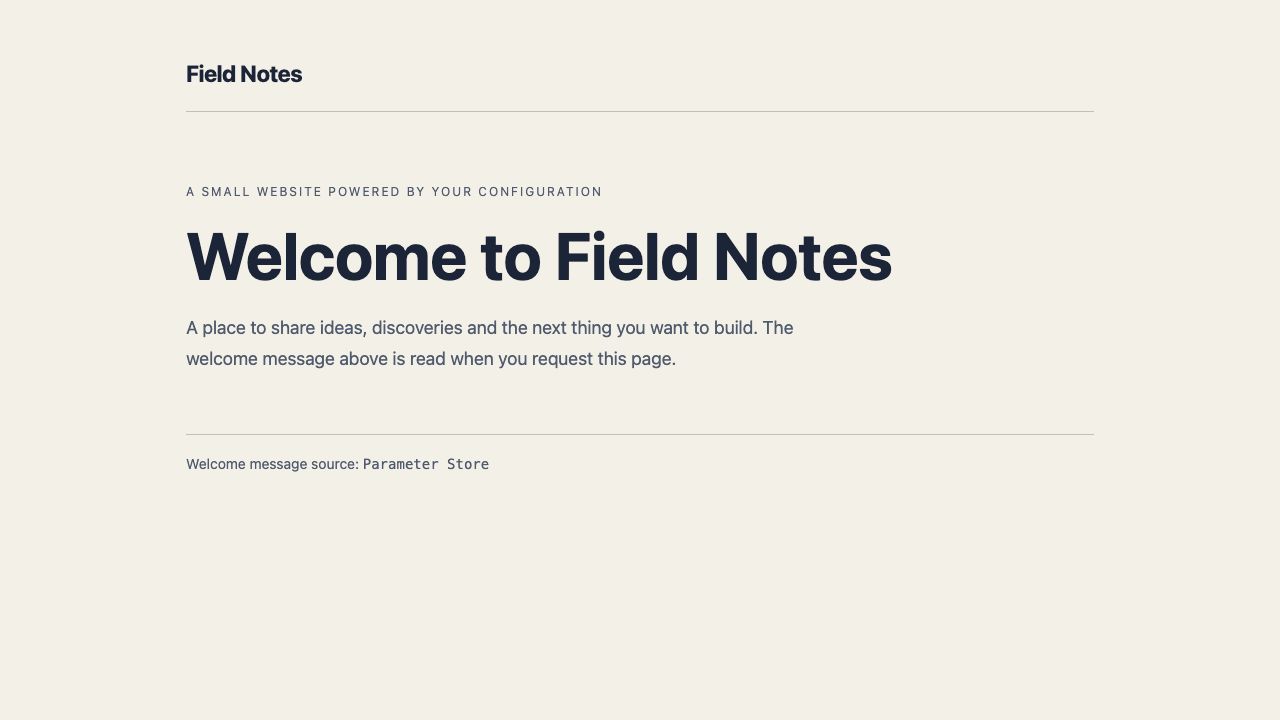
Introduce los comandos en Terminal, debajo de AWS View. En AWS View, arriba, selecciona Open website. La página Field Notes muestra inicialmente Your website is ready, con Default welcome message como origen. Mantén abierta la página para recargarla después de un cambio.
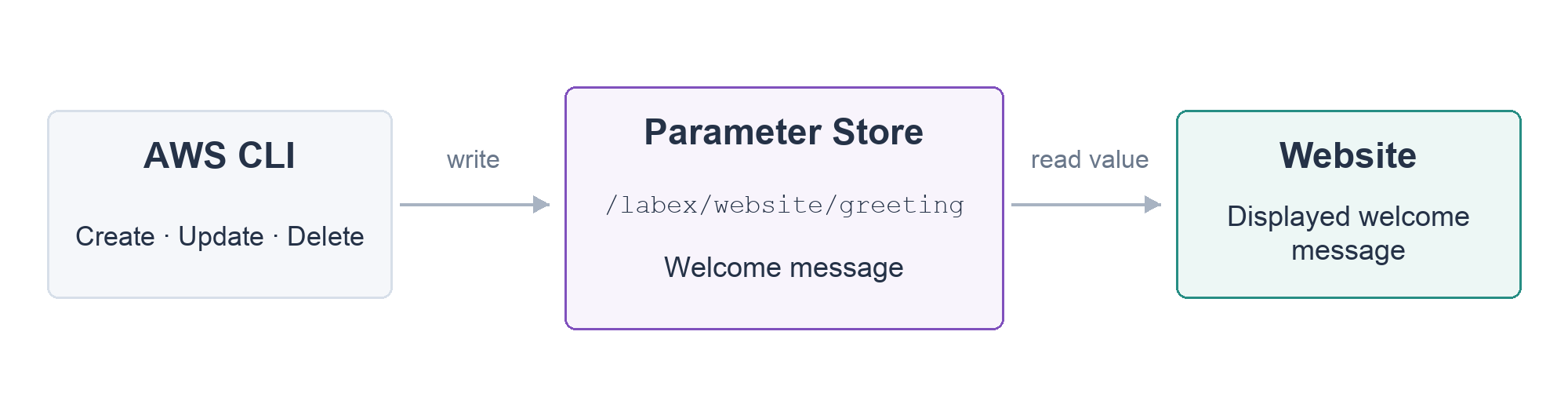
El sitio es código de aplicación que responde a una solicitud del navegador. Un recurso es un elemento administrado por un servicio de AWS. Systems Manager Parameter Store administra valores de configuración con nombre, llamados parámetros. Aquí, el sitio lee /labex/website/greeting en cada solicitud; el texto guardado con ese nombre controla el saludo. Las barras organizan el nombre; no son carpetas locales.
El código del sitio está preparado. Tu tarea consiste en crear su configuración. Entra en el directorio de trabajo; cd cambia el directorio actual de Terminal:
cd /home/labex/project
Crea un valor de texto normal. aws ssm selecciona Systems Manager, put-parameter escribe el ajuste, --name lo identifica, --type String indica texto normal y --value proporciona el texto. Las comillas mantienen como un argumento un mensaje con espacios. Las barras inversas continúan el mismo comando en la línea siguiente:
aws ssm \
  put-parameter \
  --name /labex/website/greeting \
  --type String \
  --value 'Welcome to Field Notes'
La respuesta incluye "Version": 1 en la primera creación. Lee el valor guardado; get-parameter consulta el recurso por nombre:
aws ssm \
  get-parameter \
  --name /labex/website/greeting
Busca Name, Value y Version. El valor es Welcome to Field Notes. AWS View muestra el nuevo parámetro junto al ajuste preparado /labex/reference/team. Conserva esa referencia sin cambios.
Recarga el sitio. El encabezado ahora es Welcome to Field Notes y el origen es Parameter Store. La página cambió porque la aplicación solicitó el valor guardado, no porque cambiara texto local en Terminal. El recurso y el sitio son elementos distintos, conectados por esta lectura.
Si la creación devuelve ParameterAlreadyExists, lee el parámetro por nombre y compara su valor, en vez de eliminar ajustes ajenos.
Actualiza el mensaje sin editar el código
En este paso, cambiarás la configuración existente y demostrarás que el sitio utiliza el nuevo valor.
El nombre del parámetro sigue igual para que la aplicación pueda continuar consultándolo. --overwrite permite reemplazar el valor de un parámetro existente. Cambia el saludo:
aws ssm \
  put-parameter \
  --name /labex/website/greeting \
  --type String \
  --value 'Hello from the AWS CLI' \
  --overwrite
Lee el valor actual:
aws ssm \
  get-parameter \
  --name /labex/website/greeting
Espera Hello from the AWS CLI. La versión normalmente será 2 después de una actualización y puede ser mayor si la repetiste. Cada sobrescritura crea una nueva versión guardada, no un recurso con otro nombre.
AWS View muestra el mismo nombre con el nuevo valor. Recarga el sitio y comprueba el encabezado Hello from the AWS CLI. No se editó ningún archivo del sitio.
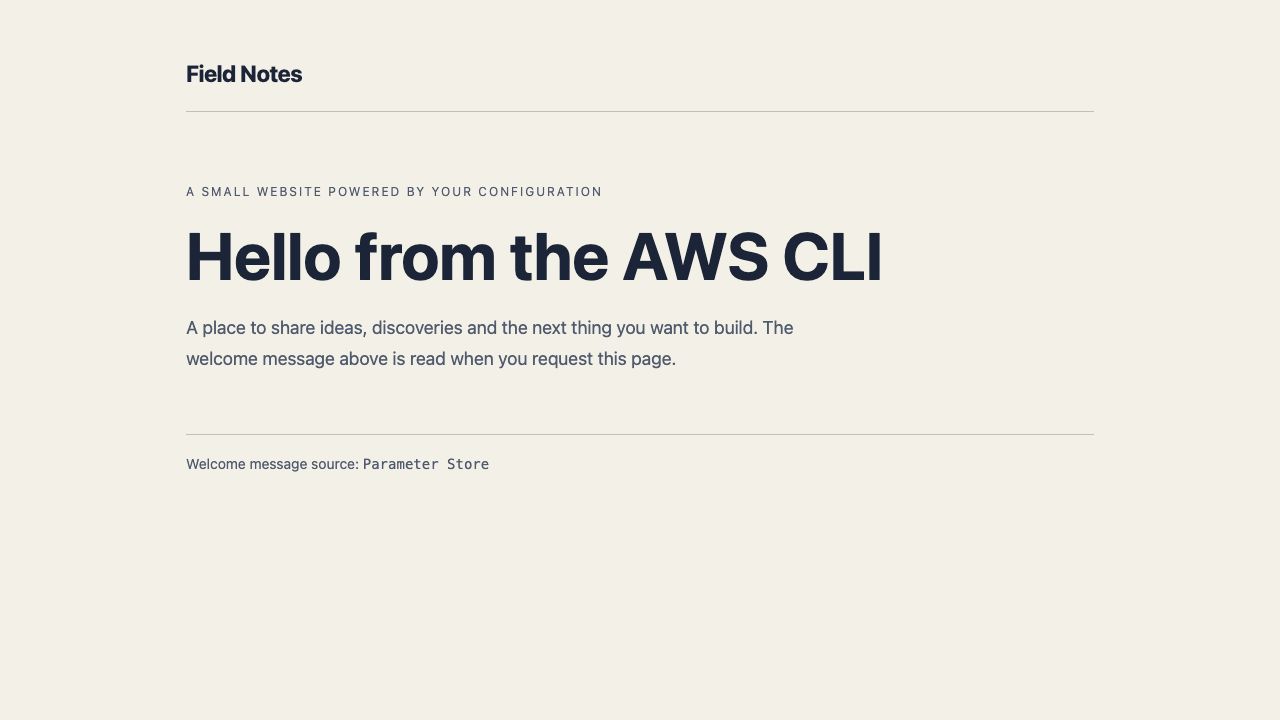
Este sitio lee el parámetro en cada solicitud. Otra aplicación podría leerlo solo al iniciar o almacenar la configuración en caché; cambiar un parámetro no actualiza automáticamente todas las páginas abiertas. Aquí, la nueva solicitud HTTP demuestra que la aplicación consumió el valor actualizado.
Elimina la configuración de práctica con cuidado
En este paso, eliminarás tu parámetro de saludo y observarás cómo el sitio responde a su ausencia.
El sitio dispone de un mensaje predeterminado para este ajuste opcional. Por eso puedes eliminarlo al terminar el ejercicio. En una aplicación real, determina primero si un ajuste es opcional u obligatorio; eliminar una dependencia obligatoria puede detener la aplicación.
delete-parameter elimina un recurso por nombre. Elimina únicamente el saludo que creaste:
aws ssm \
  delete-parameter \
  --name /labex/website/greeting
Una eliminación correcta puede no mostrar salida. Consulta el inventario restante con describe-parameters, que enumera metadatos de recursos:
aws ssm \
  describe-parameters
El saludo ya no aparece. /labex/reference/team permanece; confirma su valor:
aws ssm \
  get-parameter \
  --name /labex/reference/team
Su valor sigue siendo platform. AWS View conserva esa referencia y ya no muestra el saludo. Recarga el sitio: vuelve Your website is ready, con Default welcome message como origen.
Un error de red no demostraría la eliminación. Aquí, las consultas correctas establecen la ausencia del recurso y una solicitud correcta al sitio demuestra que la aplicación sigue funcionando. Completaste el ciclo de vida de un recurso: crear, leer, actualizar y eliminar, conservando un ajuste ajeno.
Resumen
Creaste, leíste, actualizaste y eliminaste un saludo en Parameter Store. Las respuestas reales del sitio mostraron cuándo la aplicación utilizaba el valor guardado y cuándo volvía a su valor predeterminado. Conservaste la configuración ajena durante todo el proceso.
A continuación, compara Regions e identidades de recursos. El nombre es útil, pero la ubicación y la identidad completa importan al administrar varios entornos.
Amplía con configuración de aplicaciones mediante Parameter Store y la referencia CLI para crear y sobrescribir parámetros.