Introducción
Bienvenido a tu recorrido por AWS. Amazon Web Services (AWS) ofrece servicios para ejecutar aplicaciones, almacenar archivos y gestionar datos. Empiezas AWS Foundations for Beginners, el primer curso de esta ruta. En ocho laboratorios guiados, este portafolio te ayudará a aprender publicación, control de acceso, almacenamiento de recursos, recuperación y supervisión. Después profundizarás en la gestión de recursos y los servicios.
Inicia una instancia EC2, explora Terminal y AWS View, abre un portafolio completo y termina tu servidor.
No necesitas experiencia con AWS, Linux ni programación. LabEx prepara la CLI, la conexión y los materiales; no necesitas una cuenta personal ni claves. Cada laboratorio empieza de forma independiente.
Relación con la certificación
| Certificación | Tareas | Práctica |
|---|---|---|
| AWS Certified Cloud Practitioner (CLF-C02) | Tasks 3.1, 3.3 | Usar AWS CLI y una instancia EC2 para ejecutar un sitio. |
Vista general
Inicia y abre el sitio
En este paso, conocerás el espacio preparado, iniciarás un servidor y abrirás su sitio de portafolio.
LabEx proporciona una máquina virtual (VM): un equipo preparado que usas desde el navegador. La AWS CLI (herramienta de línea de comandos de AWS), la configuración de acceso del laboratorio, los archivos del sitio y la red inicial ya están listos. No necesitas instalar herramientas en tu equipo, crear una cuenta personal de AWS, iniciar sesión en AWS ni proporcionar claves de acceso.
Antes del primer comando, identifica estas áreas:
| Área | Uso |
|---|---|
| Instrucciones del paso | Lee la tarea actual y sigue el orden. |
| AWS View, encima de Terminal | Observa los recursos y su estado; abre el enlace del sitio después de crear el servidor. |
| Terminal, abajo | Introduce comandos junto al indicador y lee las respuestas. |
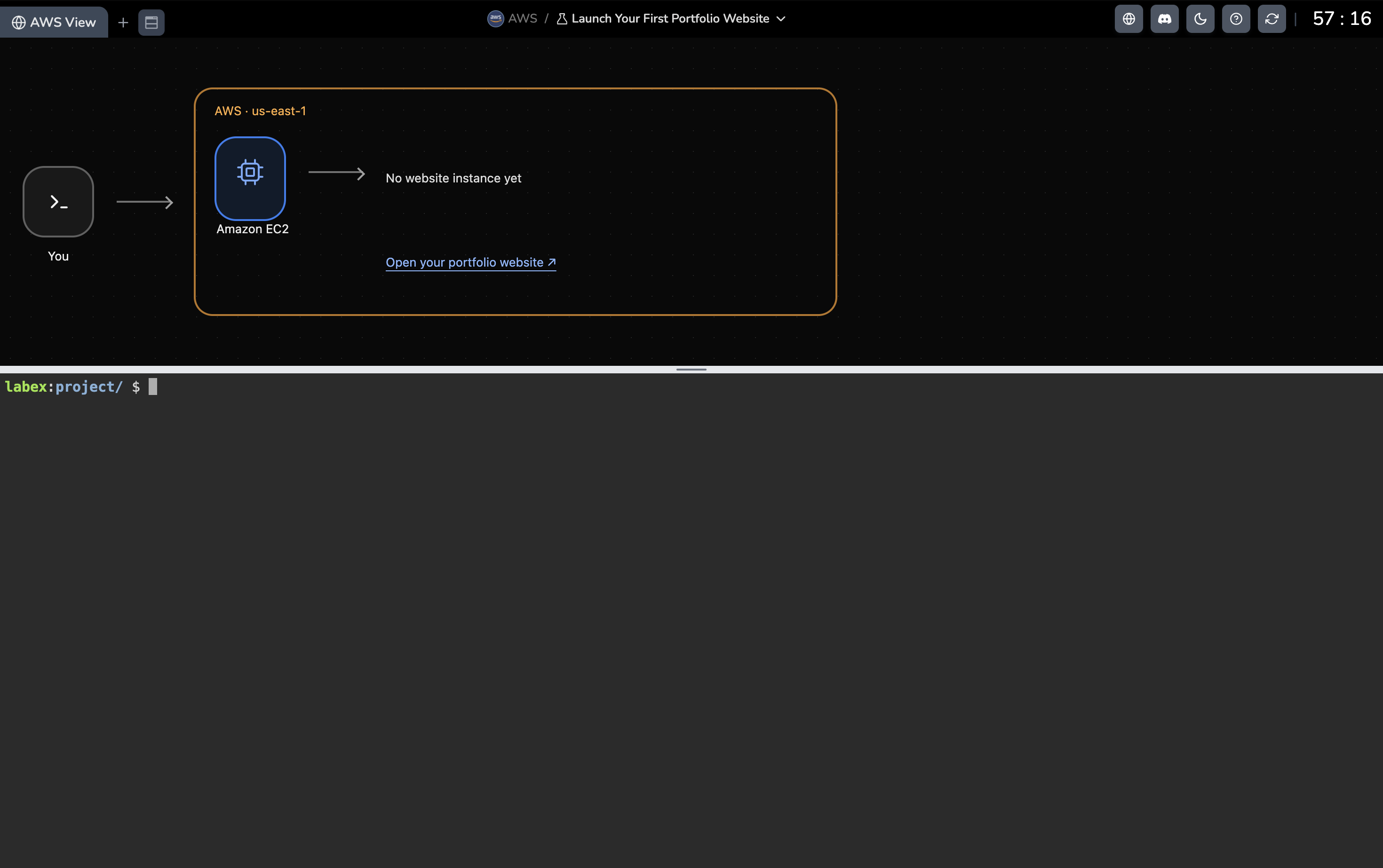
Esta captura muestra el espacio antes del lanzamiento: No website instance yet significa que todavía no has creado el servidor del sitio. Tras ejecutar el comando aparecerá una tarjeta EC2. Introduce comandos en Terminal abajo y observa los resultados en AWS View arriba.
Haz clic en Terminal abajo, junto a un indicador como labex:project/ $. Indica que está listo; no escribas el indicador. Pega solo el comando, pulsa Enter y espera a que vuelva el indicador antes del siguiente. Un icono Terminal en el diagrama no es un campo de entrada. AWS View muestra los mismos recursos que operan los comandos; es la vista del laboratorio, distinta de la consola oficial.
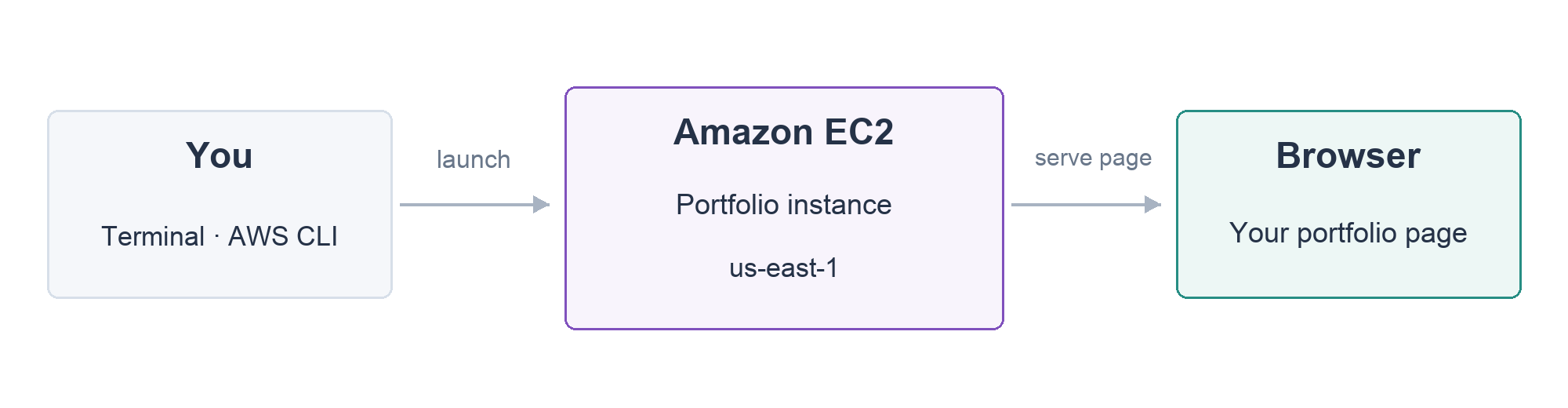
Distingue dos equipos: la VM de LabEx ejecuta tus comandos; la instancia EC2 que crearás ejecuta el sitio. Amazon EC2 ofrece servidores virtuales llamados instancias. El navegador solicitará la página a la aplicación de esa instancia.
Entra en la carpeta preparada. cd cambia de directorio; un directorio es una carpeta:
cd /home/labex/project
launch.json contiene los ajustes de un servidor, la imagen con el sitio y la red preparada. JSON guarda campos con nombre. aws inicia la CLI, ec2 selecciona el servicio y run-instances crea el servidor. La opción --cli-input-json file://launch.json lee el archivo; no debes escribirlo.
aws ec2 run-instances --cli-input-json file://launch.json
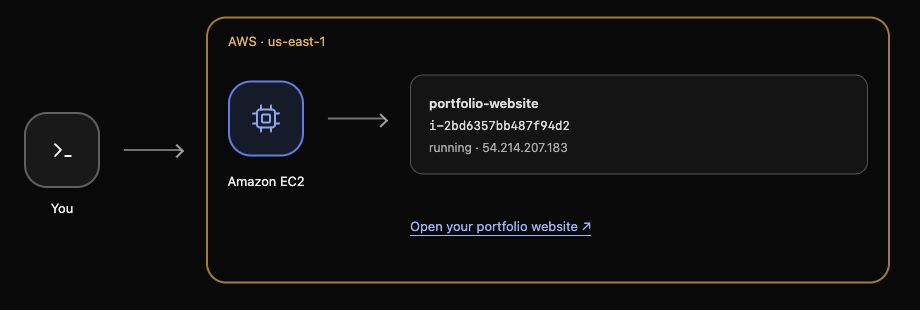
Espera running en AWS View y abre Open your portfolio website. Verás Alex Morgan, el gran título Make it memorable. y tres proyectos: AURA, FORMA y ECHO. Son respuestas reales del servidor. Si abriste demasiado pronto, espera y recarga sin lanzar otra instancia.

Comprende el servidor iniciado
En este paso, relacionarás el resultado con sus ajustes y guardarás el identificador. La AMI aporta sistema y software, t3.micro indica capacidad, MinCount/MaxCount en 1 piden un servidor, SubnetId y SecurityGroupIds seleccionan la red, KeyName permite el posterior acceso SSH y Tags aportan un nombre. Una Region es una ubicación geográfica; la conexión preparada utiliza us-east-1.
Reconoce la consola oficial de AWS
AWS Management Console es la interfaz web oficial para explorar servicios, ver recursos y gráficos, y realizar cambios ocasionales mediante formularios. La AWS CLI sirve para consultas precisas, operaciones repetibles y automatización; sus opciones y respuestas requieren práctica. Los ingenieros suelen usar ambas.
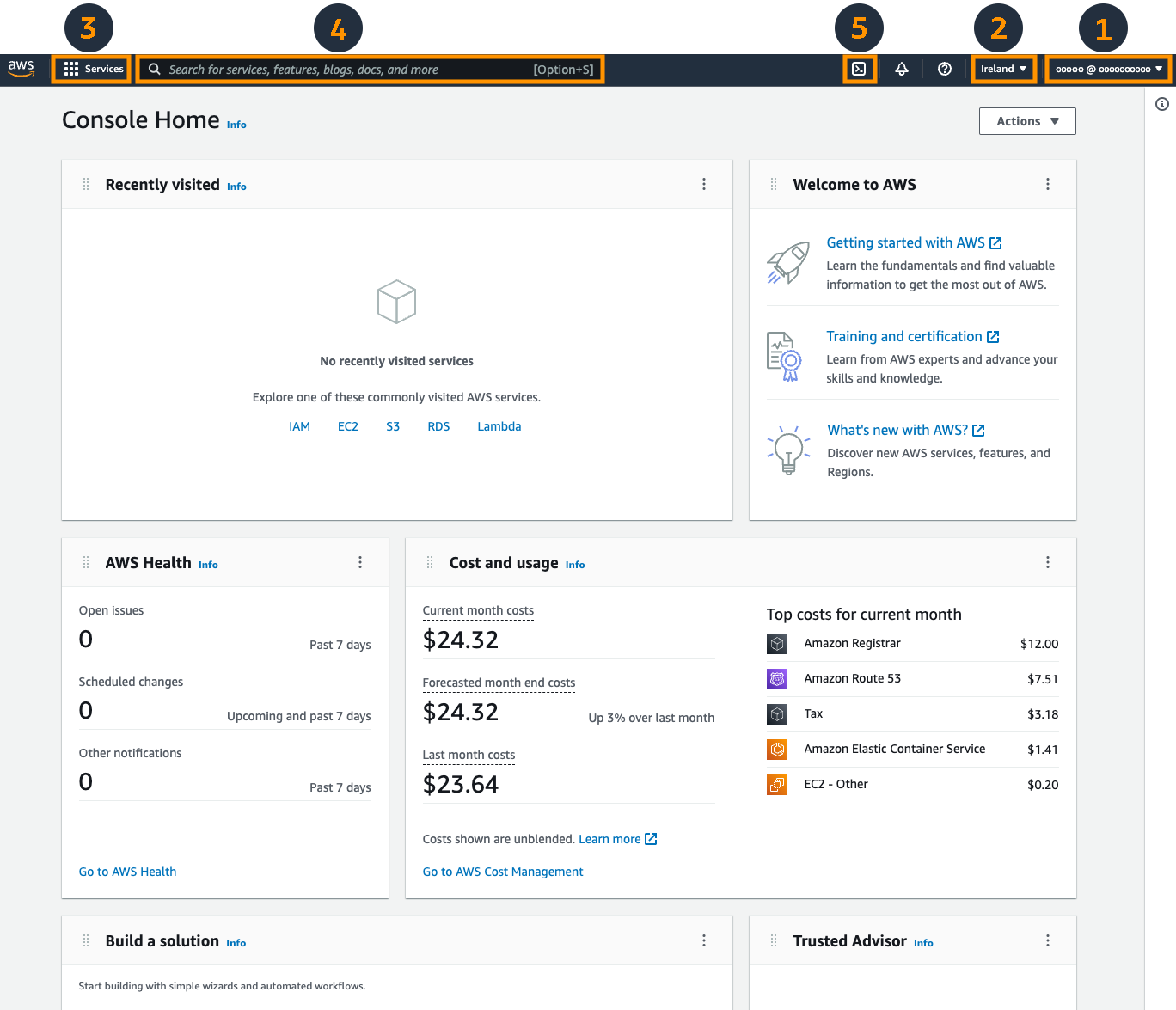
Es una imagen de referencia; no necesitas abrir esa página. La cuenta, la Región y los costes son valores de ejemplo, y el diseño puede cambiar. Sigue con Terminal y AWS View preparados, sin iniciar sesión en una cuenta personal.
cat muestra el archivo de configuración; céntrate en los campos indicados.
cat launch.json
Una variable guarda un valor. $(...) ejecuta y captura la salida; --query selecciona el primer ID y --output text devuelve texto. echo lo muestra: compáralo con AWS View. Las comillas mantienen el valor unido y la variable vive en esta sesión.
INSTANCE_ID=$(aws ec2 describe-instances --query 'Reservations[0].Instances[0].InstanceId' --output text)
echo "$INSTANCE_ID"
Un waiter espera un estado; aquí selecciona únicamente tu instancia.
aws ec2 wait instance-running --instance-ids "$INSTANCE_ID"
El waiter vuelve sin salida al alcanzar running. Ese estado indica que el servidor funciona; la página confirma por separado que la aplicación responde.
Cómo ayudan los servicios AWS a una aplicación
Ya has visto una necesidad concreta: EC2 ejecuta tu sitio. Otros servicios cubren otras partes de una aplicación. Este curso relacionará S3, IAM y CloudWatch con el mismo portafolio; los siguientes profundizan en las familias de servicios de la tabla. No necesitas memorizar nombres ni configurarlos ahora.
| Necesidad | Servicios | Para qué sirven |
|---|---|---|
| Archivos e imágenes | S3 | Guardar y recuperar imágenes, documentos y otros recursos. |
| Acceso | IAM | Controlar quién puede realizar qué acciones sobre los recursos. |
| Servidores y redes | VPC, EC2, EBS | Conectar recursos, ejecutar aplicaciones y añadir almacenamiento en disco. |
| Tráfico y capacidad | Elastic Load Balancing, Auto Scaling | Distribuir solicitudes y ajustar la capacidad de los servidores. |
| Datos de aplicaciones | RDS, DynamoDB | Guardar datos en tablas relacionales o mediante claves. |
| Código, API y usuarios | Lambda, API Gateway, Cognito | Ejecutar funciones, ofrecer endpoints HTTP y añadir inicio de sesión. |
| Mensajes y flujos | SQS, SNS, EventBridge, Step Functions | Encolar tareas, enviar notificaciones, dirigir eventos y coordinar procesos. |
| Protección y operación | KMS, Secrets Manager, Parameter Store, WAF, CloudWatch, CloudTrail, CloudFormation | Proteger datos y configuración, filtrar solicitudes, observar y auditar actividad y definir infraestructura mediante plantillas. |
Elimina tu servidor
En este paso, terminarás solo el servidor creado. Cerrar una pestaña no elimina recursos. En una cuenta personal, instancias en ejecución y otros recursos conservados pueden generar cargos. Terminate elimina la instancia; Stop la conserva para reutilizarla.
El ID guardado selecciona precisamente tu servidor para terminarlo.
aws ec2 terminate-instances --instance-ids "$INSTANCE_ID"
Espera a que alcance el estado final.
aws ec2 wait instance-terminated --instance-ids "$INSTANCE_ID"
AWS View debe mostrar terminated; el registro puede seguir visible. Recarga la página: debe indicar Your website is not running. Conserva red, imagen y clave preparadas; el próximo laboratorio es independiente.
Elige tu siguiente dirección
Empieza con AWS Foundations for Beginners → AWS Resource Management for Beginners → AWS S3 for Beginners → AWS IAM for Beginners. El primer curso te da confianza mediante un sitio. Resource Management explica identidades de recursos, Regions, búsquedas y etiquetas; S3 e IAM profundizan en almacenamiento y permisos. Es el orden previsto; la ruta online puede mostrar todavía la organización anterior.
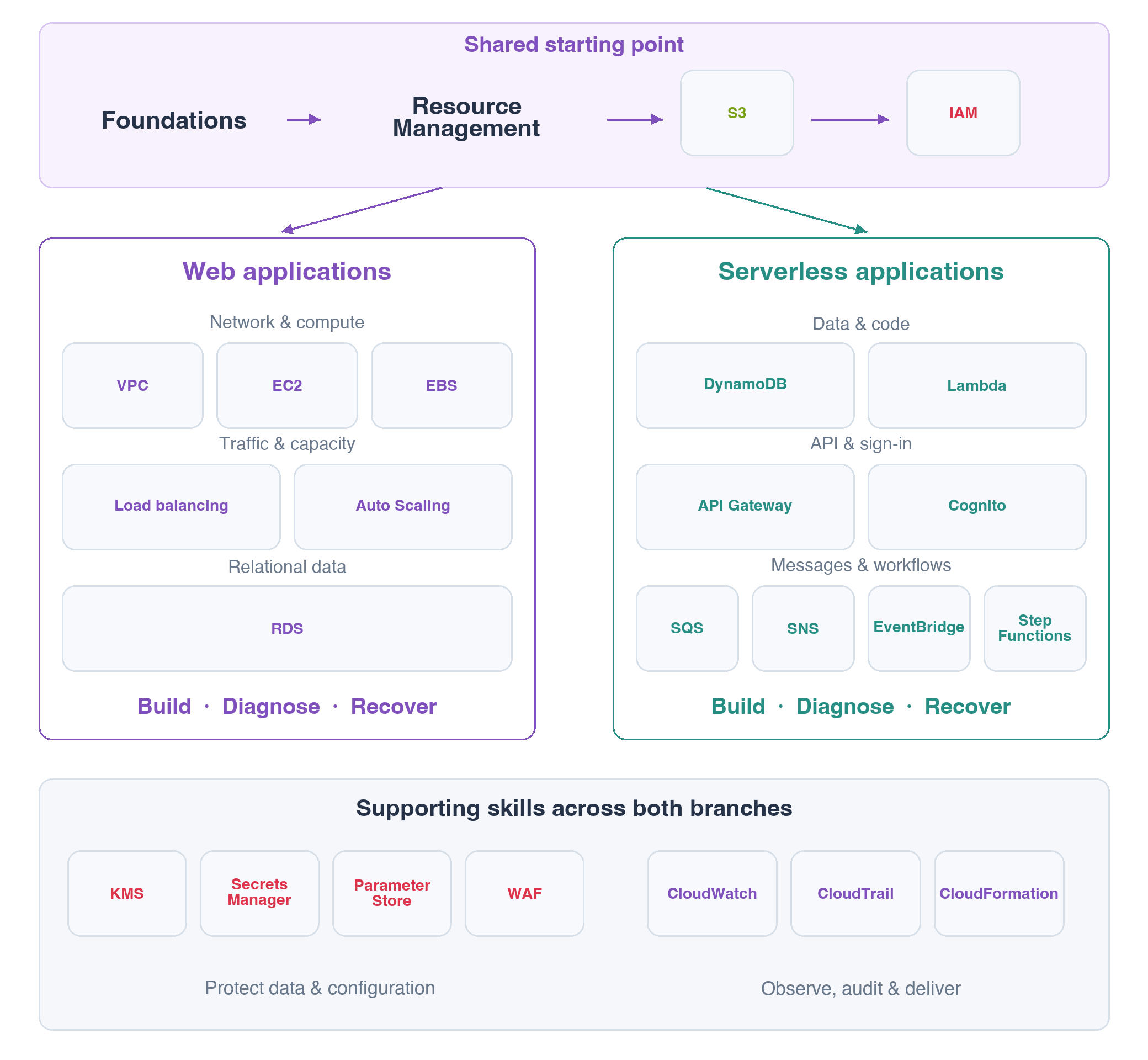
Después elige una rama: Aplicaciones web combina redes, servidores y datos relacionales; Aplicaciones Serverless usa funciones y API sin gestionar servidores. Seguridad y supervisión acompañan ambas. Puedes comenzar el proyecto Serverless API antes de los cursos posteriores de mensajes y flujos. No necesitas completar todas las ramas; entrega, contenedores, datos e IA pueden esperar.
Antes de terminar, identifica el inicio común y una rama que te interese. Es orientación, no un examen de nombres, y no exige crear recursos adicionales. Cada laboratorio posterior empieza en un entorno nuevo: conserva lo aprendido, no este servidor.
Resumen
Iniciaste un servidor, relacionaste CLI, recursos y página real, y terminaste la instancia. Continúa con la publicación de tu perfil.
Referencias oficiales: EC2 instances, AWS CLI command structure, instance termination.