Introducción
Tu primera tarea consiste en cambiar un mensaje de bienvenida y observar el resultado. Aprenderás dónde escribir comandos, cómo interpretar sus respuestas y cómo ver el mismo recurso en AWS View.
No necesitas experiencia con AWS ni Linux. Introduce un comando cada vez y sigue las indicaciones que aparecen después para observar el resultado. Las herramientas y la conexión ya están preparadas; no necesitas una cuenta personal de AWS ni claves de acceso.
Practicarás algunas operaciones básicas de la terminal de Linux, identificarás la cuenta y la identidad utilizadas por AWS CLI, crearás y actualizarás un valor de configuración y eliminarás ese recurso de práctica. Cada laboratorio comienza en un entorno nuevo, por lo que los siguientes no requieren mantener este abierto.
Relación con las certificaciones
Este laboratorio ofrece práctica para los siguientes temas de examen.
- Cloud Practitioner (CLF-C02) · Tarea 3.1: Flujos de trabajo de Console y CLI para operar recursos de AWS.
Conoce tu espacio de trabajo de AWS
En este paso, elegirás dónde trabajar y practicarás la introducción de comandos en Terminal, que ya está preparado.
Amazon Web Services (AWS) ofrece servicios para tareas como almacenar archivos y ejecutar aplicaciones. Un recurso es un elemento administrado por un servicio, como un archivo o una configuración con nombre. Puedes gestionar los recursos mediante un sitio web o comandos:
| Interfaz | Para qué resulta útil | Aspecto a considerar |
|---|---|---|
| AWS Management Console (panel web) | Explorar un servicio, consultar recursos o gráficos y realizar cambios ocasionales mediante formularios. | Repetir muchos cambios haciendo clic lleva tiempo y dificulta guardar el procedimiento para reutilizarlo. |
| AWS CLI (herramienta de línea de comandos) | Operaciones precisas, tareas repetidas y scripts para automatizar el trabajo. | Debes aprender las opciones de los comandos e interpretar respuestas de texto. |
Los ingenieros suelen utilizar ambas interfaces. El ejemplo de la Console oficial que aparece a continuación muestra la búsqueda de servicios y las tarjetas del panel, con datos de cuenta y costes de ejemplo. Su diseño puede cambiar con el tiempo.
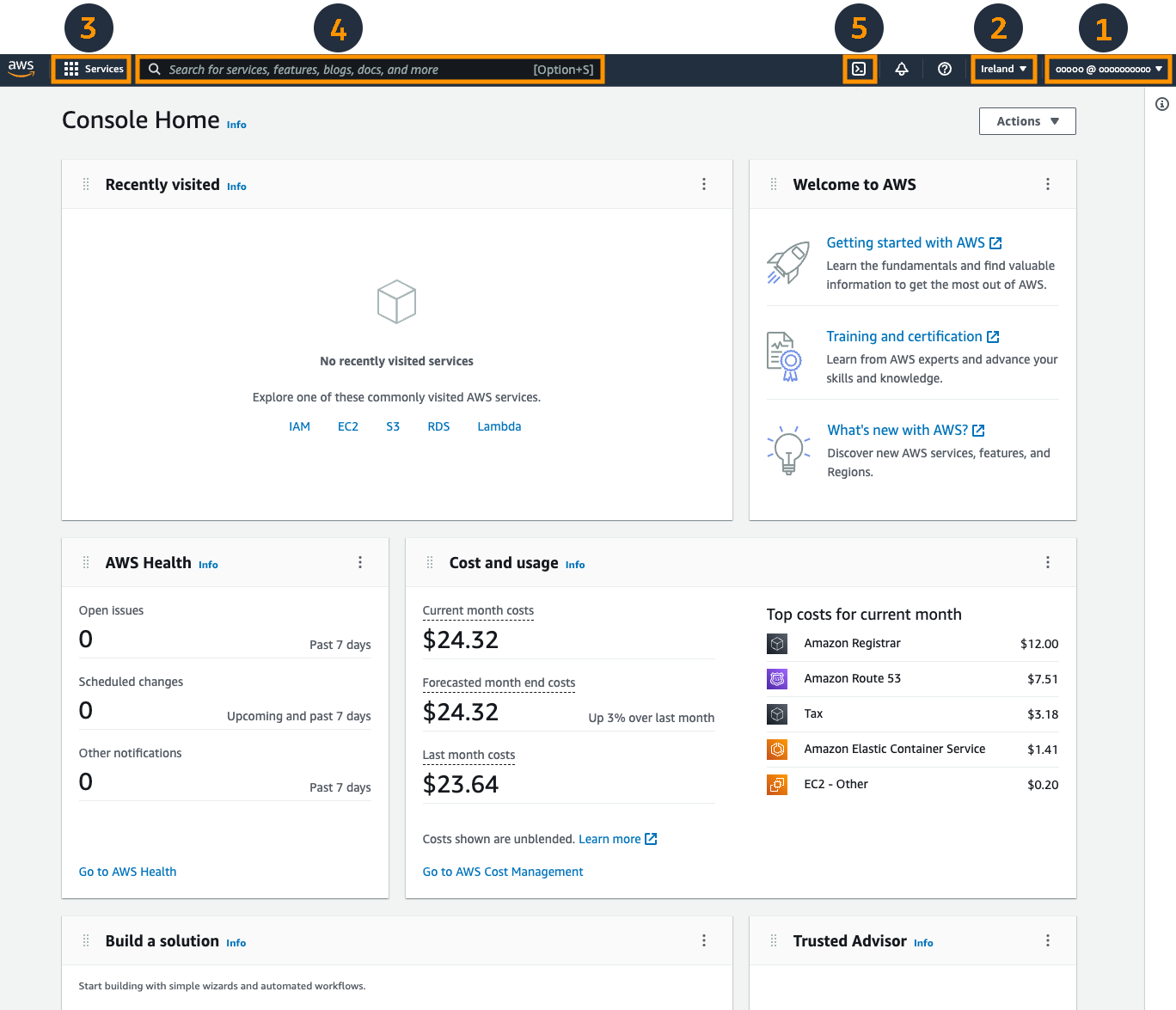
Fuente: Guía de AWS Console.
LabEx proporciona una máquina virtual (VM), un equipo preparado con la CLI instalada. Los comandos dejan un registro claro de una acción que puedes repetir, automatizar más adelante o revisar al trabajar con un agente de IA que propone o ejecuta comandos. Estos laboratorios se centran en practicar con la CLI e introducen los flujos de la Console cuando hace falta.
En este laboratorio, utiliza Terminal para realizar cambios y AWS View, la pestaña situada al lado, para observar el mismo estado del servicio. AWS View es una vista específica de los recursos del laboratorio, separada de la Console oficial. No necesitas iniciar sesión en una cuenta personal de AWS.
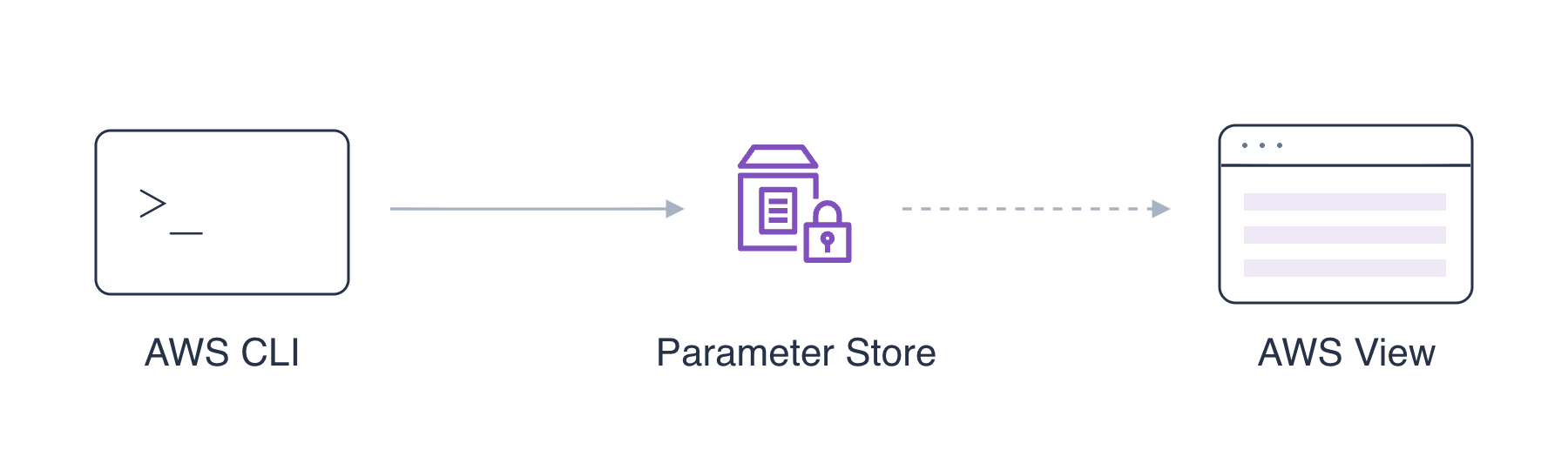
Diagrama conceptual: ambas interfaces se refieren a los mismos recursos del laboratorio. Las comprobaciones de finalización leen el estado resultante. Los cambios en tu cuenta personal de AWS quedan fuera de estas comprobaciones; las acciones realizadas en la Console pueden comprobarse cuando un sistema tiene acceso autorizado a los mismos recursos.
Haz clic en Terminal. Su indicador, como labex:project/ $, significa que está listo para recibir un comando. Escribe o pega el comando, pulsa Enter y espera a que vuelva el indicador. No escribas el indicador.
Consulta tu directorio (carpeta) actual:
pwd
pwd significa mostrar el directorio de trabajo. Ve al espacio de trabajo del laboratorio con cd, que significa cambiar de directorio:
cd /home/labex/project
Normalmente, un cd correcto no muestra nada. Confirma la ubicación:
pwd
Debería ser /home/labex/project. Enumera los archivos con ls:
ls
Lee welcome.txt con cat:
cat welcome.txt
Deberías ver Welcome to your AWS workspace. Este archivo está en el equipo del laboratorio. A continuación trabajarás con una configuración almacenada en un servicio.
Crea tu propia copia local. cp recibe un origen y un destino:
cp welcome.txt my-welcome.txt
Lee la copia:
cat my-welcome.txt
Aparece el mismo texto. La comprobación de este paso confirma que existe tu copia y que el original no ha cambiado.
Crea tu primera configuración de AWS
En este paso, comprobarás quién envía tus solicitudes a AWS, crearás una configuración de bienvenida y la verás aparecer en AWS View.
Un recurso es un elemento administrado por un servicio. Una cuenta de AWS agrupa recursos; un usuario o rol, denominado identidad, les envía solicitudes. El nombre de usuario de Linux que aparece en el indicador de Terminal identifica al usuario del equipo del laboratorio y es distinto de esta identidad de AWS.
La CLI y su conexión están preparadas. Comprueba la herramienta instalada:
aws --version
La respuesta comienza por aws-cli/. Solicita a Security Token Service (STS) la identidad que utiliza esta conexión:
aws sts get-caller-identity
aws ejecuta la CLI, sts selecciona un servicio y get-caller-identity es la acción. La respuesta utiliza JSON, un formato de texto con campos con nombre y valores. Localiza Account y Arn: la cuenta es un número y el ARN de quien realiza la llamada termina en user/getting-started-learner. Un ARN es un identificador de recurso; el siguiente laboratorio mostrará cómo interpretarlo.
Estás comprobando una conexión existente, no iniciando sesión. Las credenciales, que son la información que autentica las solicitudes, ya están preparadas y deben mantenerse privadas.
Ahora crea una configuración de aplicación con nombre mediante Systems Manager Parameter Store. Una aplicación podría leer un mensaje de bienvenida desde una configuración central en vez de guardarlo en un archivo local. En este ejercicio cambiarás e inspeccionarás la configuración en sí; no hace falta desplegar ninguna aplicación.
Un parámetro consta de un nombre y un valor almacenado. Utiliza el nombre indicado a continuación y el texto de bienvenida como valor:
aws ssm put-parameter --name /labex/getting-started/greeting --type String --value 'Welcome to AWS' --region us-east-1
Interpreta el comando por partes:
ssm put-parameter: utiliza Systems Manager para escribir un parámetro.--name: el nombre de la configuración. Las barras organizan este nombre dentro del servicio; no crean carpetas locales.--type String: almacena texto normal.--value: el texto que se almacenará. Las comillas mantienen juntas las palabras.--region us-east-1: utiliza esta ubicación para la solicitud. Déjala como se muestra; el siguiente laboratorio explora las regiones.
La respuesta incluye "Version": 1, la primera versión almacenada. Haz clic en AWS View, junto a Terminal. Busca greeting en us-east-1, con el valor Welcome to AWS. La configuración /labex/reference/team es una referencia ya preparada; no la modifiques.
Como comparación, la página Overview de un parámetro en la Console oficial muestra los mismos campos Name, Type y Value, con otro parámetro de ejemplo:
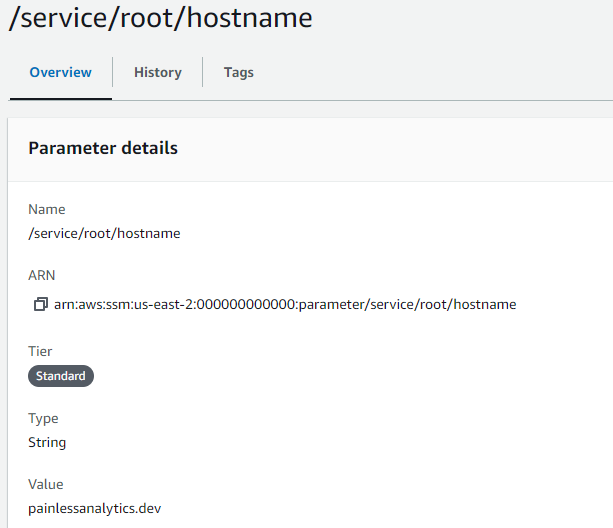
Fuente: AWS Summit DEV206.
Si repites el comando de creación y ves ParameterAlreadyExists, el nombre ya está en uso. Lee el parámetro con el comando del siguiente paso; no elimines recursos ajenos ni reinicies todo el laboratorio. La comprobación de finalización confirma el valor inicial de greeting y que la referencia no haya cambiado.
Cambia el mensaje de bienvenida
En este paso, leerás tu configuración, cambiarás su valor y compararás el resultado en Terminal y AWS View.
Vuelve a Terminal. A diferencia de cat welcome.txt, este comando lee un recurso de un servicio:
aws ssm get-parameter --name /labex/getting-started/greeting --region us-east-1
Dentro de Parameter, localiza Name, Value y Version. El valor es Welcome to AWS y la versión es 1.
Cambia solo el valor. La nueva opción, --overwrite, permite actualizar esta configuración existente:
aws ssm put-parameter --name /labex/getting-started/greeting --type String --value 'Hello from the CLI' --overwrite --region us-east-1
La respuesta incluye Version 2 en tu primera actualización. Lee el parámetro de nuevo:
aws ssm get-parameter --name /labex/getting-started/greeting --region us-east-1
Ahora el valor es Hello from the CLI. Cambia a AWS View y espera a que greeting se actualice. El nombre permanece igual mientras cambian el valor y la versión. La configuración de referencia sigue teniendo el valor platform.
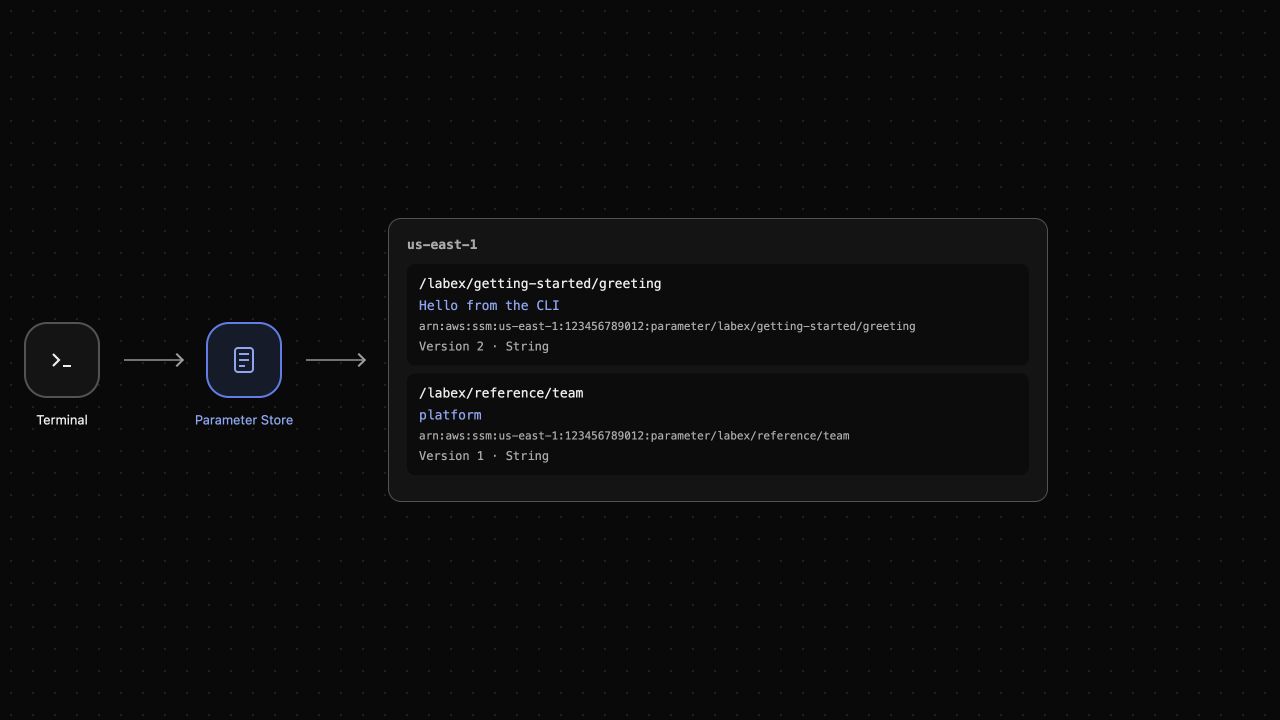
Resultado de ejemplo: tu primera actualización es la versión 2; repetir una actualización puede producir una versión superior. Cambiar de pestaña solo permite observar el estado; no actualiza la configuración.
Elimina tu recurso de práctica
En este paso, eliminarás greeting y confirmarás que la configuración de referencia permanece.
Vuelve a Terminal. delete-parameter elimina el recurso del servicio cuyo nombre se indica:
aws ssm delete-parameter --name /labex/getting-started/greeting --region us-east-1
Una eliminación correcta puede no mostrar nada. Consulta los nombres de los parámetros restantes para confirmar el resultado:
aws ssm describe-parameters --region us-east-1
describe-parameters enumera metadatos, como nombres y versiones. greeting debería estar ausente y /labex/reference/team debería permanecer. Lee esa referencia para confirmar su valor:
aws ssm get-parameter --name /labex/reference/team --region us-east-1
Su valor sigue siendo platform. Cambia a AWS View: solo permanece la configuración de referencia. Un error de conexión o un mensaje Unavailable no demuestra la eliminación; las consultas correctas establecen el resultado.
Elimina únicamente la copia local que creaste. rm elimina el archivo local cuyo nombre se indica:
rm my-welcome.txt
Has eliminado un recurso del servicio y tu propia copia local. El archivo local welcome.txt es independiente y permanece en el equipo del laboratorio. No modifiques la referencia. El siguiente laboratorio comienza con recursos y credenciales nuevos; conserva lo aprendido, no este entorno.
Resumen
Has practicado comandos de Terminal, identificado quién realiza las llamadas a AWS y creado, leído, actualizado y eliminado una configuración con nombre. AWS View ha mostrado los mismos cambios del recurso. También has distinguido entre un archivo local y un recurso de un servicio.
A continuación, Explora las regiones de AWS y la identidad de los recursos muestra por qué importa la ubicación de una solicitud, incluso cuando dos recursos tienen el mismo nombre.