Introducción
Un equipo de informes necesita revisar sus configuraciones de prueba de finanzas sin cambiar las de producción ni las de otro equipo. Encontrarás los recursos correctos, harás que la lista sea más fácil de leer y actualizarás el formato de exportación a CSV.
Completa primero los laboratorios del espacio de trabajo y de recursos regionales. La conexión de la CLI y los recursos están preparados en un entorno nuevo; no se necesitan archivos ni credenciales anteriores. Utiliza Terminal para los comandos y AWS View, a su lado, para observar los cambios.
Relación con las certificaciones
Este laboratorio ofrece práctica para los siguientes temas de examen.
- Cloud Practitioner (CLF-C02) · Tarea 3.1: Consultas de recursos mediante CLI e inventarios operativos delimitados.
Encuentra las configuraciones de prueba de finanzas
En este paso, reducirás una lista de recursos mezclados a las configuraciones de finanzas asignadas a esta revisión.
El laboratorio anterior mostró cómo la región selecciona una ubicación. Aquí, el valor predeterminado preparado es us-east-1: los comandos sin --region utilizan esa ubicación. También puedes indicar --region us-east-1 explícitamente.
Ve al espacio de trabajo:
cd /home/labex/project
Un inventario de recursos es una lista de recursos. Consulta el inventario de parámetros preparado:
aws ssm describe-parameters
Observa cada Name y Description. Staging es un entorno de prueba utilizado antes de cambiar producción, donde se ejecuta el trabajo habitual de la empresa. La lista incluye configuraciones de staging de finanzas, de producción de finanzas y de staging de recursos humanos (HR). Tus tres recursos comienzan por /labex/inventory/finance/staging/.
La Console oficial presenta los metadatos de los parámetros en una tabla de recursos. Compara sus columnas Name y Type con los campos que devuelve describe-parameters. Los nombres del ejemplo son distintos; este laboratorio utiliza parámetros String:
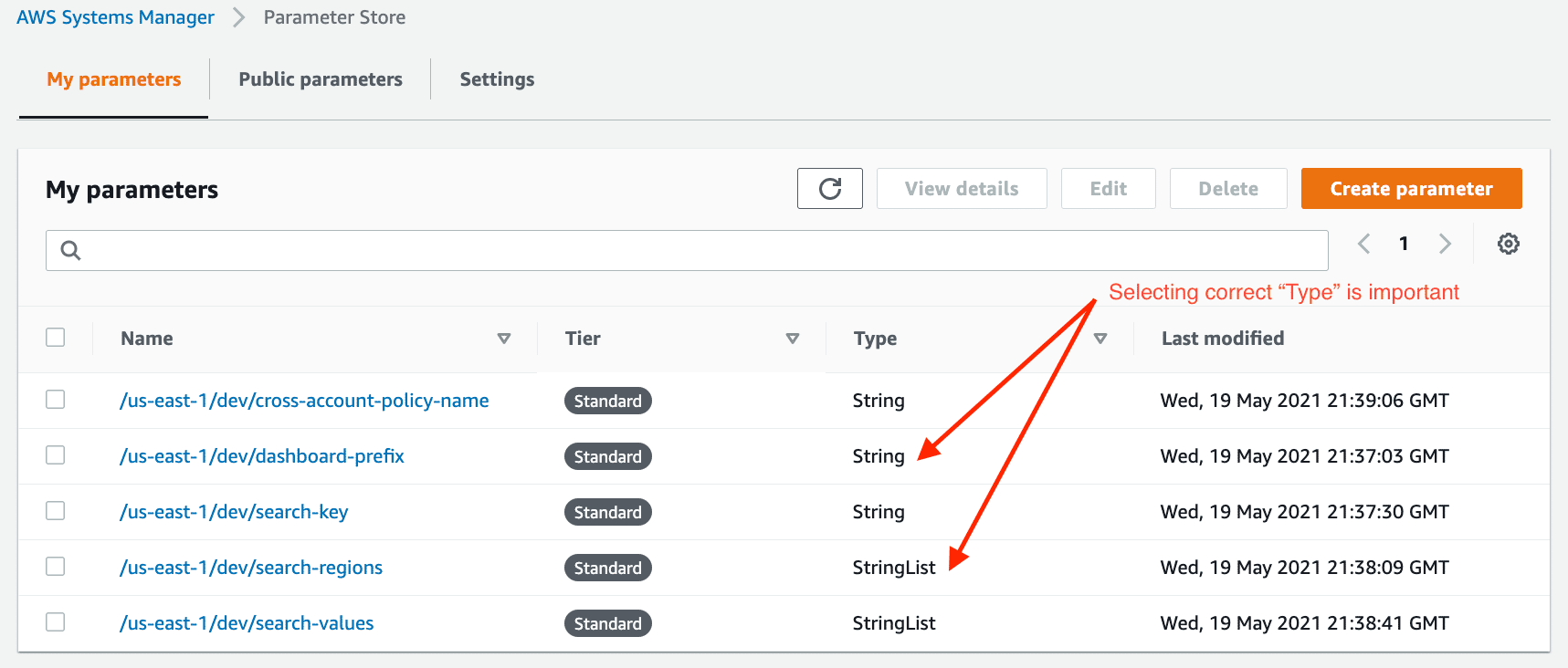
Fuente: Blog de AWS.
La lista es lo bastante pequeña para revisarla a simple vista, pero un filtro aclara el alcance. --parameter-filters solicita al servicio que devuelva registros coincidentes. Key=Name selecciona los nombres, Option=BeginsWith compara su comienzo y Values=... proporciona ese comienzo:
aws ssm describe-parameters --parameter-filters Key=Name,Option=BeginsWith,Values=/labex/inventory/finance/staging/
Deberías ver tres nombres: report-format, report-owner y review-status. Su orden puede variar.
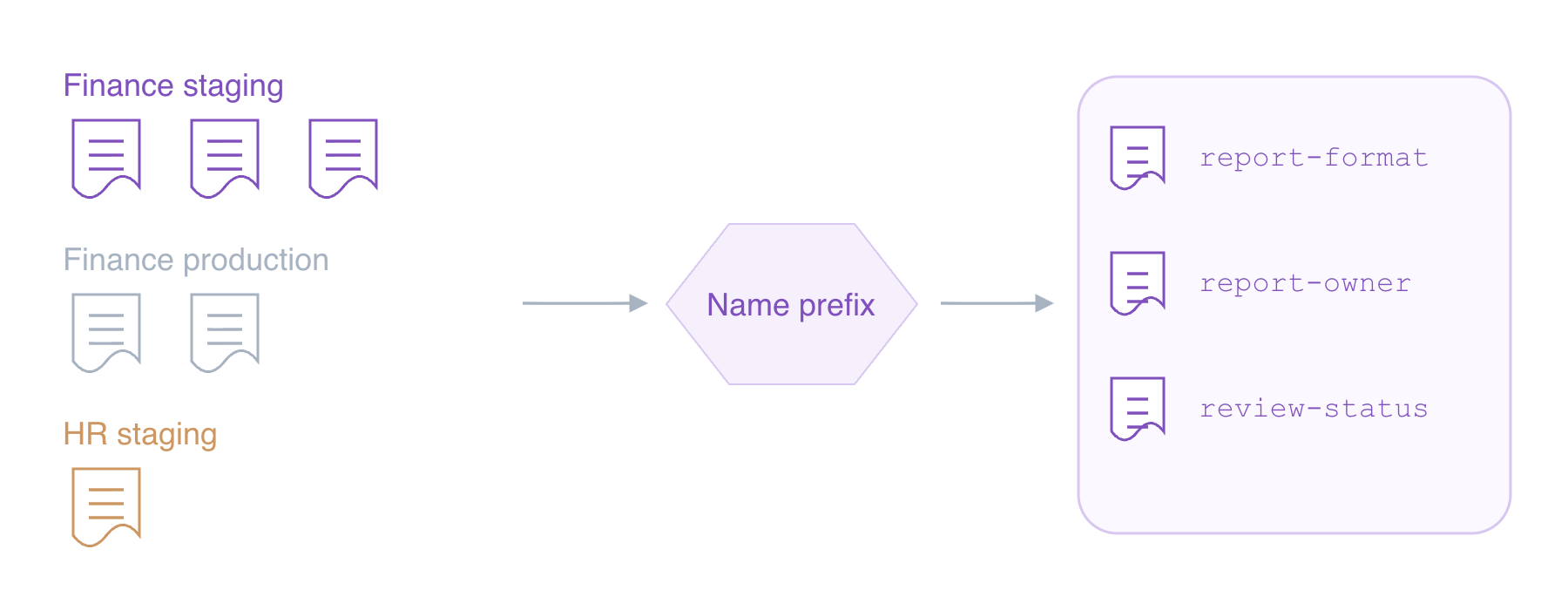
Diagrama conceptual: un filtro cambia la lista devuelta, no los recursos. Las demás configuraciones siguen existiendo.
Registra que esta revisión de configuración ha comenzado actualizando su estado existente:
aws ssm put-parameter --name /labex/inventory/finance/staging/review-status --type String --value in-review --overwrite
Aprendiste put-parameter y --overwrite en el primer laboratorio. AWS View ahora muestra in-review en staging de finanzas. Conserva producción de finanzas y HR sin cambios.
Muestra los nombres y actualiza el formato de exportación
En este paso, mostrarás solo los nombres coincidentes y después cambiarás el formato de exportación de staging de finanzas.
La respuesta contiene más campos de los que necesitas ahora. --query selecciona partes de una respuesta; no cambia los datos almacenados. En 'Parameters[].Name', Parameters[] representa los registros devueltos y .Name selecciona sus nombres. Mantén la expresión entre comillas simples.
Añade esa selección al filtro existente:
aws ssm describe-parameters --parameter-filters Key=Name,Option=BeginsWith,Values=/labex/inventory/finance/staging/ --query 'Parameters[].Name'
La respuesta es una lista JSON de tres nombres. Observa que el filtro sigue eligiendo los recursos; la consulta elige qué campos mostrar.
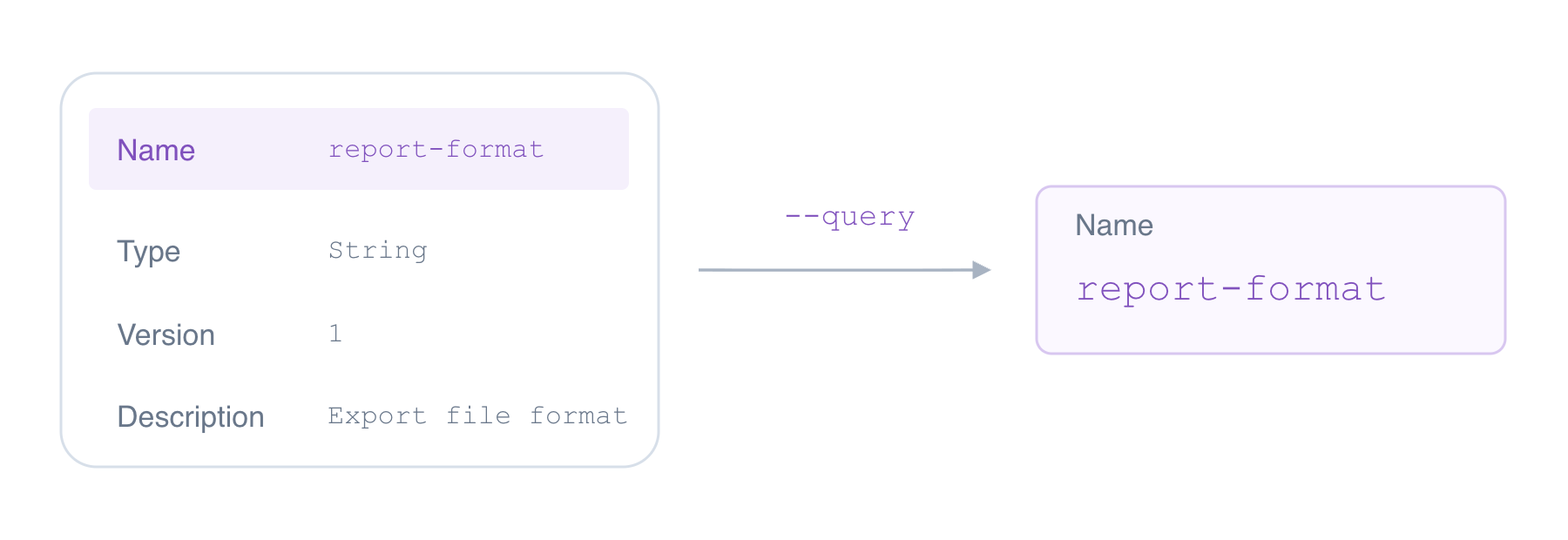
Diagrama conceptual: seleccionar Name oculta otros campos en esta respuesta; no los borra.
Para una presentación más compacta, añade --output table:
aws ssm describe-parameters --parameter-filters Key=Name,Option=BeginsWith,Values=/labex/inventory/finance/staging/ --query 'Parameters[].Name' --output table
Los mismos tres nombres aparecen en una tabla. El formato de salida solo cambia la presentación.
Lee por su nombre exacto la configuración del formato de staging:
aws ssm get-parameter --name /labex/inventory/finance/staging/report-format
Busca Value: es json. Este es el formato de exportación de la aplicación, distinto del formato JSON de respuesta de la CLI. El importador de informes que recibe la exportación necesita CSV, así que actualiza esa configuración:
aws ssm put-parameter --name /labex/inventory/finance/staging/report-format --type String --value csv --overwrite
Léela de nuevo:
aws ssm get-parameter --name /labex/inventory/finance/staging/report-format
Su valor ahora es csv. En AWS View, compara staging de finanzas con producción y HR:
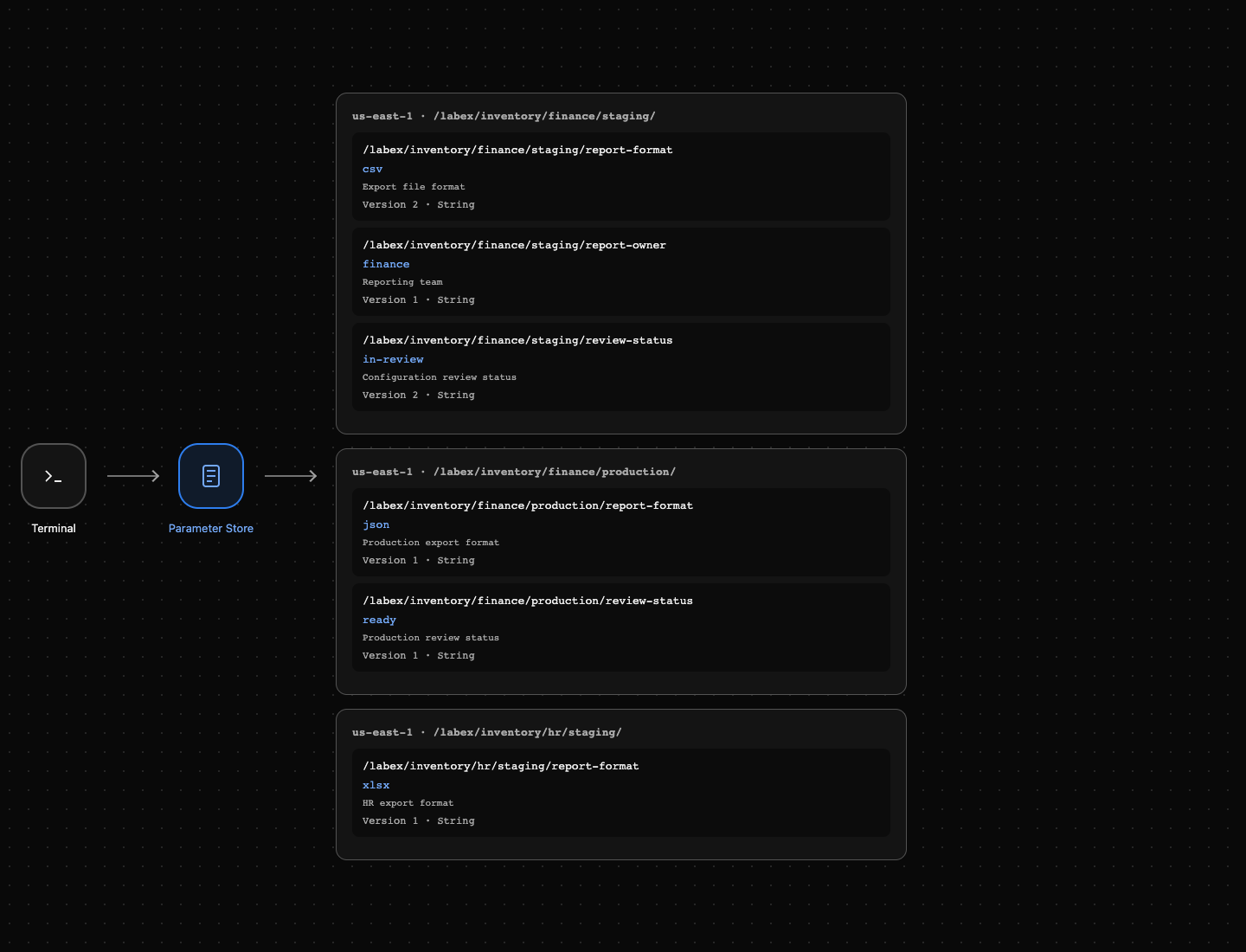
Resultado de ejemplo: staging de finanzas utiliza csv; producción sigue en json y HR sigue en xlsx. El estado de tu revisión continúa siendo in-review.
Confirma las configuraciones y termina la revisión
En este paso, leerás los dos valores revisados y marcarás la configuración de staging de finanzas como lista.
También puedes seleccionar un campo de un único recurso. 'Parameter.Value' lee el valor dentro de Parameter; --output text lo muestra sin comillas JSON:
aws ssm get-parameter --name /labex/inventory/finance/staging/report-format --query 'Parameter.Value' --output text
La respuesta es csv. Confirma quién es el propietario de esta configuración de informes:
aws ssm get-parameter --name /labex/inventory/finance/staging/report-owner --query 'Parameter.Value' --output text
La respuesta es finance. Estos son valores almacenados; la lista de metadatos anterior mostraba nombres y descripciones.
Ahora marca la revisión terminada como lista:
aws ssm put-parameter --name /labex/inventory/finance/staging/review-status --type String --value ready --overwrite
Lee el resultado almacenado:
aws ssm get-parameter --name /labex/inventory/finance/staging/review-status --query 'Parameter.Value' --output text
La respuesta es ready. AWS View muestra staging de finanzas con formato csv, propietario finance y estado ready. Has revisado configuraciones, no desplegado una aplicación de informes.
Limpia el espacio de nombres seleccionado
En este paso, eliminarás únicamente los recursos de staging de finanzas después de que pasen las comprobaciones de revisión.
Una consulta de la CLI solo da forma a una respuesta; no es una protección duradera para una eliminación posterior. Mantén explícito el alcance de la limpieza. delete-parameters acepta una lista de nombres exactos con --names; estos son los tres recursos pertenecientes a este ejercicio:
aws ssm delete-parameters --names /labex/inventory/finance/staging/report-format /labex/inventory/finance/staging/report-owner /labex/inventory/finance/staging/review-status
DeletedParameters en la respuesta enumera los nombres eliminados; InvalidParameters debería estar vacío. Comprueba el prefijo de staging mediante una solicitud correcta al servicio:
aws ssm describe-parameters --parameter-filters Key=Name,Option=BeginsWith,Values=/labex/inventory/finance/staging/ --query 'Parameters[].Name' --output json
El resultado es []. Un error de conexión o autenticación es una observación fallida, no una prueba de eliminación.
Lee los nombres del inventario restante:
aws ssm describe-parameters --query 'Parameters[].Name' --output table
Quedan tres recursos: el formato y el estado de revisión de producción de finanzas, y el formato de staging de HR. Comprueba sus valores sin modificarlos:
aws ssm get-parameter --name /labex/inventory/finance/production/report-format --query 'Parameter.Value' --output text
aws ssm get-parameter --name /labex/inventory/finance/production/review-status --query 'Parameter.Value' --output text
aws ssm get-parameter --name /labex/inventory/hr/staging/report-format --query 'Parameter.Value' --output text
Los valores siguen siendo json, ready y xlsx. AWS View muestra staging de finanzas como No parameters, mientras los demás grupos siguen conteniendo recursos. La comprobación independiente de limpieza también verifica que se conserven sus versiones y descripciones originales.
Resumen
Encontraste staging de finanzas con un filtro de prefijo de nombre, seleccionaste nombres o un único valor con --query y utilizaste salida en tabla o texto para mejorar la legibilidad. Actualizaste únicamente la configuración asignada y la eliminaste conservando los recursos de otros equipos.
A continuación, Organiza recursos con etiquetas añade etiquetas de equipo y entorno para poder agrupar recursos incluso cuando sus nombres siguen patrones distintos.