




Введение
В этой лабораторной работе вы научитесь устанавливать и выполнять начальную настройку Redis на виртуальной машине LabEx. Лабораторная работа охватывает основные этапы запуска Redis, включая проверку установки и обеспечение доступности сервера.
Это руководство поможет вам обновить списки пакетов, установить сервер Redis и подтвердить установку, проверив статус службы Redis. Вы также узнаете, как запустить сервер Redis и протестировать его подключение.
Установка Redis и подключение к серверу
На этом этапе мы установим Redis на виртуальную машину LabEx и подключимся к серверу Redis с помощью инструмента командной строки redis-cli. Redis — это хранилище структур данных в оперативной памяти с открытым исходным кодом, которое часто используется в качестве базы данных, кэша и брокера сообщений.
Сначала обновим списки пакетов, чтобы убедиться, что у нас установлены последние версии программного обеспечения. Откройте терминал на виртуальной машине LabEx.
Выполните следующую команду:
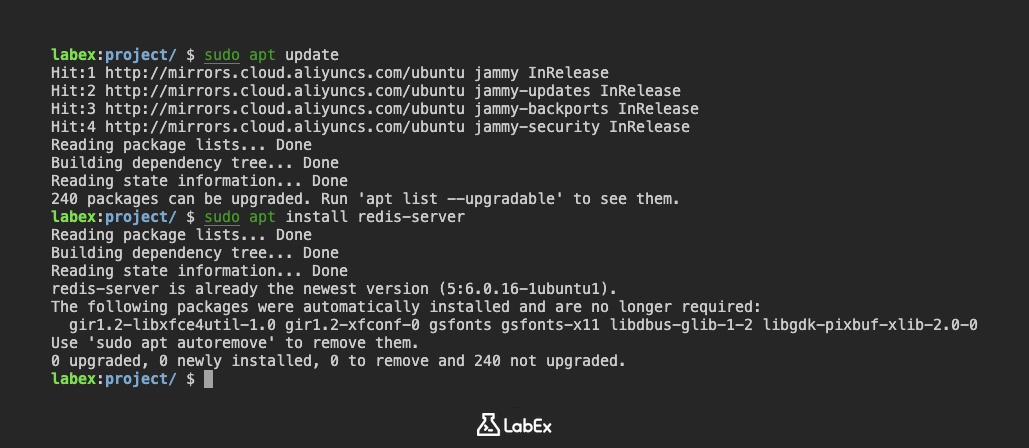
sudo apt update
Эта команда обновляет список доступных пакетов. Вы должны увидеть вывод, указывающий на то, что списки пакетов обновляются.
Затем установите Redis с помощью команды apt install:
sudo apt install redis-server
Эта команда установит сервер Redis и его зависимости. Вас могут попросить подтвердить установку, введя y и нажав Enter.
После завершения установки запустите сервер Redis:
sudo service redis-server start
Теперь давайте подключимся к серверу Redis с помощью команды redis-cli. Эта команда открывает интерфейс командной строки Redis, позволяя вам взаимодействовать с сервером.
redis-cli
Вы должны увидеть приглашение, которое выглядит следующим образом:
127.0.0.1:6379>
Это означает, что вы успешно подключились к серверу Redis и можете начинать выполнять команды. Оставьте это соединение открытым для следующего шага.
Проверка подключения и установка ключа
Теперь, когда вы подключены к серверу Redis через redis-cli, давайте протестируем соединение и установим простую пару «ключ-значение».
Сначала проверьте подключение с помощью команды PING:
PING
Если сервер Redis работает правильно, вы должны получить следующий ответ:
PONG
Это подтверждает, что сервер Redis запущен и вы можете с ним взаимодействовать.
Далее давайте установим пару «ключ-значение». Команда SET используется для установки строкового значения ключа. Например, установим ключ с именем mykey и значением Hello Redis:
SET mykey "Hello Redis"
Вы должны получить следующий ответ:
OK
Это означает, что пара «ключ-значение» была успешно установлена.
Наконец, выйдите из redis-cli:
quit
Важно выйти из redis-cli, чтобы ваши команды были записаны в журнал, прежде чем нажимать кнопку «Continue».
Получение значения ключа
На этом этапе мы извлечем значение ключа, который установили на предыдущем шаге, с помощью команды GET.
Сначала подключитесь к серверу Redis с помощью команды redis-cli:
redis-cli
Теперь давайте получим значение ключа mykey с помощью команды GET:
GET mykey
Вы должны получить следующий ответ:
"Hello Redis"
Это значение, которое мы установили для ключа mykey на предыдущем шаге.
Наконец, выйдите из redis-cli:
quit
Не забудьте выйти из redis-cli, чтобы убедиться, что ваши команды были записаны в журнал, прежде чем нажимать кнопку «Continue».
Резюме
В этой лабораторной работе вы научились устанавливать и выполнять начальную настройку Redis на виртуальной машине LabEx. Вы начали с обновления списков пакетов и установки сервера Redis. Затем вы подключились к серверу Redis с помощью инструмента командной строки redis-cli, протестировали соединение с помощью команды PING, установили пару «ключ-значение» с помощью команды SET и извлекли значение ключа с помощью команды GET. Не забывайте выходить из redis-cli после каждого шага, чтобы ваши команды были зафиксированы в журнале.

