Введение
Представьте, что вам нужно найти конкретное предложение в библиотеке с 10 миллионами книг. Вы не можете читать каждую книгу по очереди. Вам нужна поисковая система.
Для журналов такой поисковой системой служит LogQL (язык запросов к журналам).
LogQL выполняет для журналов примерно ту же роль, что PromQL для метрик: он предоставляет структурированный способ выбирать, фильтровать и преобразовывать большие объёмы эксплуатационных данных, чтобы получать точные ответы.
В этой лабораторной работе вы с помощью LogQL будете искать и фильтровать централизованные журналы. Языки запросов важны для наблюдаемости: когда объём данных растёт, эффективное устранение неполадок зависит от точного выбора данных, а не от их ручного просмотра.
- Выберите «книжную полку» — выберите журналы по метке.
- Найдите ключевые слова — отфильтруйте конкретные слова, например
ERROR. - Выполните расширенный поиск — используйте регулярные выражения для сложных шаблонов.
Откройте Grafana Explore
На этом шаге вы откроете источник Loki в Grafana Explore. Лабораторная работа запускает Loki, Promtail и генератор примеров журналов.
Проверьте готовность Loki
В терминале виртуальной машины выполните:
curl -fsS http://localhost:3100/ready
Дождитесь ответа ready. Если Loki ещё запускается, подождите несколько секунд и повторите команду.
Откройте Explore
Перейдите на Desktop, откройте Firefox в виртуальной машине и зайдите на http://localhost:8080. В Grafana 9.2.10 введите admin как имя пользователя и пароль, затем выберите Skip, если будет предложено сменить пароль.
Откройте Explore значком компаса в боковой панели. Вверху выберите Loki, если он ещё не выбран.
Выберите поток журналов
На этом шаге вы выберете поток с примерами журналов по меткам. Селектор меток указывает Loki, какие потоки искать.
Выполните запрос с селектором
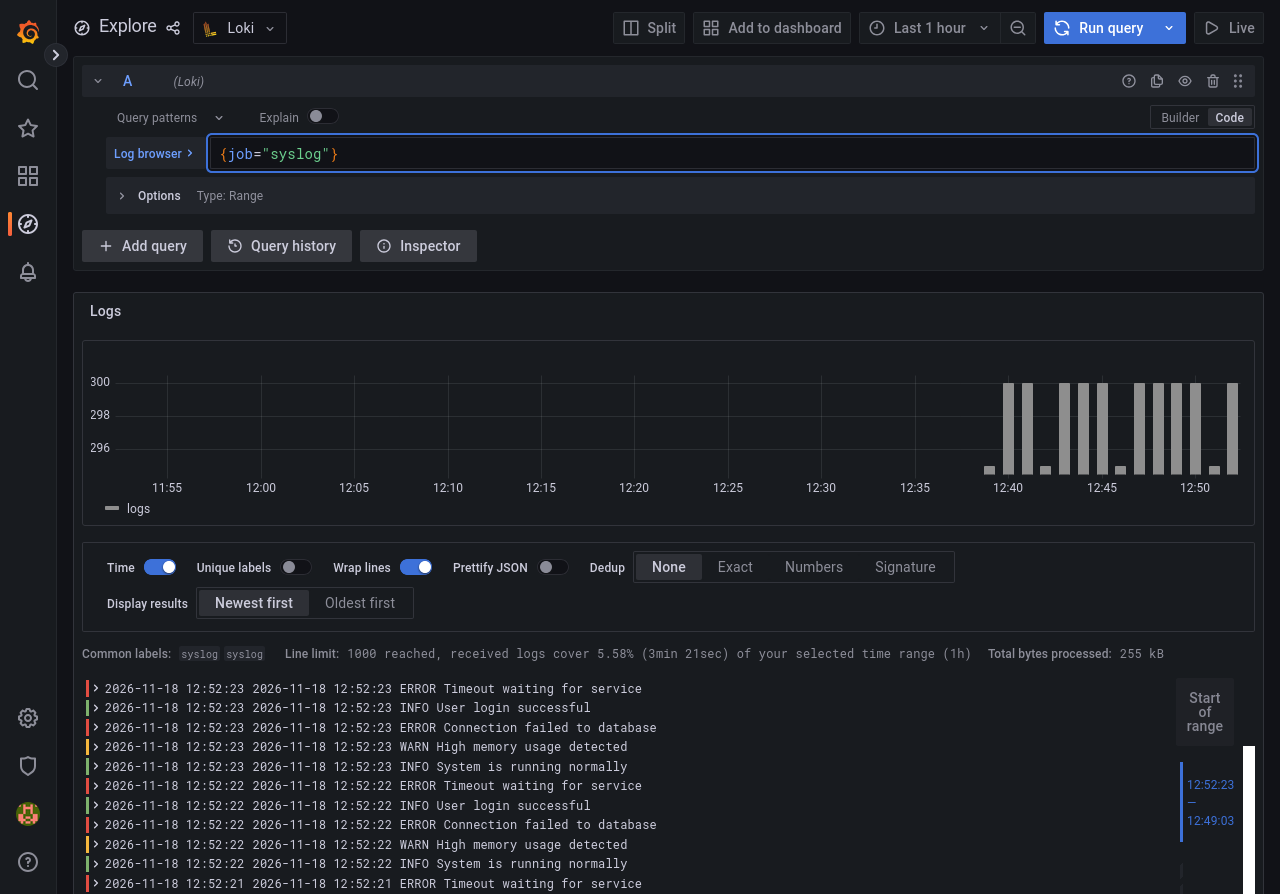
В Explore переключитесь в Code и введите:
{job="syslog"}
Фигурные скобки заключают селектор. Он выбирает потоки, где метка job равна syslog. В редакторе нажмите Shift + Enter, чтобы выполнить запрос. Появятся сообщения INFO, WARN и ERROR с отметками времени. Если генератор только запустился, немного подождите и повторите запрос.
Сохраните запрос для проверки
Сохраните тот же запрос в терминале виртуальной машины. Проверка читает файл и выполняет запрос в Loki.
echo '{job="syslog"}' > ~/project/q1.txt
Отфильтруйте журналы
На этом шаге вы оставите в выбранном потоке сообщения, содержащие ERROR.
В режиме Code замените запрос на:
{job="syslog"} |= "ERROR"
Оператор |= оставляет строки, содержащие указанный справа текст. Фильтр != действует наоборот. В редакторе нажмите Shift + Enter, чтобы выполнить запрос и проверьте, что результаты содержат ERROR.
Сохраните фильтр из терминала виртуальной машины:
echo '{job="syslog"} |= "ERROR"' > ~/project/q2.txt
Выполните поиск с помощью регулярного выражения
На этом шаге вы используете регулярное выражение, чтобы оставить сообщения с ERROR или WARN.
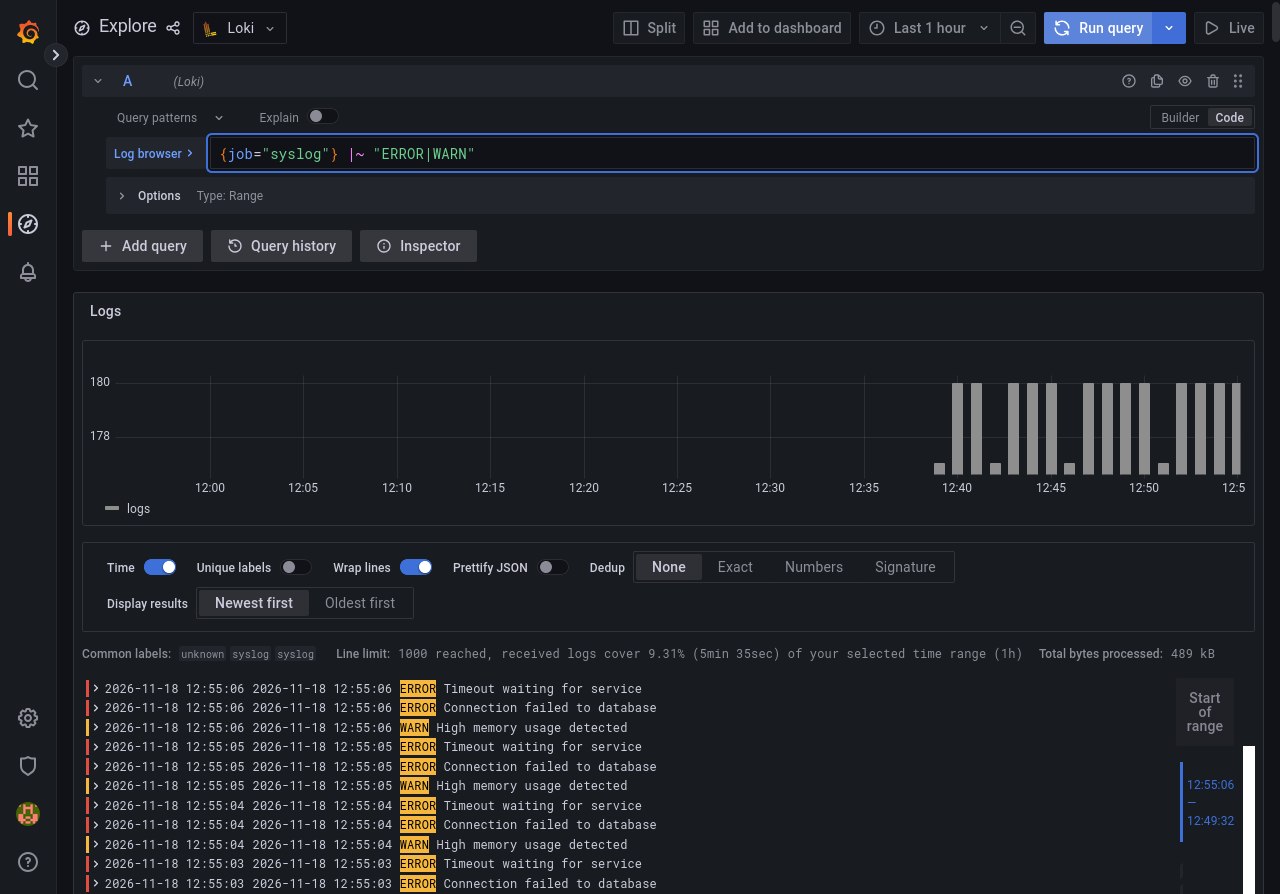
В режиме Code введите:
{job="syslog"} |~ "ERROR|WARN"
Фильтр |~ выбирает строки по регулярному выражению. Вертикальная черта в "ERROR|WARN" означает «или». В редакторе нажмите Shift + Enter, чтобы выполнить запрос и найдите сообщения обоих типов.
Сохраните запрос в терминале виртуальной машины:
echo '{job="syslog"} |~ "ERROR|WARN"' > ~/project/q3.txt
Итоги
В этой лабораторной работе вы научились искать журналы с помощью LogQL.
Вы освоили три основных шага поиска:
- Выбор (
{...}): выберите нужную книжную полку, напримерjob="syslog". - Фильтрация (
|=): найдите простые ключевые слова в выбранных журналах, например"ERROR". - Регулярное выражение (
|~): найдите сложные шаблоны, например «A или B» ("ERROR|WARN").
LogQL предоставляет широкие возможности. В следующей лабораторной работе мы сделаем ещё один шаг и выполним вычисления над этими журналами, чтобы создавать графики, например визуализировать количество ошибок в минуту.