



Введение
В этой лабораторной работе вы научитесь использовать Visual Studio Code (VS Code) для разработки на Python. Мы начнем с изучения интерфейса VS Code, ознакомившись с его ключевыми компонентами, такими как Проводник файлов (File Explorer), Область редактора (Editor Area) и Терминал (Terminal).
Далее вы попрактикуетесь в использовании Python в интерактивном режиме непосредственно в терминале VS Code, что является удобным способом тестирования фрагментов кода. Наконец, вы создадите и запустите скрипт Python в VS Code, закрепив свое понимание рабочего процесса разработки.
Совет: Если вы уже знакомы с использованием WebIDE, можете пропустить эту лабораторную работу. Для новичков эта работа рекомендуется, чтобы помочь вам освоиться со средой разработки.
Изучение интерфейса VS Code
В этом шаге мы ознакомимся с интерфейсом VS Code, который является основной средой разработки, используемой в этом курсе. VS Code — это мощный и универсальный редактор кода, поддерживающий множество языков программирования, включая Python.
При открытии среды LabEx вы увидите интерфейс VS Code. Давайте рассмотрим основные области:
- Проводник файлов: Расположенный слева, эта область отображает структуру вашего проекта. Вы можете создавать новые файлы и папки здесь, щелкнув правой кнопкой мыши.
- Область редактора: Здесь вы откроете и отредактируете свои файлы. Каждый открытый файл отображается как вкладка. Изменения обычно сохраняются автоматически.
- Терминал: Расположенный внизу, это командная строка. В среде LabEx это терминал Linux (конкретно, zsh). Здесь вы можете выполнять команды Linux, а также запускать интерактивный режим Python или запускать скрипты Python.
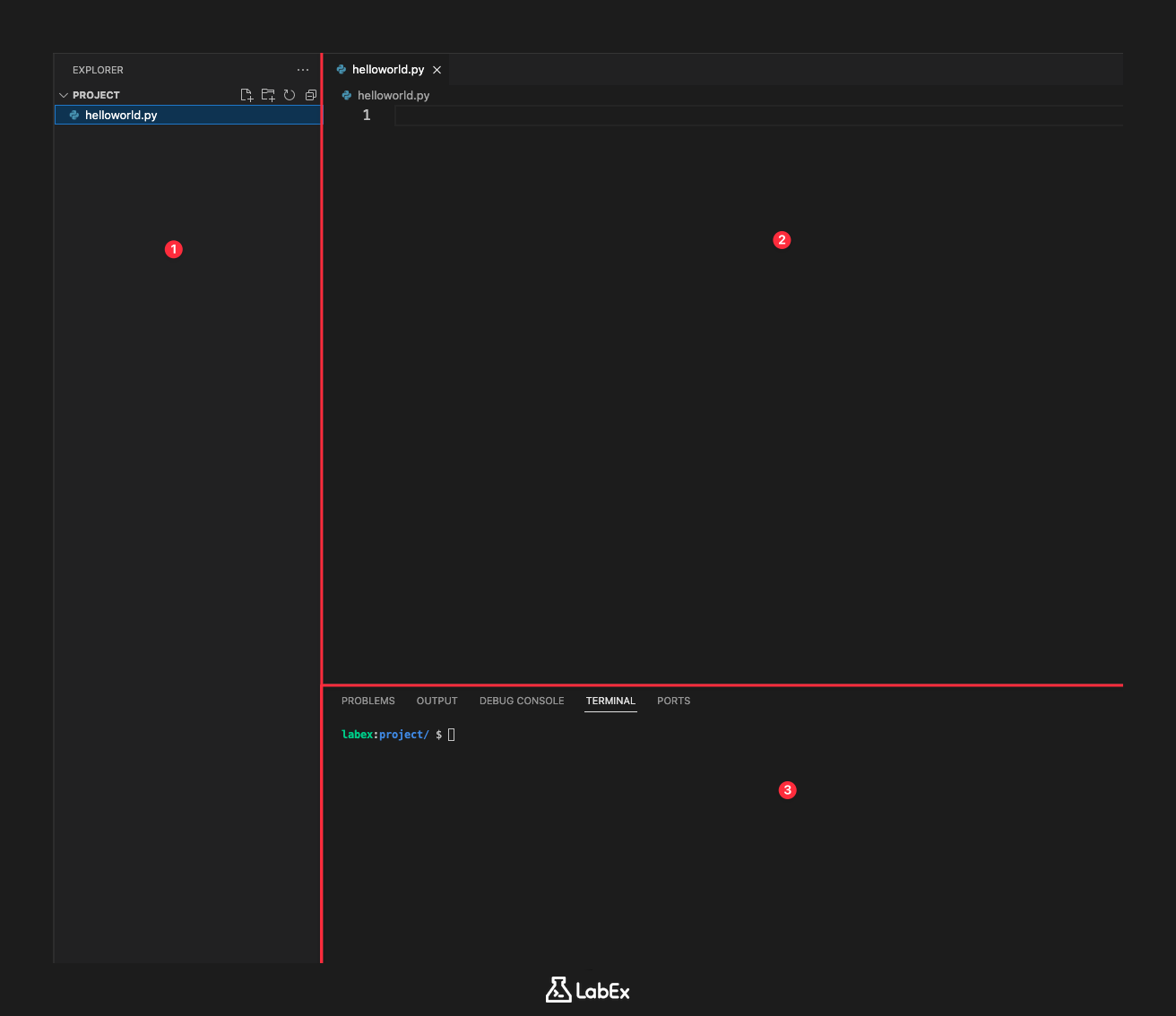
Потратьте некоторое время, чтобы изучить эти области в вашей среде LabEx. По умолчанию в терминале используется каталог /home/labex/project.
Вы также можете изучить строку меню в левом верхнем углу окна VS Code, чтобы увидеть доступные варианты.
Использование Python в интерактивном режиме в терминале VS Code
В этом шаге мы рассмотрим интерактивный режим Python непосредственно в терминале VS Code. Интерактивный режим полезен для быстрого тестирования небольших фрагментов кода и экспериментов с функциями Python.
Чтобы войти в интерактивный режим Python, откройте терминал (Строка меню -> Терминал -> Новый терминал) в VS Code и введите следующую команду:
python
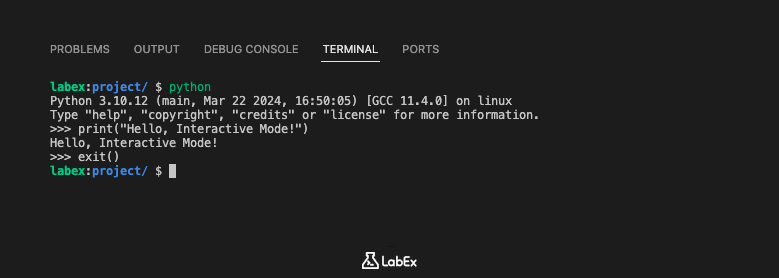
Вы должны увидеть вывод, похожий на этот, указывающий, что вы сейчас находитесь в интерактивной оболочке Python:
Python 3.10.x (main, ...)
[GCC ...] on linux
Type "help", "copyright", "credits" or "license" for more information.
>>>
Подсказка >>> указывает, что интерпретатор Python готов принять команды.
Теперь давайте попробуем выполнить простую команду Python. Введите следующее в подсказке >>> и нажмите Enter:
print("Hello, Interactive Mode!")
Вы должны увидеть вывод Hello, Interactive Mode!, напечатанный ниже вашей команды.
Чтобы выйти из интерактивного режима Python, вы можете ввести exit() или quit() и нажать Enter, или использовать сочетание клавиш Ctrl + D. Давайте выйдем из интерактивного режима сейчас:
exit()
Вы вернетесь к стандартному приглашению терминала (labex:project/ $).
Создание и запуск скрипта Python в VS Code
В этом шаге мы создадим простой файл скрипта Python и запустим его с помощью терминала VS Code. Это стандартный способ написания и выполнения более крупных программ на Python.
Сначала создадим новый файл с именем helloworld.py в каталоге /home/labex/project. Это можно сделать, щелкнув правой кнопкой мыши в области "Проводник файлов" и выбрав "Новый файл", или используя терминал. Давайте воспользуемся терминалом для практики:
touch /home/labex/project/helloworld.py
После выполнения команды вы должны увидеть helloworld.py в "Проводнике файлов" слева. Щёлкните по helloworld.py в "Проводнике файлов", чтобы открыть его в области "Редактор".
Теперь введите следующий код Python в файл helloworld.py:
print("Hello, World from script!")
VS Code автоматически сохранит ваши изменения.
Далее мы запустим этот скрипт из терминала. Убедитесь, что ваш терминал находится в каталоге /home/labex/project (по умолчанию он должен быть там). Затем используйте команду python, за которой следует имя скрипта:
python helloworld.py
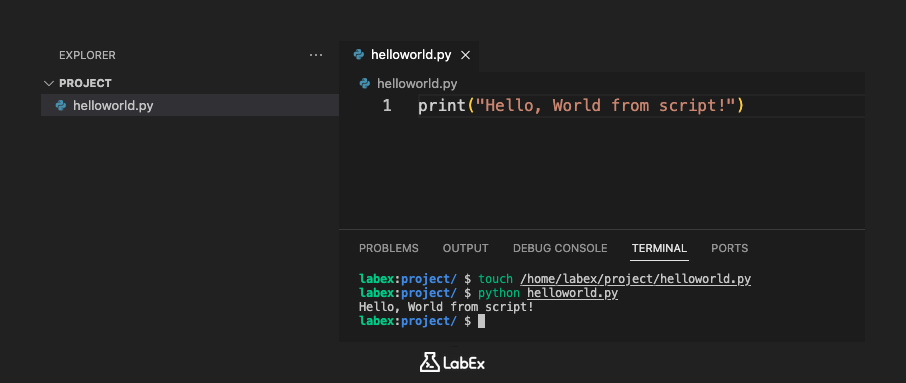
Вы должны увидеть вывод вашего скрипта, напечатанный в терминале:
Hello, World from script!
Это демонстрирует, как написать код Python в файле и выполнить его с помощью интерпретатора Python.
Резюме
В этом лабораторном практикуме мы начали с изучения основных компонентов интерфейса VS Code, включая "Проводник файлов" для навигации по проектам, "Область редактора" для написания и изменения кода, и интегрированный "Терминал" для выполнения команд и взаимодействия с операционной системой. Мы ознакомились с макетом и ключевыми функциями этой среды разработки.
После изучения интерфейса мы изучили, как использовать интерактивный режим Python непосредственно в терминале VS Code. Это включало запуск интерпретатора Python с помощью команды python и понимание подсказки >>> как индикатора интерактивного ввода. Этот шаг продемонстрировал быстрый способ тестирования фрагментов кода Python и экспериментирования с функциями языка.


