



Введение
Ошибки импорта - это распространенная проблема, с которой сталкиваются разработчики на всех уровнях при работе с Python. Эти ошибки возникают, когда Python не может найти или загрузить модуль, который пытается использовать ваша программа. В этом практическом занятии вы научитесь определять, понимать и устранять различные виды ошибок импорта в Python. В конце этого руководства вы получите практический опыт в устранении проблем с импортом, что позволит вам писать более надежный код на Python и экономить ценное время разработки.
Разбираемся в системе импорта Python
Прежде чем мы углубимся в решение ошибок импорта, нам нужно понять, как работает система импорта Python. В этом разделе мы исследуем механизм импорта Python и создаем простой пример, чтобы показать, как работают импорты.
Система импорта Python
Когда вы используете инструкцию import в своем коде, Python выполняет определенный процесс для поиска и загрузки запрашиваемого модуля:
- Python ищет модуль в списке директорий, хранящемся в переменной
sys.path - Если модуль найден, Python загружает и выполняет его
- Содержимое модуля становится доступным для вашей программы
Посмотрим, как это работает, создав простую структуру проекта.
Создаем структуру проекта
Сначала создадим новую директорию для нашего проекта. Откройте терминал и выполните:
mkdir -p ~/project/import_demo
cd ~/project/import_demo
Теперь создадим два файла Python в этой директории:
- Создайте файл с именем
helper.pyс простой функцией:
## Это файл helper.py
def greet(name):
    return f"Hello, {name}!"

print("Helper module loaded")
- Затем создайте файл с именем
main.py, который импортирует и использует модульhelper:
## Это файл main.py
import helper

print("Main program started")
result = helper.greet("Python Learner")
print(result)
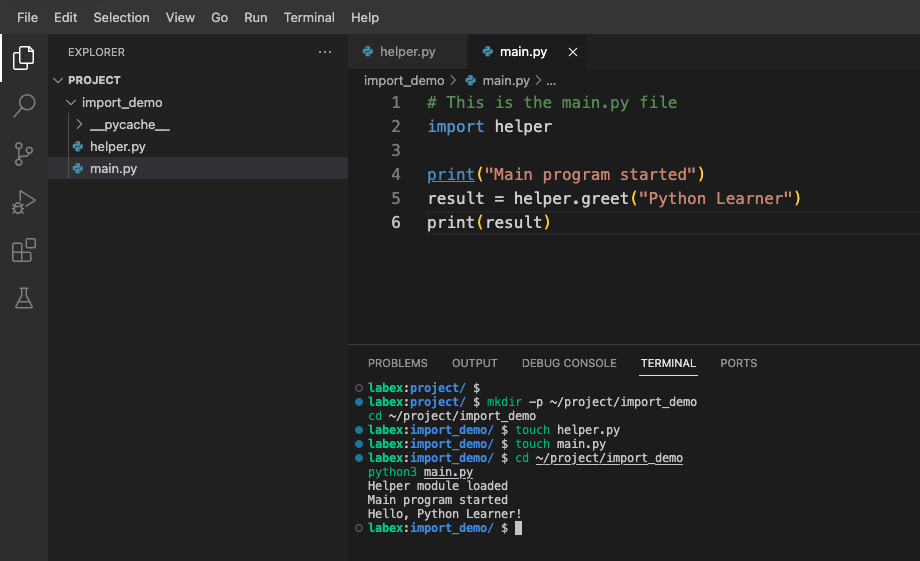
Запускаем программу
Теперь запустим основную программу, чтобы увидеть, как Python импортирует наш модуль helper:
cd ~/project/import_demo
python3 main.py
Вы должны увидеть вывод, похожий на:
Helper module loaded
Main program started
Hello, Python Learner!
Разбираемся в sys.path
Переменная sys.path определяет, где Python ищет модули. Проверим ее:
Создайте файл с именем show_path.py:
## Это файл show_path.py
import sys

print("Python looks for modules in these locations:")
for path in sys.path:
    print(f"- {path}")
Запустите этот файл, чтобы увидеть директории в вашем sys.path:
cd ~/project/import_demo
python3 show_path.py
Вывод покажет список директорий, в которых Python ищет модули. Текущая директория (пустая строка или .) обычно включается, поэтому наша инструкция import helper сработала.
Основные моменты о импортах в Python
- Python-модули - это просто файлы с расширением
.py - Директории пакетов содержат файл
__init__.py(необязателен в Python 3) - Директории в
sys.pathопределяют, где Python ищет модули - Текущая директория обычно включается в
sys.path
Теперь, когда вы понимаете основы системы импорта Python, мы готовы изучить общие ошибки импорта и способы их исправления.
Часто встречающиеся ошибки импорта и способы их исправления
В этом разделе мы исследуем часто встречающиеся ошибки импорта и узнаем, как их устранять на практических примерах.
Ошибка 1: ModuleNotFoundError
Самая распространенная ошибка импорта возникает, когда Python не может найти модуль, который вы пытаетесь импортировать.
Создание сценария
Создадим сценарий, который вызовет ошибку ModuleNotFoundError. Создадим новую директорию и файл Python:
mkdir -p ~/project/import_demo/subdir
cd ~/project/import_demo/subdir
Создадим файл с именем app.py с таким содержанием:
## Это файл app.py
import helper

message = helper.greet("Student")
print(message)
Структура файлов должна быть такой:
import_demo/
├── subdir/
│ └── app.py
└── helper.py
Теперь попробуем запустить этот файл:
python3 app.py
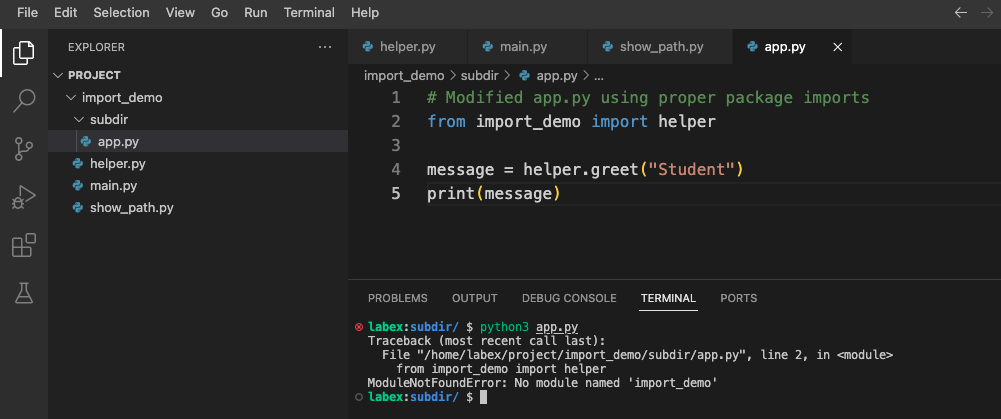
Вы должны увидеть ошибку, похожую на:
Traceback (most recent call last):
  File "/home/labex/project/import_demo/subdir/app.py", line 2, in <module>
    import helper
ModuleNotFoundError: No module named 'helper'
Причина возникновения ошибки
Ошибка возникает потому, что Python ищет файл helper.py в текущей директории (~/project/import_demo/subdir) и других директориях в sys.path, но не в родительской директории, где мы его изначально создали.
Исправление ошибки
Есть несколько способов исправить эту ошибку:
- Использование относительного пути импорта:
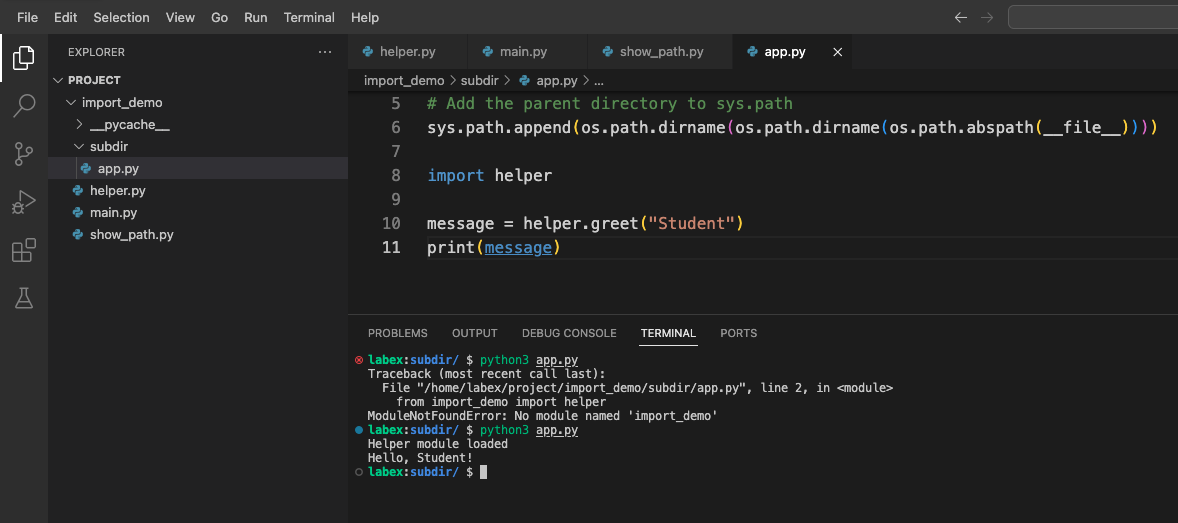
Отредактируем app.py для использования относительного импорта:
## Измененный файл app.py
import sys
import os

## Добавим родительскую директорию в sys.path
sys.path.append(os.path.dirname(os.path.dirname(os.path.abspath(__file__))))

import helper

message = helper.greet("Student")
print(message)
Запустим измененный файл:
python3 app.py
Теперь вы должны увидеть:
- Перемещение модуля в директорию, находящуюся в sys.path:
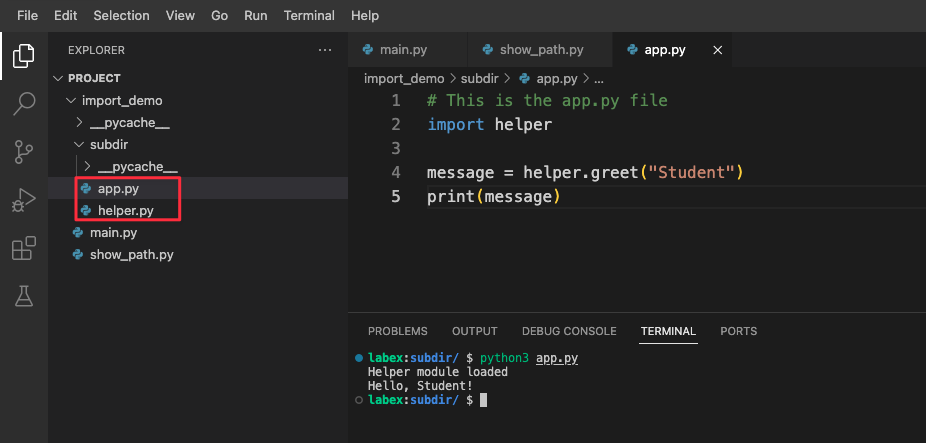
Вы также можете переместить модуль helper в текущую директорию:
mv ~/project/import_demo/helper.py ~/project/import_demo/subdir/
Отредактируем файл app.py до исходной версии:
## Это файл app.py
import helper

message = helper.greet("Student")
print(message)
Структура файлов должна быть такой:
import_demo/
├── subdir/
│ ├── helper.py
│ └── app.py
Запустим измененный файл:
python3 app.py
Теперь вы должны увидеть:
- Использование пакетной системы Python:
Сбросим структуру файлов до исходной версии:
mv ~/project/import_demo/helper.py ~/project/import_demo/
Отредактируем файл app.py для использования импорта пакета:
## Это файл app.py
from import_demo import helper

message = helper.greet("Student")
print(message)
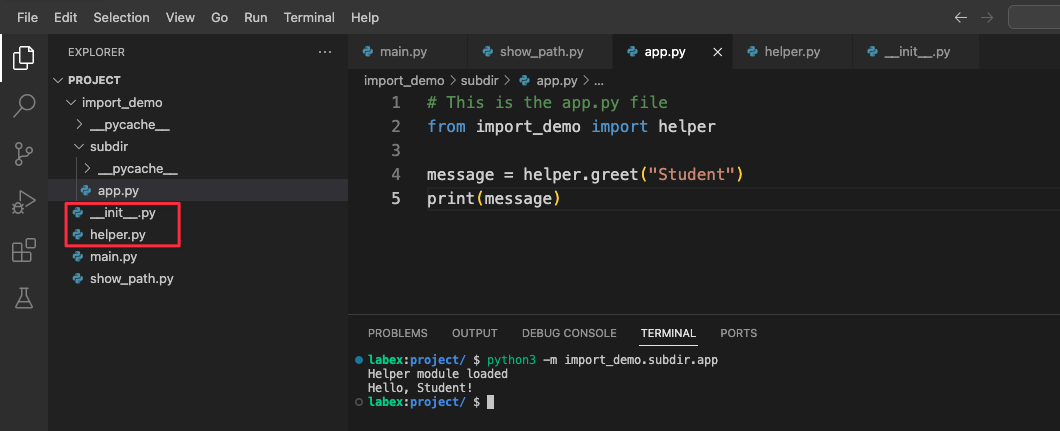
Структура файлов должна быть такой:
import_demo/
├── helper.py
├── subdir/
│ └── app.py
└── __init__.py
Запустим измененный файл из главной директории, так как мы используем импорта пакета:
cd ~/project/
python3 -m import_demo.subdir.app
Теперь вы должны увидеть:
Ошибка 2: ImportError (Cannot Import Name)
Другая распространенная ошибка возникает, когда вы пытаетесь импортировать конкретное имя, которое не существует в модуле.
Создание сценария
Создадим файл с именем name_error.py в нашей главной директории:
cd ~/project/import_demo
Создадим файл с таким содержанием:
## Это файл name_error.py
from helper import greet, farewell

print(greet("Student"))
print(farewell("Student"))
Запустим этот файл:
python3 name_error.py
Вы должны увидеть ошибку, похожую на:
Traceback (most recent call last):
  File "/home/labex/project/import_demo/name_error.py", line 2, in <module>
    from helper import greet, farewell
ImportError: cannot import name 'farewell' from 'helper' (/home/labex/project/import_demo/helper.py)
Исправление ошибки
Исправьте это, добавив отсутствующую функцию в наш файл helper.py:
## Обновленный файл helper.py
def greet(name):
    return f"Hello, {name}!"

def farewell(name):
    return f"Goodbye, {name}!"

print("Helper module loaded")
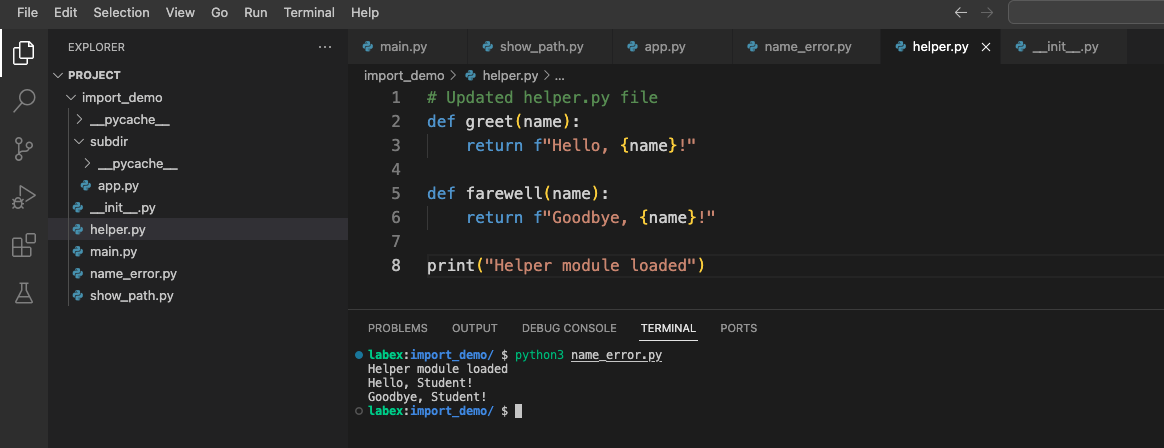
Теперь запустите код снова:
python3 name_error.py
Теперь вы должны увидеть:
Helper module loaded
Hello, Student!
Goodbye, Student!
Эти примеры демонстрируют, как определить и исправить две распространенные ошибки импорта. В следующем разделе мы исследуем более сложные сценарии импорта.
Работа с импортом пакетов и циклическими зависимостями
В этом разделе мы исследуем более сложные сценарии импорта, связанные с пакетами и циклическими зависимостями.
Создание структуры пакета Python
Создадим правильную структуру пакета Python, чтобы продемонстрировать импорты пакетов:
cd ~/project
mkdir -p mypackage/utils
Теперь создадим эти файлы:
- Сначала создадим файл
__init__.pyв основной директории пакета:
touch mypackage/__init__.py
- Затем создадим файл
__init__.pyв подпакетеutils:
touch mypackage/utils/__init__.py
- Создадим модуль утилит
mypackage/utils/string_utils.py:
## Это файл string_utils.py
def reverse_string(text):
    return text[::-1]

def capitalize_words(text):
    return ' '.join(word.capitalize() for word in text.split())
- Создадим основной модуль
mypackage/main_module.py:
## Это файл main_module.py
from mypackage.utils.string_utils import reverse_string, capitalize_words

def process_text(text):
    capitalized = capitalize_words(text)
    reversed_text = reverse_string(text)
    return {
        "original": text,
        "capitalized": capitalized,
        "reversed": reversed_text
    }
- Создадим скрипт для использования пакета
use_package.pyв директории проекта:
cd ~/project
## Это файл use_package.py
import sys
from mypackage.main_module import process_text

result = process_text("hello python world")
print("Text Processing Results:")
for key, value in result.items():
    print(f"{key}: {value}")
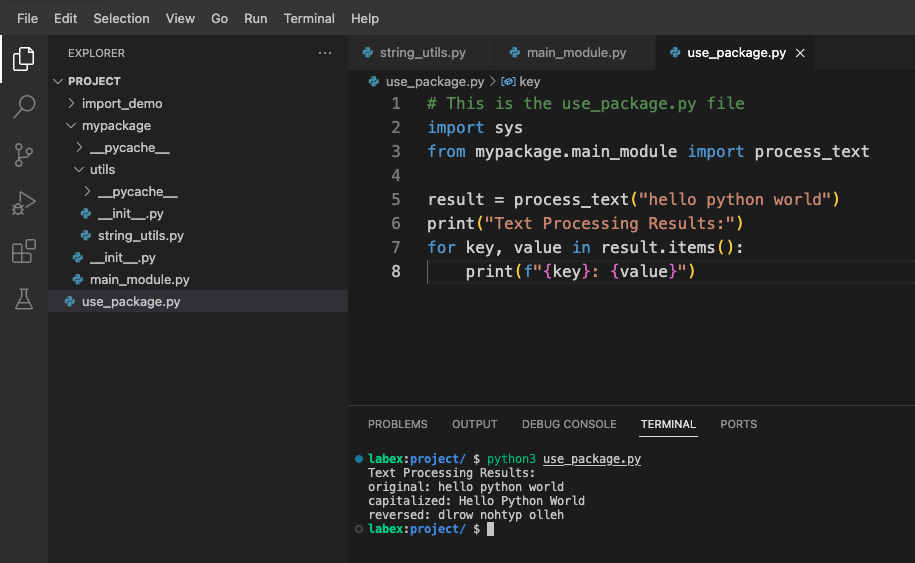
Теперь запустим этот скрипт:
python3 use_package.py
Вы должны увидеть вывод, похожий на:
Text Processing Results:
original: hello python world
capitalized: Hello Python World
reversed: dlrow nohtyp olleh
Разбираемся в циклических импортах
Циклические импорты возникают, когда два или более модуля импортируют друг друга, создавая петлю зависимостей. Создадим сценарий, который демонстрирует эту проблему:
- Создайте файл с именем
module_a.pyв директории проекта:
## Это файл module_a.py
print("Module A is being imported")

## Импортируем из модуля B
from module_b import function_b

def function_a():
    print("Function A is called")
    return "Result from function_a"
- Создайте файл с именем
module_b.py:
## Это файл module_b.py
print("Module B is being imported")

## Импортируем из модуля A
from module_a import function_a

def function_b():
    print("Function B is called")
    return "Result from function_b"
- Создайте файл для тестирования циклического импорта
test_circular.py:
## Это файл test_circular.py
try:
    import module_a
    module_a.function_a()
except Exception as e:
    print(f"Error occurred: {type(e).__name__}")
    print(f"Error message: {e}")
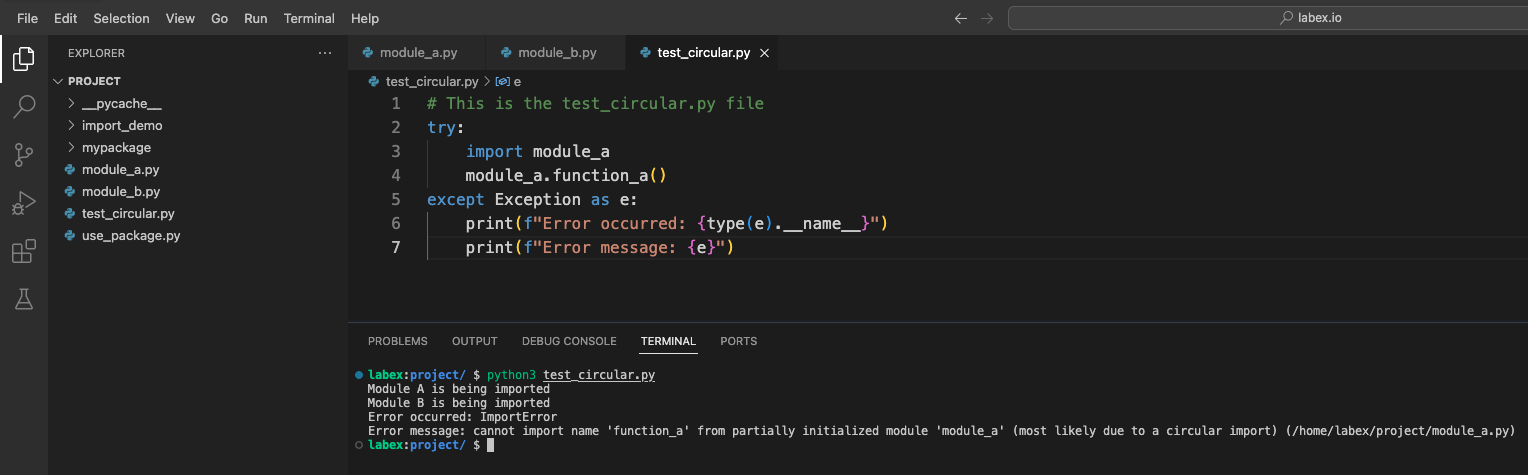
Теперь запустим этот тестовый скрипт:
python3 test_circular.py
Вы должны увидеть ошибку, связанную с циклическим импортом:
Module A is being imported
Module B is being imported
Error occurred: ImportError
Error message: cannot import name 'function_a' from partially initialized module'module_a' (most likely due to a circular import)
Решение циклических импортов
Есть несколько способов разрешить циклические импорты:
- Перестроить код, чтобы устранить циклическую зависимость
- Перенести инструкцию импорта внутрь функции, чтобы она выполнялась только при необходимости
- Импортировать модуль, а не конкретные функции и использовать имя модуля для доступа к функциям
Исправим наш циклический импорт с использованием метода #2:
- Обновим
module_a.py:
## Измененный файл module_a.py
print("Module A is being imported")

def function_a():
    print("Function A is called")
    ## Импортируем внутри функции, чтобы избежать циклического импорта
    from module_b import function_b
    print("Calling function_b from function_a")
    result = function_b()
    return f"Result from function_a with {result}"
- Обновим
module_b.py:
## Измененный файл module_b.py
print("Module B is being imported")

def function_b():
    print("Function B is called")
    return "Result from function_b"
- Теперь снова запустим наш тестовый скрипт:
python3 test_circular.py
Теперь вы должны увидеть вывод, похожий на:
Module A is being imported
Function A is called
Module B is being imported
Calling function_b from function_a
Function B is called
Это демонстрирует, как разрешить циклические импорты, перенося инструкции импорта внутрь функций, где они действительно нужны.
Понимание, как правильно структурировать пакеты и разрешать циклические зависимости, поможет вам создавать более поддерживаемые проекты на Python и избегать распространенных ошибок импорта.
Решение проблем с импортом сторонних модулей и виртуальными окружениями
В реальном Python-разработке вы часто будете работать с сторонними библиотеками и нужно будет управлять зависимостями с помощью виртуальных окружений. В этом разделе мы исследуем, как устранять ошибки импорта с использованием сторонних модулей и использовать виртуальные окружения.
Работа с сторонними модулями
Попробуем использовать сторонний модуль, который, возможно, не установлен в нашей среде:
- Создайте файл с именем
use_requests.pyв директории проекта:
## Это файл use_requests.py
try:
    import requests

    response = requests.get('https://api.github.com')
    print(f"GitHub API Status Code: {response.status_code}")
    print(f"GitHub API Response: {response.json()}")
except ImportError:
    print("The requests module is not installed.")
    print("You can install it using: pip install requests")
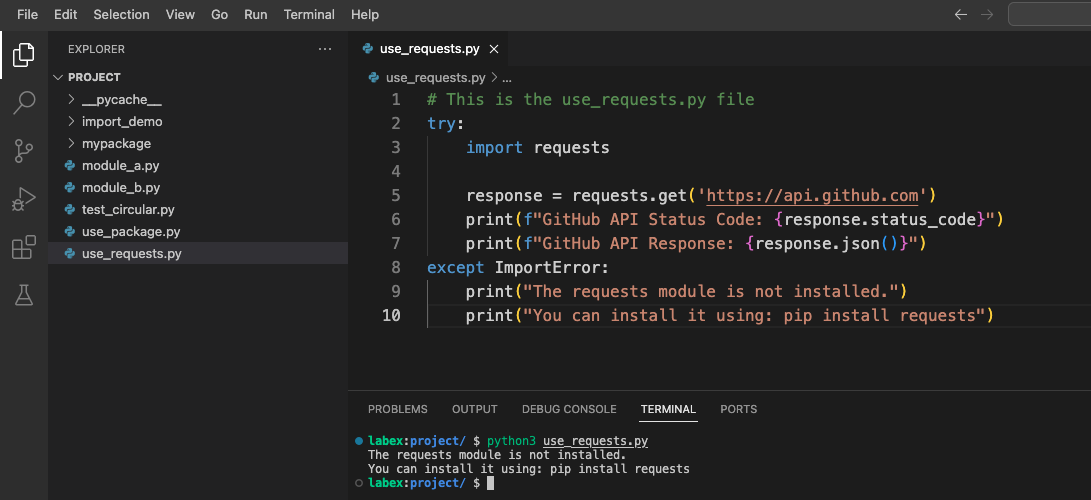
- Запустите этот скрипт:
python3 use_requests.py
Возможно, вы увидите сообщение о том, что модуль requests не установлен.
Установка отсутствующего модуля
Установим модуль requests:
pip install requests
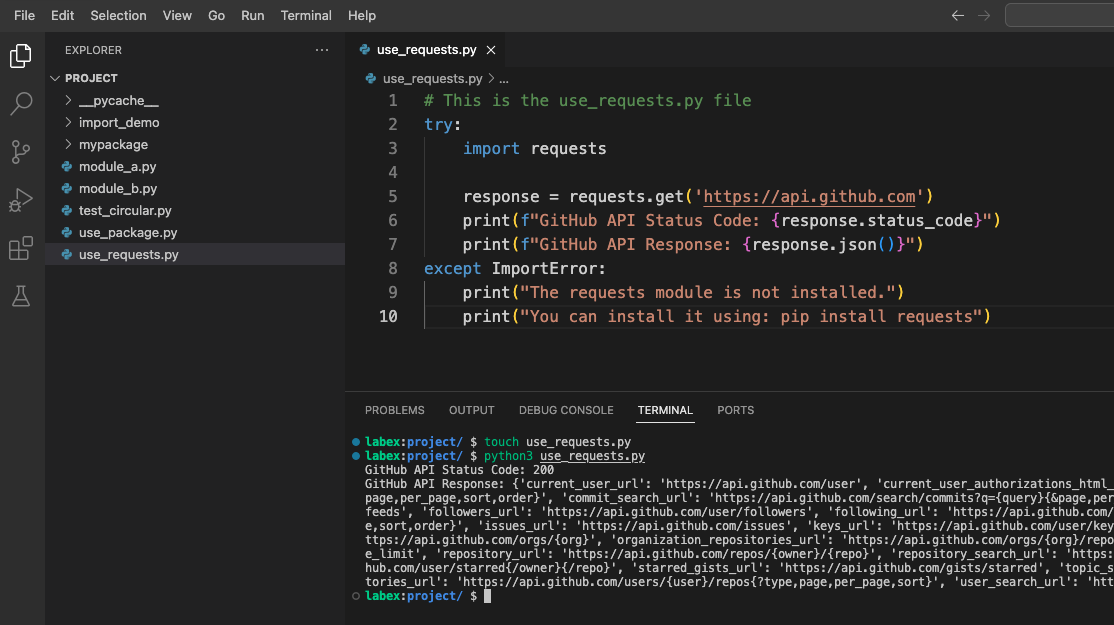
Теперь запустите скрипт снова:
python3 use_requests.py
На этот раз вы должны увидеть ответ от GitHub API с кодом статуса и данными в формате JSON.
Использование виртуальных окружений
Виртуальные окружения позволяют изолировать зависимости Python для различных проектов. Создадим и используем виртуальное окружение:
- Обновите и установите виртуальное окружение:
cd ~/project
sudo apt update
sudo apt install python3-venv
- Создайте и активируйте виртуальное окружение:
python3 -m venv myenv
source myenv/bin/activate
Ваш приглашение должен измениться, чтобы показать, что вы сейчас в виртуальном окружении.
- Установите пакет в виртуальном окружении:
pip install colorama
- Создайте файл с именем
test_colorama.py:
## Это файл test_colorama.py
try:
    from colorama import Fore, Style

    print(f"{Fore.GREEN}This text is green!{Style.RESET_ALL}")
    print(f"{Fore.RED}This text is red!{Style.RESET_ALL}")
    print(f"{Fore.BLUE}This text is blue!{Style.RESET_ALL}")
except ImportError:
    print("The colorama module is not installed.")
    print("You can install it using: pip install colorama")
- Запустите скрипт в виртуальном окружении:
python3 test_colorama.py
Вы должны увидеть цветной текст.
- Деактивируйте виртуальное окружение:
deactivate
- Попробуйте запустить скрипт снова:
python3 test_colorama.py
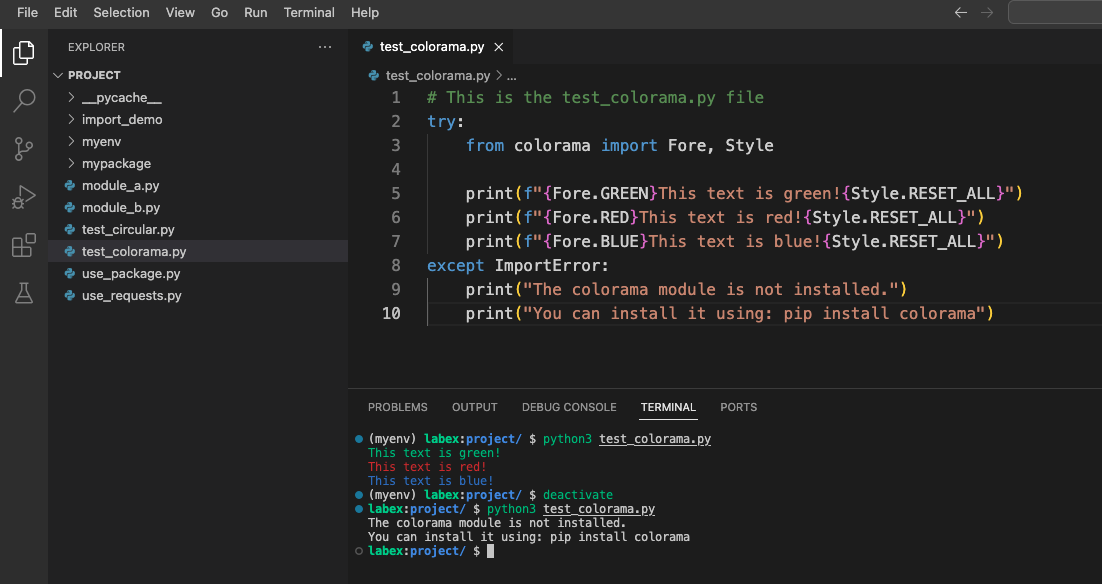
Возможно, вы увидите сообщение об ошибке, которое говорит о том, что модуль colorama не установлен, потому что он был установлен только в виртуальном окружении.
Проверка установленных модулей
Часто полезно проверить, какие модули установлены в вашей Python- среде:
- Создайте файл с именем
list_modules.py:
## Это файл list_modules.py
import pkg_resources

print("Installed Python modules:")
for package in pkg_resources.working_set:
    print(f"- {package.project_name} (version: {package.version})")
- Запустите скрипт:
python3 list_modules.py
Вы должны увидеть список установленных модулей с их версиями.
Советы по устранению проблем с сторонними модулями
При возникновении ошибок импорта с использованием сторонних модулей рассмотрите следующие общие решения:
Установите отсутствующий модуль с помощью pip:
pip install module_nameПроверьте, используете ли вы правильную Python- среду:
- Если вы используете виртуальные окружения, убедитесь, что оно активировано
- Если у вас несколько версий Python, убедитесь, что вы используете правильную
Проверьте, установлен ли модуль правильно:
pip show module_nameОбновите модуль, если вы сталкиваетесь с проблемами, связанными с версиями:
pip install --upgrade module_nameПроверьте наличие конфликтов имен между вашими файлами и установленными модулями
Эти методы устранения неполадок помогут вам решить ошибки импорта с использованием сторонних модулей и эффективно управлять зависимостями.
Резюме
В этом практическом занятии вы узнали, как определять, понимать и устранять различные виды ошибок импорта в Python. Мы рассмотрели:
- Основы системы импорта Python и как использовать
sys.path - Определение и исправление распространенных ошибок импорта, таких как
ModuleNotFoundErrorиImportError - Создание и использование правильной структуры пакетов Python
- Разрешение циклических зависимостей импорта
- Работа с сторонними модулями и виртуальными окружениями
Эти навыки необходимы каждому Python-разработчику и помогут вам писать более поддерживаемый и ошибок-free код. Помните, что ошибки импорта - это нормальная часть процесса разработки, и систематический подход к их устранению节省ит вам время и избавит от неудобств.
Применяя методы, изученные в этом практическом занятии, вы можете эффективно решать проблемы с импортом в своих проектах на Python и сосредоточиться на создании замечательных приложений.


