

Введение
Cloudflare Workers позволяет запускать код приложений в сети Cloudflare без самостоятельного управления сервером. С его помощью можно получать данные из формы на веб-сайте, возвращать данные приложению или выполнять небольшую проверку по расписанию. Прежде чем писать такой код, подготовьте учётную запись для хранения приложений. В этой лабораторной работе вы настроите собственную узнаваемую учебную учётную запись и убедитесь, что для неё используется тарифный план Workers Free.
Вам понадобятся только веб-браузер и доступ к почтовому ящику. Все действия выполняются на веб-сайте Cloudflare; виртуальная машина LabEx, терминал, банковская карта и приобретённый домен не нужны. Выделите около 20 минут, не считая времени ожидания письма с подтверждением.
Основной сценарий рассчитан на тех, кто никогда раньше не использовал Cloudflare. Если у вас уже есть учётные данные для входа, следуйте примечаниям Существующий пользователь, чтобы подготовить отдельную учебную учётную запись под этой учётной записью. Дополнительный адрес электронной почты не потребуется.
Каждый шаг заканчивается инструкцией Проверьте результат. Это ручные проверки: кнопки завершения лабораторной работы не проверяют вашу учётную запись Cloudflare. Не сообщайте пароль и ссылки из писем с подтверждением.
На снимках экрана Dashboard на английском языке показана демонстрационная учётная запись с именем LabEx Learning. Интерфейс может измениться, поэтому используйте описанные в тексте подписи, чтобы найти соответствующие элементы управления.
Создайте данные для входа в Cloudflare
На этом шаге вы создадите данные для входа, с которыми будете обращаться к своей учебной учётной записи.
Для навигации в Cloudflare полезно различать два термина. Профиль пользователя — это ваша личность для входа, связанная с адресом электронной почты. Учётная запись содержит ресурсы, участников и настройки оплаты. Одна учётная запись для входа может предоставлять доступ к нескольким учётным записям. В этом курсе учебная учётная запись означает отдельную учётную запись, которой вы владеете и пользуетесь для практики; это не специальный продукт Cloudflare и не Enterprise Organization.
Откройте страницу регистрации Cloudflare. Укажите адрес электронной почты, к которому у вас есть доступ, и создайте надёжный уникальный пароль, соответствующий требованиям формы. Сохраните пароль в менеджере паролей. Ознакомьтесь с отображаемыми условиями и информацией о конфиденциальности, самостоятельно пройдите проверку на то, что вы человек, и выберите Create Account.
После регистрации Cloudflare отправит письмо с подтверждением. Оставьте Dashboard открытым и перейдите к следующему шагу, чтобы подтвердить адрес. Если в процессе первоначальной настройки вам предложат подключить домен, покупать или добавлять домен для этой лабораторной работы не нужно. Вернитесь в Dashboard и продолжите подготовку учётной записи.
Существующий пользователь: Откройте страницу входа и войдите с помощью уже существующей учётной записи. Выполните все предложенные действия аутентификации. Не регистрируйте вторую учётную запись для входа. На шаге 3 вы создадите отдельную учётную запись или выберете уже существующую. Если страница регистрации перенаправляет вас в Dashboard, значит, вы уже вошли; используйте этот сценарий для существующего пользователя.
Проверьте результат: Вы можете открыть Dashboard Cloudflare, уже выполнив вход. У новых пользователей в почтовом ящике также должно находиться письмо с подтверждением. Сам факт входа не доказывает, что адрес электронной почты подтверждён.
См. руководство Cloudflare по созданию учётной записи.
Подтвердите адрес электронной почты
На этом шаге вы подтвердите, что контролируете адрес электронной почты, используемый для входа в Cloudflare.
Откройте почтовый ящик в другой вкладке и найдите последнее письмо с подтверждением от Cloudflare. При необходимости проверьте папку со спамом. Перейдите по ссылке подтверждения и, если появится запрос, войдите в Cloudflare. Ссылка предназначена для вашей учётной записи для входа; не вставляйте её в ответ лабораторной работы и не сообщайте её другим людям.
Вернитесь в Dashboard. Откройте меню пользователя в правом верхнем углу и выберите My Profile. В разделе Email Address найдите статус подтверждения рядом со своим адресом. Эта настройка профиля не связана с переключателем учётных записей в левом верхнем углу.
Если письмо не пришло или срок действия ссылки истёк, используйте Send verification email в разделе Email Address профиля и откройте последнее полученное письмо. Если адрес уже подтверждён, этот вариант повторной отправки может отсутствовать. Если ссылка не работает, сначала проверьте статус в профиле: подтверждение могло уже завершиться. Если адрес всё ещё не подтверждён, откройте последнюю ссылку в другом браузере или в приватном окне и войдите с помощью той же учётной записи.
Существующий пользователь: Если в вашем профиле уже указано, что адрес подтверждён, новое письмо не требуется. Подтверждение относится к вашей учётной записи для входа, поэтому для создания ещё одной учебной учётной записи второй адрес электронной почты не нужен.
Проверьте результат: В профиле указано, что ваш адрес электронной почты подтверждён. Не считайте единственным подтверждением отсутствие предупреждающего баннера.
См. руководство Cloudflare по подтверждению адреса электронной почты и устранению неполадок.
Подготовьте отдельную учебную учётную запись
На этом шаге вы выберете учётную запись для курса и зададите ей узнаваемое имя.
Новый пользователь: Используйте начальную учётную запись, созданную во время регистрации. Её имя по умолчанию может содержать ваш адрес электронной почты. Создавать вторую учётную запись не нужно. Переименуйте эту начальную учётную запись, выполнив инструкции ниже.
Существующий пользователь: Откройте переключатель учётных записей в левом верхнем углу Dashboard, где отображается имя текущей учётной записи. Выберите Create Account в этом меню или используйте эту кнопку на странице Accounts, чтобы создать отдельную бесплатную учётную запись. Заполните форму и укажите LabEx Learning в качестве имени учётной записи, когда появится соответствующее поле. Перед продолжением выберите созданную учётную запись. Если у вас уже есть отдельная бесплатная учебная учётная запись, выберите её вместо создания новой.
В настоящее время Cloudflare требует, чтобы вашей учётной записи для входа было не менее 7 дней, чтобы вы могли создать дополнительную бесплатную учётную запись; всего разрешено создать до 5 бесплатных учётных записей. Если создание недоступно, проверьте эти ограничения. Вы можете использовать подходящую отдельную учётную запись, которой уже владеете, или вернуться после получения права на создание новой. Не переименовывайте рабочую учётную запись и не удаляйте существующие учётные записи ради выполнения этой лабораторной работы. Эти ограничения относятся к дополнительным учётным записям; новый пользователь использует начальную учётную запись, созданную при регистрации. См. официальное объявление о создании бесплатных учётных записей.
Выбрав учебную учётную запись, раскройте Manage account на левой боковой панели и откройте Configurations. На вкладке Preferences найдите Account name и выберите Change name. Введите LabEx Learning, затем выберите Save. Если у учётной записи уже установлено это имя, оставьте его без изменений.
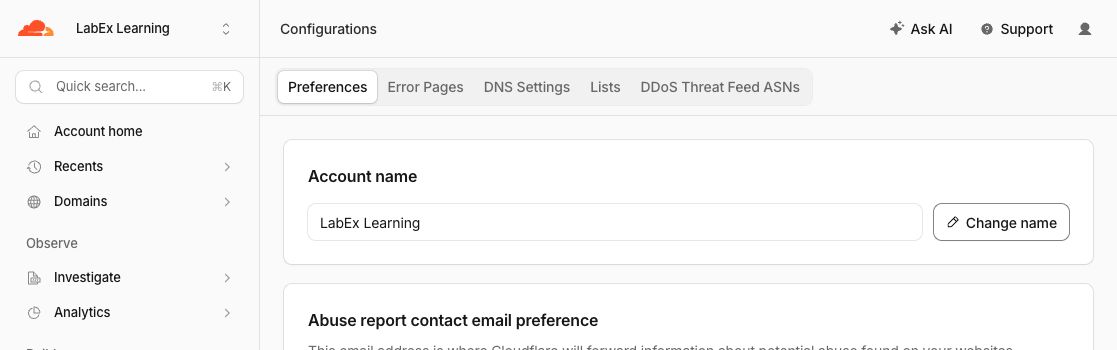
На снимке экрана показано сохранённое имя. Это отображаемая подпись, которая поможет легко узнавать учётную запись на последующих экранах авторизации. Другие учащиеся могут использовать такую же подпись: их учётные записи останутся отдельными. Cloudflare идентифицирует каждую учётную запись по собственному идентификатору учётной записи, а не по этому имени. Допустимо использовать другое понятное имя. Переименование учётной записи не активирует тарифный план и не изменяет адрес электронной почты для входа.
Проверьте результат: Переключатель учётных записей и поле Account name указывают на вашу отдельную учебную учётную запись. Один раз перезагрузите страницу Configurations, чтобы убедиться, что сохранённое имя не исчезло. Если изменить имя не удаётся, проверьте, что выбрана учётная запись, которой вы владеете, а не учётная запись, в которую вы вошли как участник.
Подтвердите Workers Free и найдите рабочее пространство
На этом шаге вы проверите тарифный план Workers для выбранной учётной записи и найдёте страницу, которую будете использовать в следующих лабораторных работах.
Оставьте выбранной учебную учётную запись. На левой боковой панели раскройте Compute и выберите Workers plans. Найдите раздел Free и убедитесь, что он отмечен как Current plan, как показано ниже. Неактивная кнопка Current plan служит индикатором статуса: нажимать её или переходить на другой план не нужно.
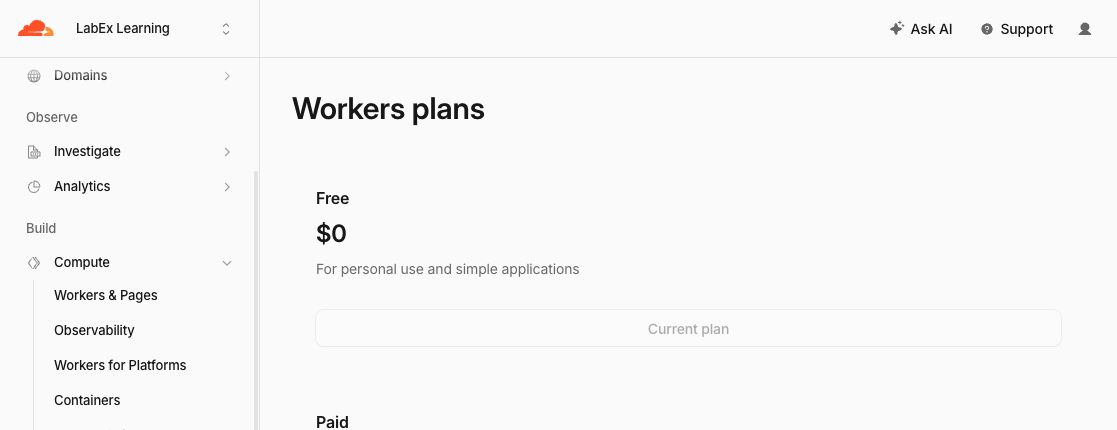
Если текущим является платный план, сначала проверьте переключатель учётных записей. Возможно, вы открыли другую учётную запись. Вернитесь к своей отдельной бесплатной учётной записи; не изменяйте рабочую подписку для выполнения этого упражнения. Если страница предлагает перейти на другой план или запрашивает платёжные данные, для этой лабораторной работы не нужно выполнять покупку.
Бесплатная учётная запись и тарифный план продукта связаны, но это разные понятия. На этом этапе проверяется тарифный план Workers. Для других продуктов Cloudflare могут действовать собственные требования к активации и оплате. В следующих лабораторных работах необходимые дополнительные условия будут объяснены до начала соответствующих действий.
Теперь выберите Compute → Workers & Pages. Здесь отображаются приложения выбранной учётной записи. В новой учётной записи ожидается пустое состояние, например No projects found. Первое Worker-приложение вы развернёте в следующей лабораторной работе; оставьте Create application для этого занятия.
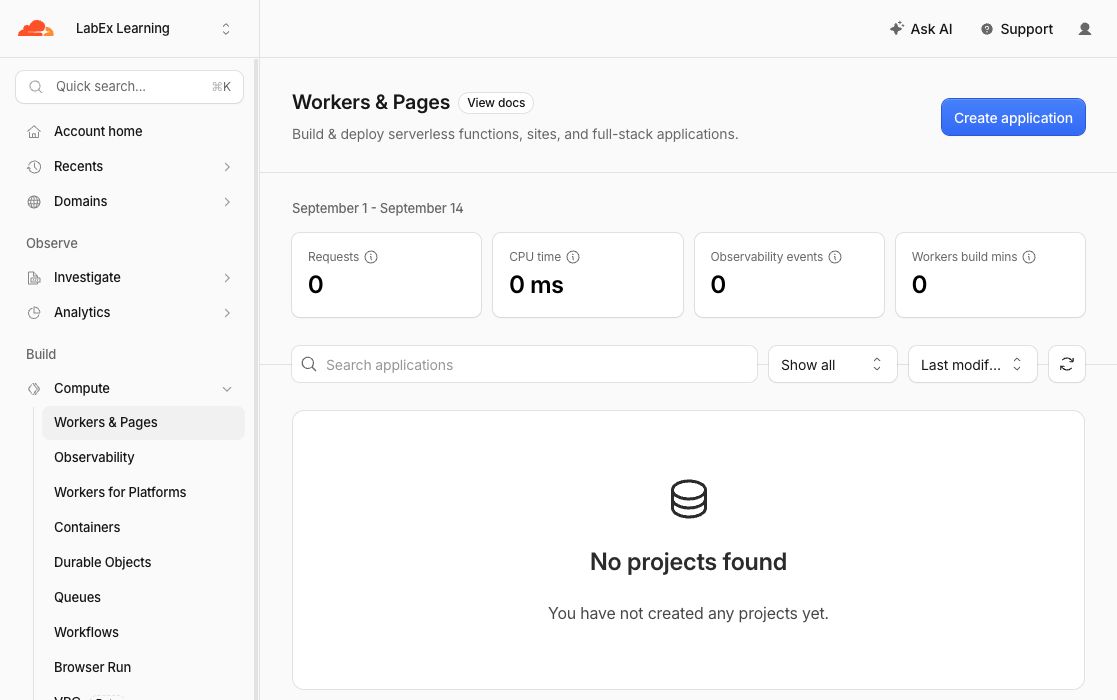
Ниже на странице также может отображаться идентификатор учётной записи или субдомен workers.dev. Не копируйте идентификаторы демонстрационной учётной записи и не пытайтесь зарегистрировать совпадающий субдомен. Настройка субдомена и развёртывание приложения не требуются для завершения этой лабораторной работы.
Существующий пользователь: В повторно используемой учебной учётной записи уже могут находиться проекты. Пустой список — лишь пример для новой учётной записи, а не обязательное условие завершения. Не изменяйте существующие ресурсы.
Проверьте результат: Перед продолжением убедитесь во всём следующем:
- В разделе My Profile адрес электронной почты для входа подтверждён.
- Вы можете выбрать собственную отдельную учебную учётную запись и узнать её имя.
- В разделе Workers plans для этой учётной записи тарифный план Free отмечен как текущий.
- Вы можете открыть Workers & Pages в той же учётной записи.
Сохраните эту учётную запись до конца курса; не удаляйте её после завершения работы. Добавьте Workers & Pages в закладки для собственного использования. Если вы работаете на общем компьютере, после завершения выйдите из учётной записи. В следующей лабораторной работе, Подключите LabEx к своей учётной записи Cloudflare, вы разрешите среде LabEx доступ к этой учётной записи. Вход в Dashboard сам по себе не разрешает доступ виртуальной машине или инструменту командной строки.
Итоги
Вы подготовили личную учебную учётную запись Cloudflare, проверили подтверждение адреса электронной почты, сохранили узнаваемое имя учётной записи и подтвердили тарифный план Workers Free в Dashboard. Вы также нашли Workers & Pages, не разворачивая приложение и не добавляя домен.
Теперь вы знаете разницу между учётной записью для входа, учётной записью Cloudflare и тарифным планом продукта. Сохраните учебную учётную запись для следующей лабораторной работы, где подключите среду LabEx с помощью собственной авторизации. В этой лабораторной работе проверки выполнялись вручную; проверки совместимости не проверяли состояние вашей учётной записи Cloudflare.