



Введение
Добро пожаловать на вашу первую практическую лабораторную работу с Matplotlib! Matplotlib — это комплексная библиотека для создания статических, анимированных и интерактивных визуализаций на Python. Она является основой для многих других библиотек визуализации данных и незаменимым инструментом для любого специалиста по данным или аналитика.
Перед началом этого курса вы должны обладать базовыми навыками программирования на Python и убедиться, что Python правильно настроен в переменной PATH вашей системы. Если вы еще не изучили Python, вы можете начать с нашего Пути обучения Python. Кроме того, у вас должны быть установлены NumPy и Pandas, поскольку они являются важными предварительными условиями для операций scikit-learn. Если вам нужно изучить эти библиотеки, вы можете ознакомиться с нашим Путем обучения NumPy и Путем обучения Pandas.
В этой лабораторной работе вы изучите самые основные и важные первые шаги по использованию Matplotlib. Мы рассмотрим, как убедиться, что Matplotlib установлен, как импортировать его в ваши скрипты Python, используя стандартные соглашения, а также как создать и сохранить простой пустой график. К концу этой лабораторной работы вы получите фундаментальное понимание того, как настроить свою среду для любого проекта Matplotlib.
Установка Matplotlib с помощью pip
На этом шаге вы научитесь устанавливать Matplotlib. Как сторонняя библиотека, она не входит в стандартную установку Python. Ее необходимо устанавливать с помощью pip, установщика пакетов для Python.
Стандартная команда для ее установки — pip install matplotlib. Однако, для вашего удобства, Matplotlib уже установлен в этой лабораторной среде. Ваша задача — проверить установку.
Вы можете проверить детали установленного пакета с помощью команды pip show. Выполните следующую команду в терминале, чтобы убедиться, что matplotlib установлен.
pip show matplotlib
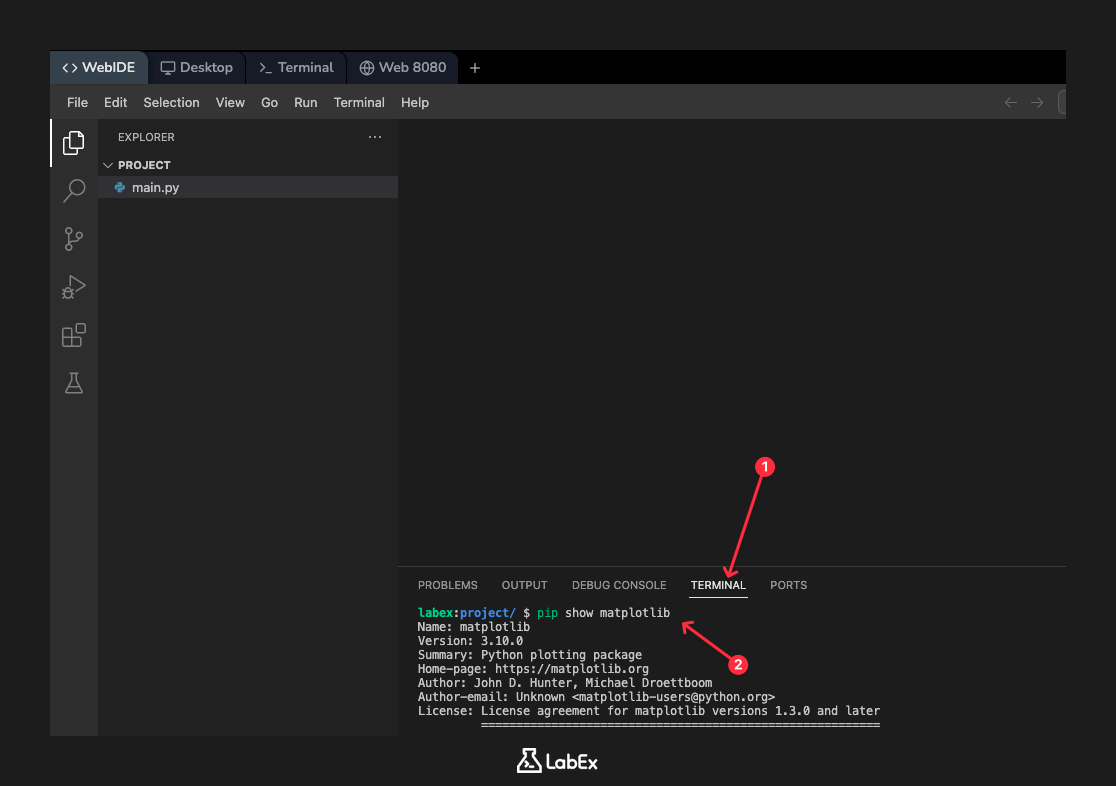
Вы должны увидеть вывод, аналогичный следующему, подтверждающий установку и показывающий ее версию и расположение. Точная версия и расположение могут незначительно отличаться.
Name: matplotlib
Version: 3.10.0
Summary: Python plotting package
Home-page: https://matplotlib.org
Author: John D. Hunter, Michael Droettboom
Author-email: matplotlib-users@python.org
License: PSF
Location: /usr/local/lib/python3.10/dist-packages
Requires: contourpy, cycler, fonttools, kiwisolver, numpy, packaging, pillow, pyparsing, python-dateutil
Required-by:
Импорт matplotlib.pyplot как plt
На этом шаге вы импортируете необходимый модуль Matplotlib в ваш скрипт Python. Основная функциональность построения графиков Matplotlib содержится в модуле pyplot.
По соглашению, matplotlib.pyplot импортируется с псевдонимом plt. Этот отраслевой стандартный псевдоним делает ваш код более кратким и читаемым, поскольку вы можете набирать plt.function() вместо matplotlib.pyplot.function().
Сначала найдите файл main.py в файловом проводнике слева от вашего IDE. Дважды щелкните по нему, чтобы открыть в редакторе.
Теперь добавьте следующую строку кода в main.py:
import matplotlib.pyplot as plt
Эта строка указывает Python найти библиотеку matplotlib.pyplot и сделать ее функции доступными в вашем скрипте под более коротким именем plt.
Проверка импорта с проверкой версии
На этом шаге вы проверите, был ли модуль импортирован правильно, проверив его версию из скрипта. Доступ к атрибуту __version__ является распространенным и простым способом подтвердить, что библиотека Python успешно загружена и доступна.
Измените файл main.py, добавив оператор печати. Это выполнит код и отобразит версию Matplotlib в терминале.
Ваш файл main.py теперь должен выглядеть следующим образом:
import matplotlib
import matplotlib.pyplot as plt

print(matplotlib.__version__)
Предложение: Вы можете скопировать приведенный выше код в свой редактор кода, затем внимательно прочитать каждую строку кода, чтобы понять ее функцию. Если вам требуется дополнительное объяснение, вы можете нажать кнопку "Объяснить код" 👆. Вы можете взаимодействовать с Labby для получения персонализированной помощи.
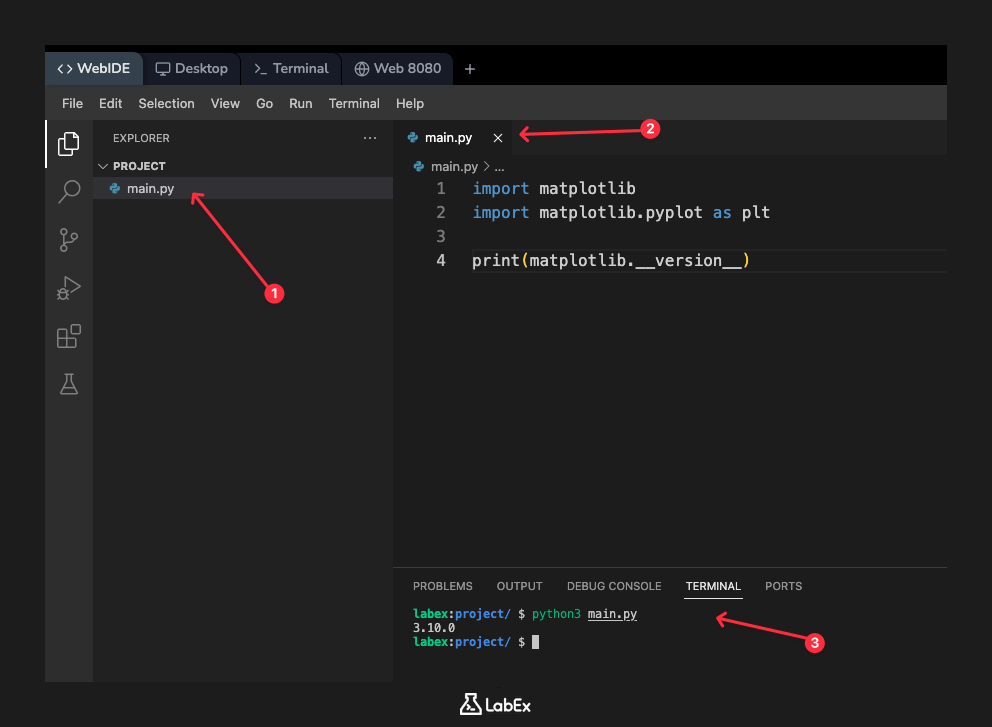
Теперь сохраните файл и запустите его из терминала с помощью команды python3:
python3 main.py
После запуска скрипта вы увидите установленный номер версии, напечатанный в терминале.
3.10.0
Это подтверждает, что ваш скрипт Python может успешно импортировать и использовать библиотеку Matplotlib.
Создание простого объекта Figure
На этом шаге вы создадите фундаментальные объекты для любого графика: Figure и Axes.
- Figure — это контейнер верхнего уровня для всех элементов графика. Вы можете рассматривать его как весь холст или окно.
- Axes — это область, где данные отображаются с осями x и y. Фигура может содержать один или несколько осей.
Наиболее распространенный способ создания фигуры и набора подграфиков (осей) — это функция plt.subplots(). Эта функция возвращает кортеж, содержащий объект Figure и объект Axes (или массив объектов Axes).
Измените файл main.py. Вы можете удалить оператор печати и добавить код для создания графика и его сохранения.
import matplotlib.pyplot as plt

## Создание объекта Figure и Axes
fig, ax = plt.subplots()

## Сохранение фигуры в файл
plt.savefig('empty_plot.png')
В этом коде fig, ax = plt.subplots() создает фигуру и один набор осей. Поскольку мы находимся в веб-среде, которая не может отображать графический интерфейс, мы используем plt.savefig('empty_plot.png') для сохранения содержимого фигуры в файл изображения с именем empty_plot.png.
Теперь запустите скрипт из терминала:
python3 main.py
Эта команда не выдаст никакого вывода в терминал. Вместо этого она создаст новый файл с именем empty_plot.png в вашем каталоге /home/labex/project.
Отображение пустого графика с помощью plt.show()
На предыдущем шаге вы сгенерировали файл изображения вашего графика. На этом шаге вы узнаете, как просмотреть его в среде LabEx.
Как упоминалось, мы не можем использовать plt.show() для открытия всплывающего окна. Функция plt.savefig() является нашим методом "отображения" графика путем записи его в файл.
Чтобы увидеть свое творение, посмотрите на панель файлового проводника в левой части IDE. Вы должны увидеть файл empty_plot.png, сгенерированный вашим скриптом.
Дважды щелкните по empty_plot.png.
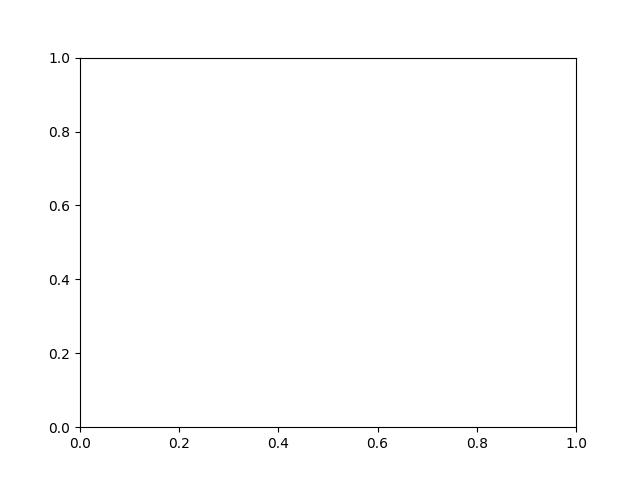
Это откроет изображение в новой вкладке внутри IDE. Вы должны увидеть простой, пустой график с осями x и y. Это ваша первая успешно сгенерированная фигура Matplotlib!
Этот шаг не требует написания нового кода или выполнения каких-либо команд. Он предназначен исключительно для наблюдения за результатом вашей работы из предыдущего шага.
Резюме
Поздравляем! Вы успешно завершили эту вводную лабораторную работу по настройке Matplotlib.
В этой лабораторной работе вы изучили основные первые шаги для работы с этой мощной библиотекой визуализации. Вы рассмотрели:
- Как проверить установку Matplotlib с помощью
pip. - Стандартное соглашение об импорте библиотеки:
import matplotlib.pyplot as plt. - Как создать базовые объекты
FigureиAxes, строительные блоки всех графиков, с помощьюplt.subplots(). - Как сохранить график в файл изображения с помощью
plt.savefig(), что является важным навыком для сред без графического интерфейса.
Теперь вы готовы перейти к более интересным лабораторным работам, где вы научитесь строить графики реальных данных и настраивать свои визуализации.


