



Введение
Добро пожаловать в LabEx! В этой лабораторной работе вы начнёте знакомство с Linux на практике. Мы разберём знаменитую программу «Hello, World!» и несколько основных команд (echo, whoami, id), которые помогут определить вашу учётную запись и идентификаторы пользователя. Это лабораторная работа с пошаговыми инструкциями: внимательно выполняйте каждый шаг, чтобы получить практический опыт.
Нажмите кнопку Continue ниже или значок виртуальной машины слева, чтобы начать лабораторную работу.

Hello LabEx
Давайте заставим компьютер поздороваться! 😄 Сначала откройте терминал. Это текстовый центр управления, через который вы взаимодействуете с компьютером с помощью команд.
Чтобы открыть терминал:
- Посмотрите на левую часть рабочего стола.
- Найдите значок Xfce Terminal.
- Нажмите его.
В окне терминала вы будете вводить команды. Это мощный инструмент, который во многих случаях позволяет выполнять задачи в Linux быстрее, чем с помощью мыши.
Теперь выведем приветствие. Для этого используется команда echo. Команда echo просто выводит указанный вами текст.
Лучший способ изучать Linux и программирование в целом — практиковаться. Не ограничивайтесь чтением: попробуйте выполнить команды в среде LabEx. Это отличное место для экспериментов и обучения.
Введите в терминале следующую команду точно в указанном виде:
echo "Hello LabEx"
Нажмите Enter.
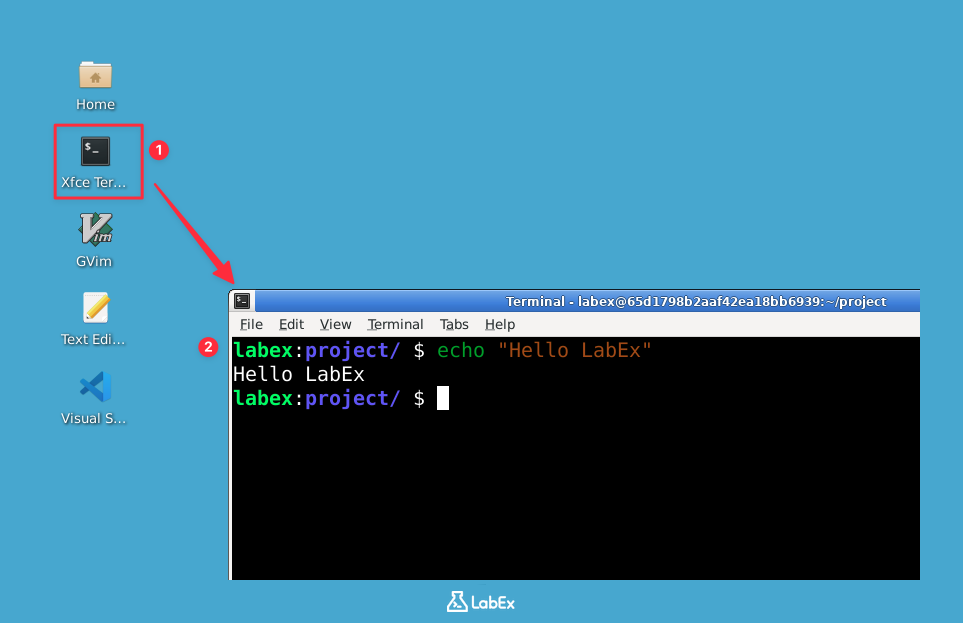
Вы должны увидеть строку «Hello LabEx». Поздравляем, вы выполнили свою первую команду Linux!
Запомните главное:
- Linux различает регистр букв:
echo,EchoиECHO— это разные команды. - Пробелы имеют значение. Между
echoи кавычкой (") должен быть пробел. - Кавычки точно указывают команде
echo, какую текстовую строку нужно вывести.
Советы: Эта лабораторная работа входит в дерево навыков Linux — структурированную систему знаний с различными навыками. После каждого шага система проверяет ваши действия и начисляет баллы за правильные ответы.
Нажмите Continue ниже, чтобы продолжить. Labby автоматически проверит результат.
Отображение текущего пользователя
Узнаем, под какой учётной записью компьютер вас видит.
Введите эту команду и нажмите Enter:
whoami
Советы: Нажмите Explain Code в правом нижнем углу блока кода, чтобы обсудить код с Labby AI и получить пояснения. После общения с Labby нажмите Continue, чтобы вернуться к лабораторной работе.
Эта команда задаёт компьютеру вопрос: «Кто я?» В ответ она выводит ваше имя пользователя.
Вы должны увидеть:
labex
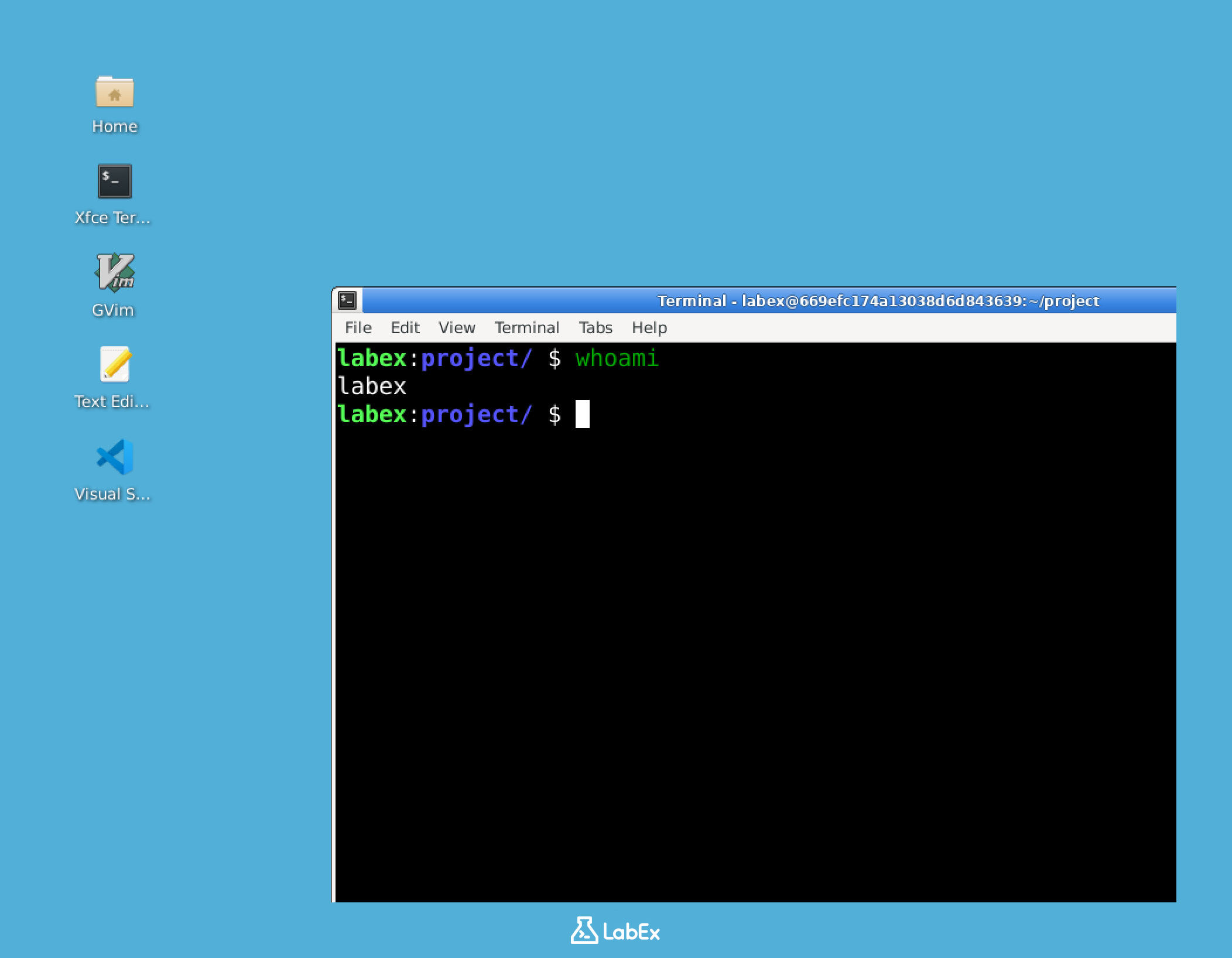
Команда whoami полезна, когда вы работаете на разных машинах или используете разные учётные записи.
Нажмите Continue ниже, чтобы продолжить.
Отображение сведений о пользователе и группах
Получим дополнительные сведения о пользователе с помощью команды id. Она позволяет узнать, в какие группы вы входите.
В Linux пользователи объединены в группы. Группы определяют разрешения и права доступа пользователя.
Введите эту команду и нажмите Enter:
id
Вы увидите примерно такой результат:
uid=5000(labex) gid=5000(labex) groups=5000(labex),27(sudo),121(ssl-cert),5002(public)
Пока не обязательно подробно разбираться в числах. Вот что означает каждая часть:
uid: идентификатор пользователя (уникальный числовой идентификатор).gid: идентификатор основной группы пользователя.groups: все группы, в которые входит пользователь.
С помощью id можно также получить сведения о других пользователях. Попробуйте:
id root
Вы увидите:
uid=0(root) gid=0(root) groups=0(root)
root — суперпользователь, то есть пользователь с правами администратора системы.
Не беспокойтесь, если сейчас это кажется сложным. По мере обучения вы узнаете больше о пользователях и группах. Помните: практика приводит к совершенству. Чем чаще вы будете использовать эти команды в LabEx, тем увереннее будете себя с ними чувствовать!
Нажмите Continue, чтобы перейти дальше.
Извлечение имени пользователя
На шаге 2 вы использовали whoami, чтобы вывести имя пользователя. На шаге 3 команда id показала сведения о пользователе и группах.
Иногда id выводит больше сведений, чем вам нужно. Полезный навык — научиться запрашивать только конкретную информацию.
Введите эту команду и нажмите Enter:
id -un
Команда id -un выводит только ваше имя пользователя — имя, соответствующее текущему UID. Вы должны увидеть:
labex
Нажмите Continue ниже, чтобы продолжить.
После нажатия Continue проверка скриптом на этом шаге намеренно завершится неудачно, поэтому вы увидите сообщение об ошибке. Это ожидаемое поведение.
Когда появится ошибка, нажмите Re-Inspect. Это запустит Deep Inspection, которая использует AI для анализа журналов ваших действий.
Следуйте инструкциям Deep Inspection — например, повторно выполните команду, если вас об этом попросят. После успешного прохождения проверки вы сможете перейти к следующему шагу.
Учитесь на практике
Поздравляем с завершением первой практической лабораторной работы! Вы познакомились с основным подходом LabEx к обучению: Learn By Doing.
Вы только что завершили Guided Lab — лабораторную работу с понятными шагами и автоматическими проверками. Далее вы можете попробовать Challenges, где для проверки усвоенных навыков нужно решать задачи с меньшим количеством подсказок.
Ask Labby
Deep Inspection помогает, когда проверка завершается ошибкой. Во время обучения вы также можете в любой момент задавать вопросы Labby.
Чтобы использовать Ask, нажмите первую кнопку Ask под окном чата с Labby. Откроется поле ввода. Функция Ask учитывает контекст текущей лабораторной работы и ваши недавние действия, поэтому вы можете задавать вопросы, например:
- «Где я допустил ошибку и как её исправить?»
- «Составь отчёт об обучении на основе моих действий в этой лабораторной работе».
- «Оцени мою работу в этой лабораторной работе и расскажи, как её улучшить».
Представьте Labby как персонального помощника, с которым можно общаться во время обучения.
Нажмите Continue, чтобы завершить лабораторную работу.
Итоги
Поздравляем! Вы научились:
- Открывать и использовать терминал.
- Использовать основные команды:
echo,whoami,id. - Извлекать конкретные сведения о пользователе с помощью
id -un.
Это только начало вашего пути в Linux! Вы увидели, насколько мощными могут быть даже простые команды. Готовы развивать навыки дальше?
LabEx Pro предлагает отличные возможности — менее $0.30 в день (меньше $2 в неделю), примерно столько же, сколько мелочь, которую можно оставить в банке для чаевых, покупая кофе. Подписка открывает целый мир обучения, включая:
- Более 6000 практических лабораторных работ
- Более 2000 решений для задач
- Более 400 проектов из реальной практики
- Сертификаты о завершении
- Неограниченное количество виртуальных машин
- Полный доступ к AI-помощнику Labby
- Неограниченный доступ в Интернет
Продолжите изучать Linux с помощью других бесплатных лабораторных работ или перейдите на LabEx Pro, чтобы быстрее стать экспертом по Linux!


