



Введение
В этом лабе вы научитесь настраивать и разворачивать стек LAMP (Linux, Apache, MySQL, PHP) для создания динамического веб-сервера. LAMP - это широко используемая открытая среда веб-сервера, которая сочетает в себе операционную систему Linux, веб-сервер Apache HTTP, базу данных MySQL и язык сценариев PHP. Эти компоненты образуют мощную платформу для создания веб-приложений. В этом лабе мы настроим сервер LAMP и развернем блог WordPress, чтобы понять, как работает этот стек.
Предварительный просмотр
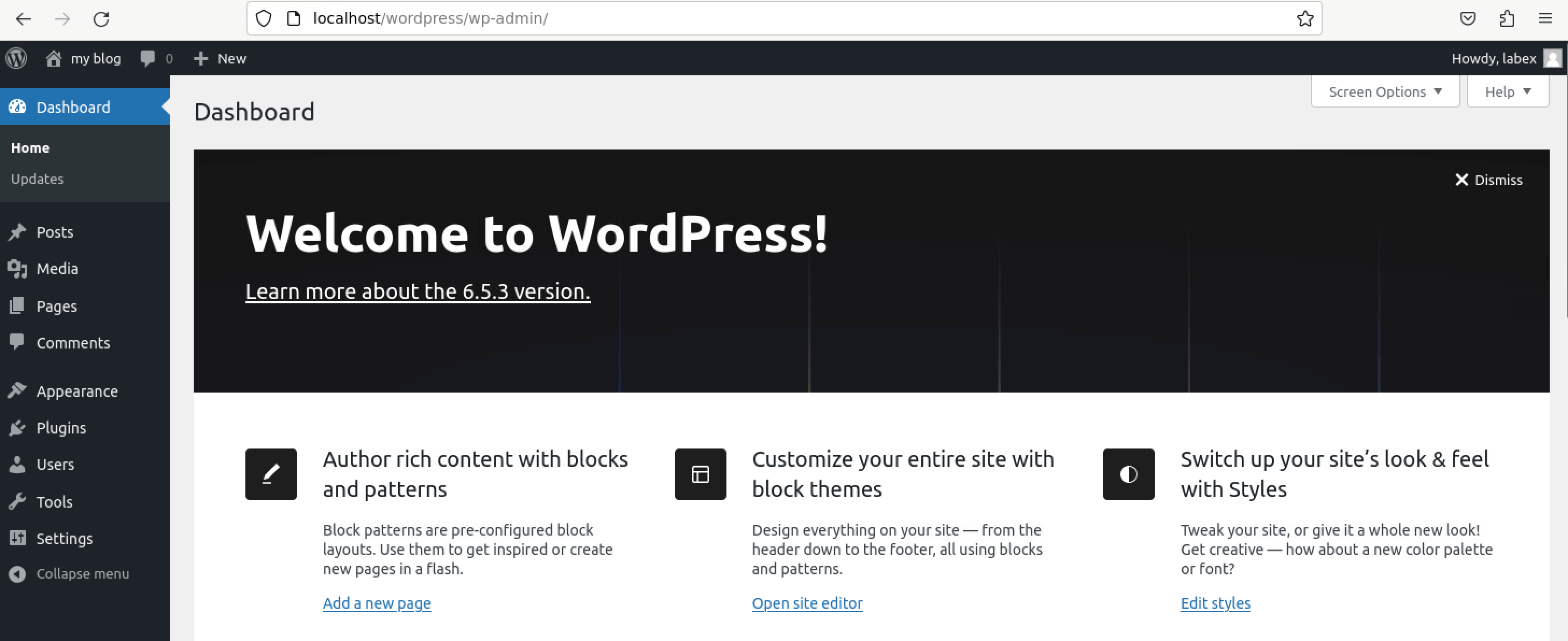
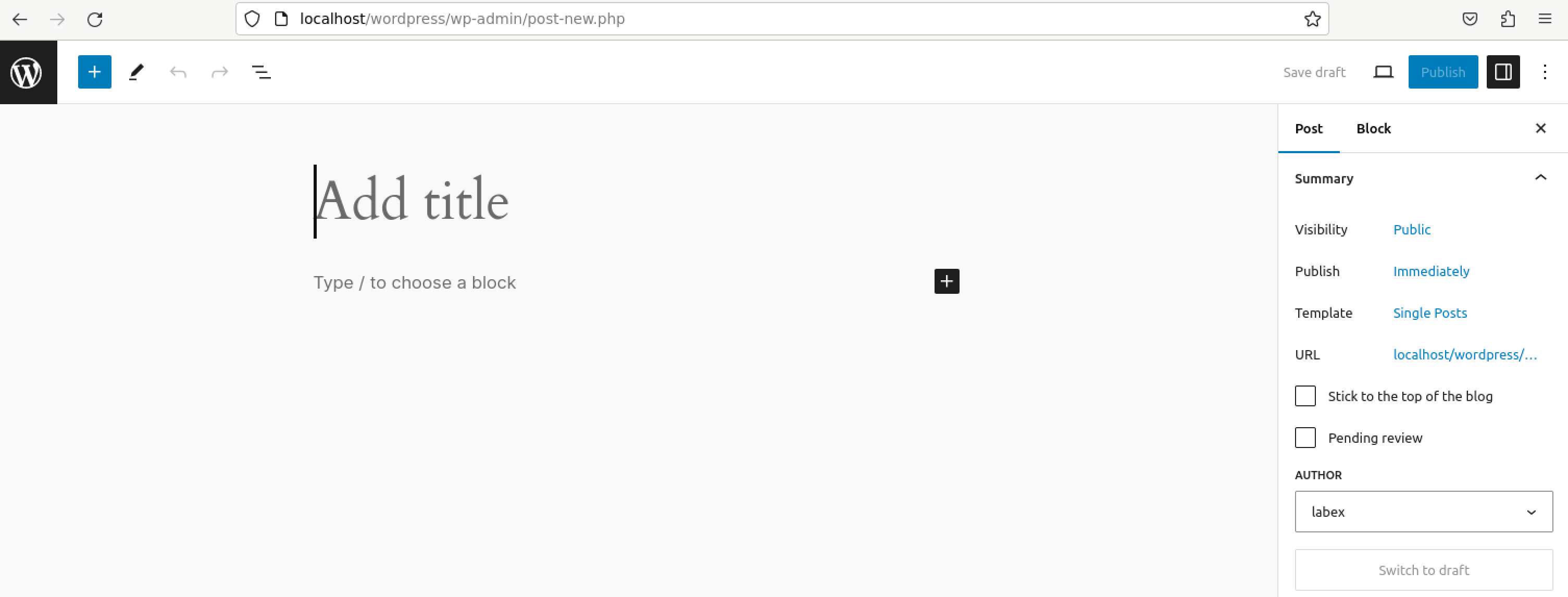
Задачи
В этом проекте вы научитесь:
- Настраивать стек LAMP (Linux, Apache, MySQL, PHP) на системе Linux.
- Устанавливать и настраивать Apache в качестве веб-сервера.
- Запускать и управлять службой базы данных MySQL.
- Устанавливать PHP и интегрировать его с Apache и MySQL.
- Настраивать Apache для правильной обработки файлов PHP.
- Устанавливать и настраивать phpMyAdmin для простого управления базой данных MySQL.
- Устанавливать и настраивать WordPress, популярную систему управления контентом, на стеке LAMP.
Достижения
В этом проекте вы научитесь:
- Полностью понять настройку веб-разработческой среды с использованием стека LAMP.
- Получить практический опыт в настройке веб-серверов, баз данных и языков сценариев для веб-разработки.
- Освоить навыки развертывания и управления веб-приложениями, продемонстрировав это при настройке платформы блога WordPress.
Запустить Apache
В этом шаге вы запустите веб-сервер Apache HTTP. Apache - одна из наиболее широко используемых программ для веб-сервера из-за своей гибкости и стабильности. Он отвечает за обработку входящих HTTP-запросов и доставку веб-страниц.
Apache уже существует в среде и его можно запустить напрямую. Откройте терминал и запустите службу Apache, чтобы убедиться, что она работает:
sudo service apache2 start
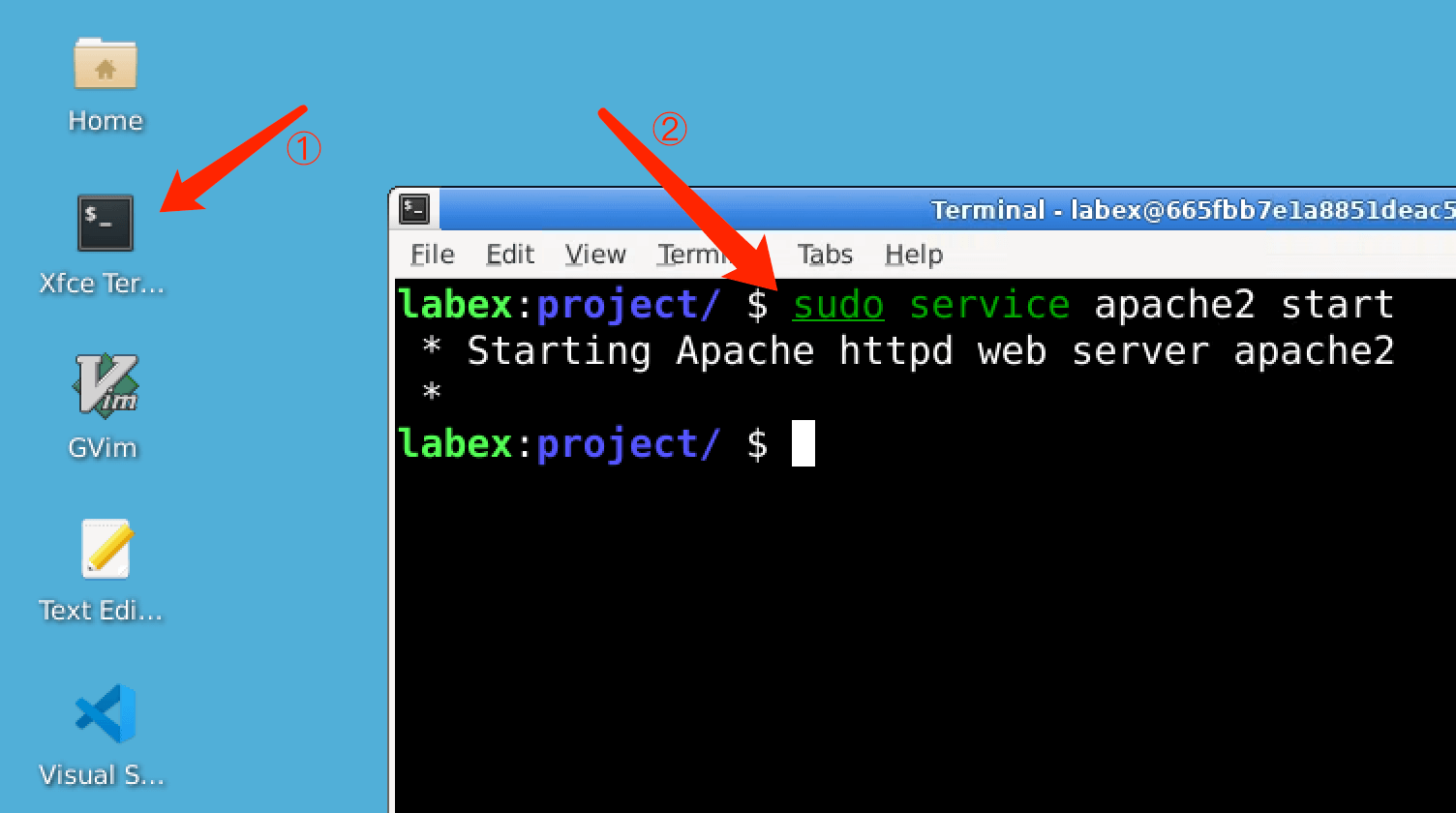
Команда service управляет системными службами. В этом случае мы запускаем Apache.
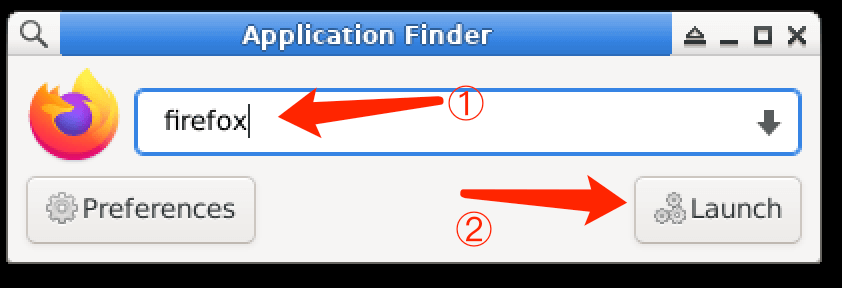
Проверьте установку Apache. Сначала нажмите кнопку "Приложения" и выберите вариант "Запустить программу".
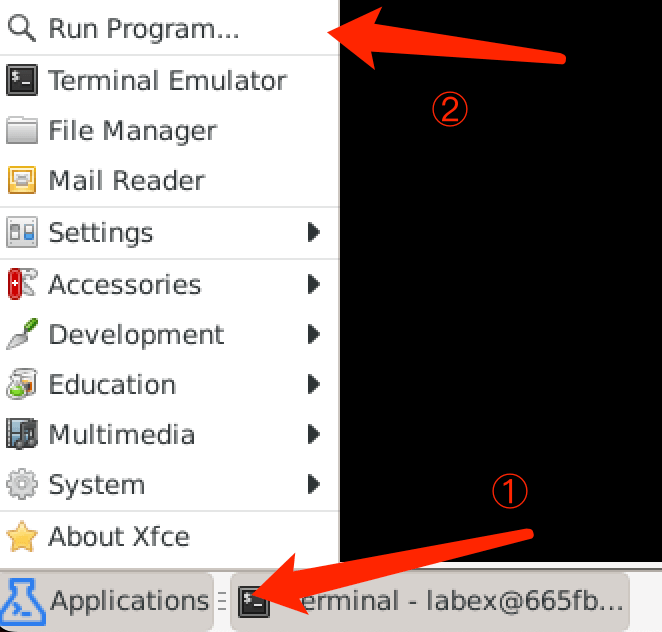
Затем введите "firefox", чтобы запустить веб-браузер.
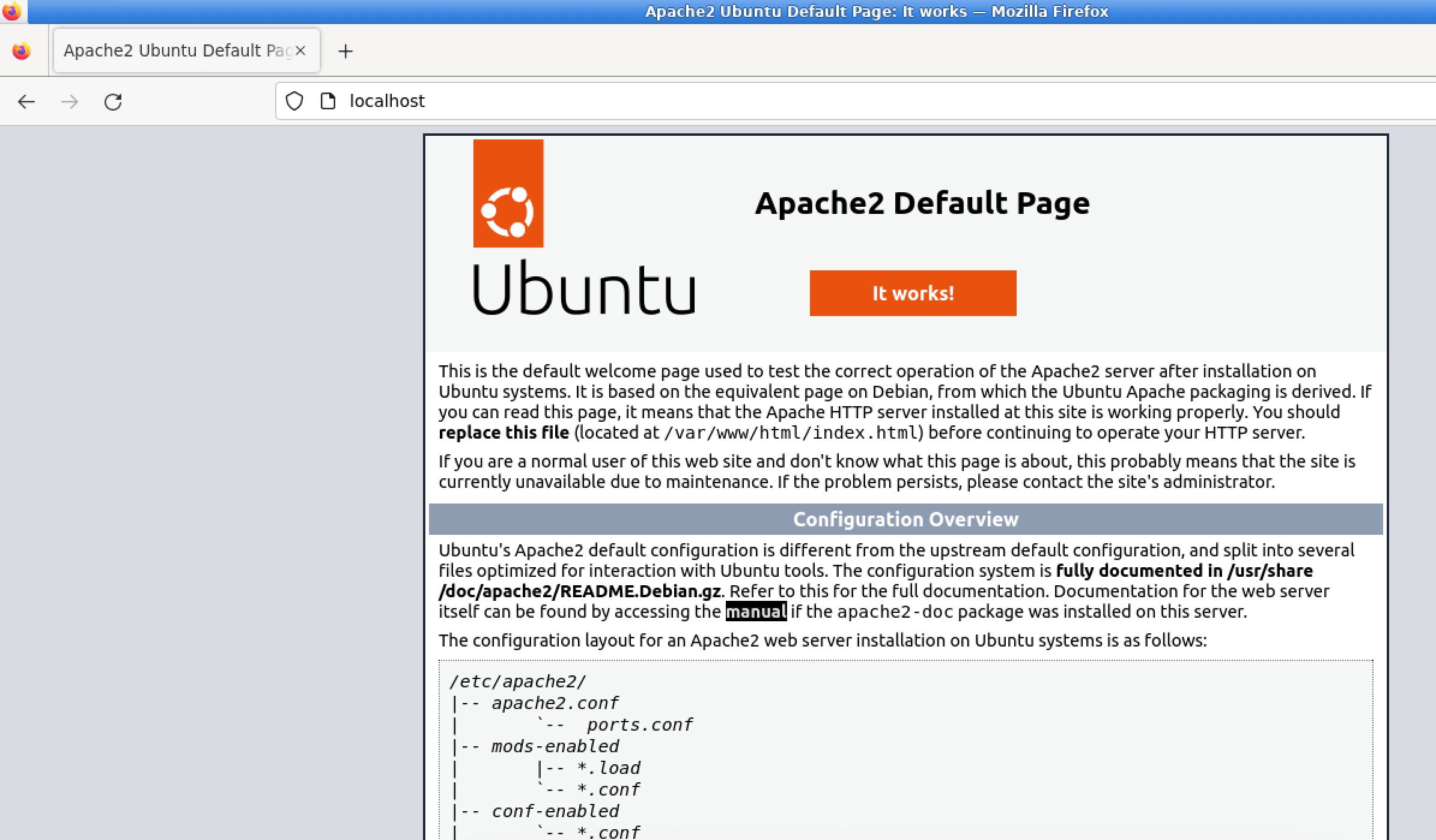
Введите localhost в браузере и нажмите Enter. Вы должны увидеть стандартную страницу приветствия Apache, которая показывает, что Apache запущен успешно.
Запустить MySQL
В этом шаге вы активируете службу базы данных MySQL. MySQL - популярная реляционная база данных, используемая для хранения данных в структурированном виде.
MySQL уже существует в среде и его можно запустить напрямую. Запустите службу MySQL:
sudo service mysql start
Служба mysql должна быть активной. Эта команда запустит ее, если она еще не запущена.
Установить PHP
В этом шаге вы установите PHP, популярный язык сценариев, используемый для динамических веб-приложений. Он будет настроен для работы с Apache и MySQL.
Установите PHP и его компоненты интеграции:
sudo apt update
sudo apt install -y php libapache2-mod-php php-mysql
php: Основной пакет PHP.libapache2-mod-php: Модуль для интеграции PHP с Apache.php-mysql: Библиотека интеграции для подключения PHP к базам данных MySQL.
Создайте страницу с информацией о PHP, чтобы проверить установку:
sudo sh -c "echo '<?php phpinfo();?>' > /var/www/html/info.php"
Эта команда использует sh -c для выполнения команды как суперпользователя, создавая файл с именем info.php с базовым скриптом PHP, который отображает информацию о среде PHP.
По умолчанию директорией, которую использует Apache для обслуживания веб-контента, является /var/www/html/. Эта стандартная корневая директория может быть изменена путем редактирования файла конфигурации 000-default.conf, находящегося в /etc/apache2/sites-enabled/. Чтобы настроить корневую директорию документов, измените директиву DocumentRoot в этом файле конфигурации.
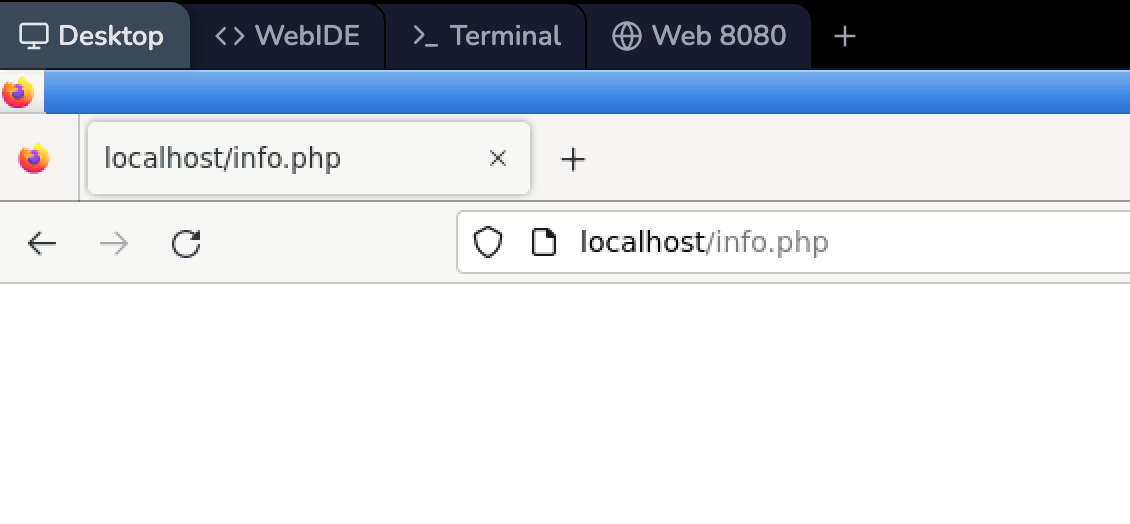
Переключитесь на браузер и перейдите по адресу http://localhost/info.php, эта страница теперь доступна.
Настроить Apache для PHP
В этом шаге вы убедитесь, что Apache настроен для эффективной обработки файлов PHP.
Включите модуль mpm_prefork, оптимизированный для PHP, и отключите стандартный модуль mpm_event:
sudo a2enmod mpm_prefork
sudo a2dismod mpm_event
sudo service apache2 restart
a2enmodвключает указанные модули в Apache, аa2dismodотключает их.- Перезапуск Apache делает изменения生效。
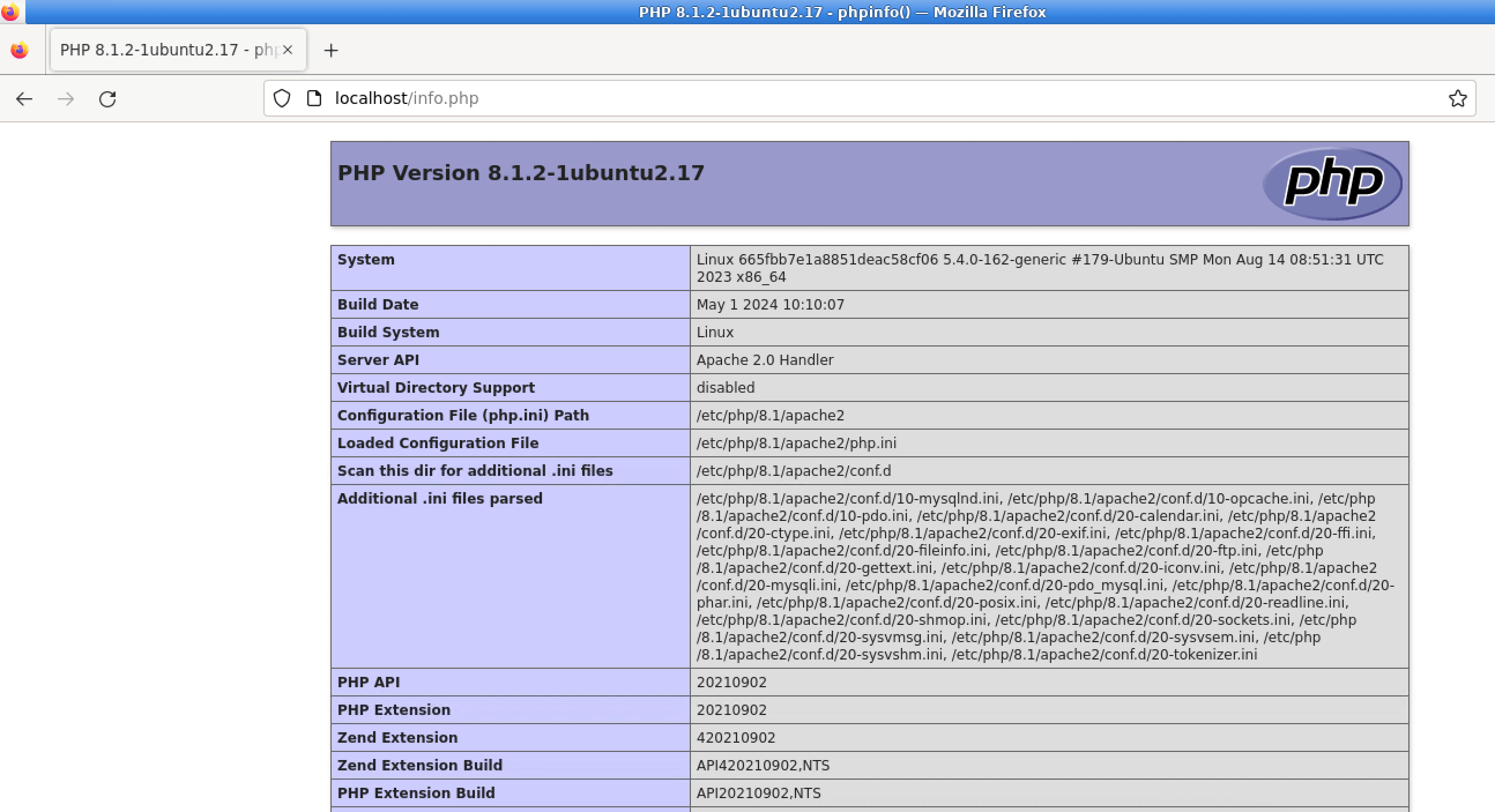
Теперь перезагрузите веб-страницу, и вы увидите изменения.
Установить и настроить phpMyAdmin
В этом шаге вы установите phpMyAdmin, веб-инструмент для управления базами данных MySQL.
Установите phpMyAdmin:
sudo apt install -y phpmyadmin
Эта команда устанавливает пакет phpMyAdmin и его зависимости.
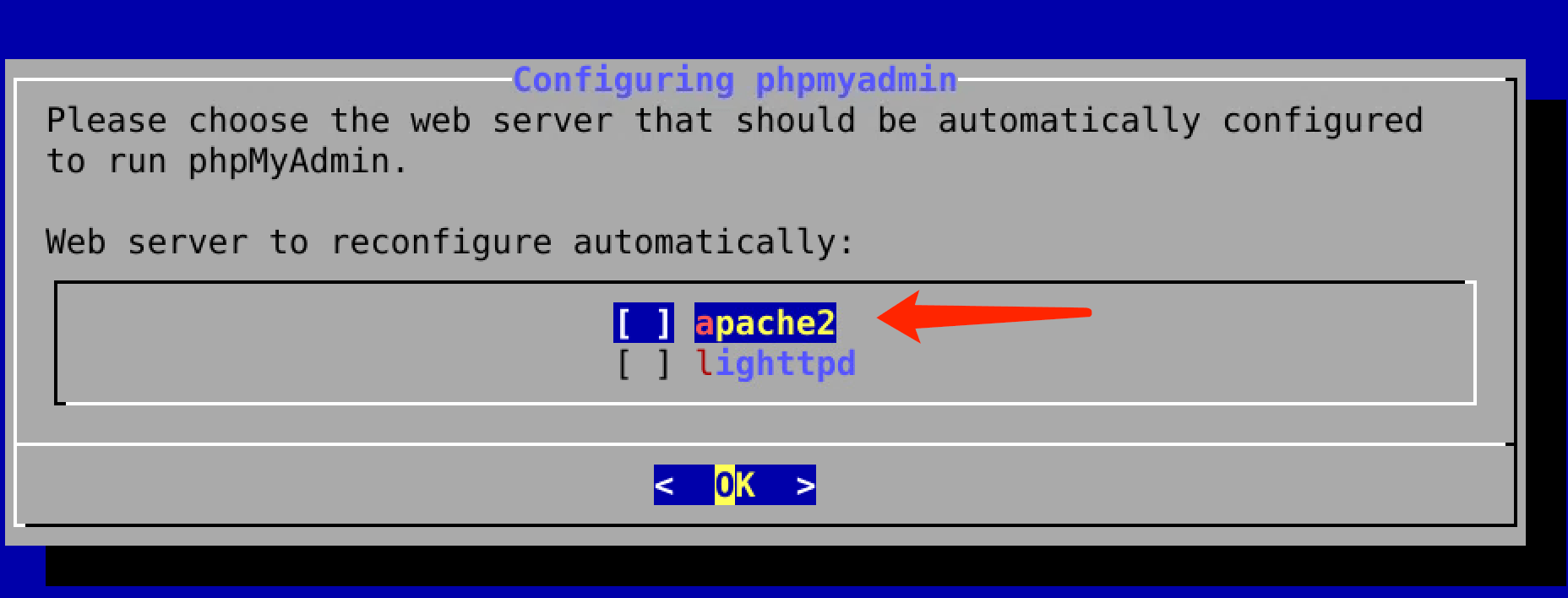
Во время установки выберите "apache2":
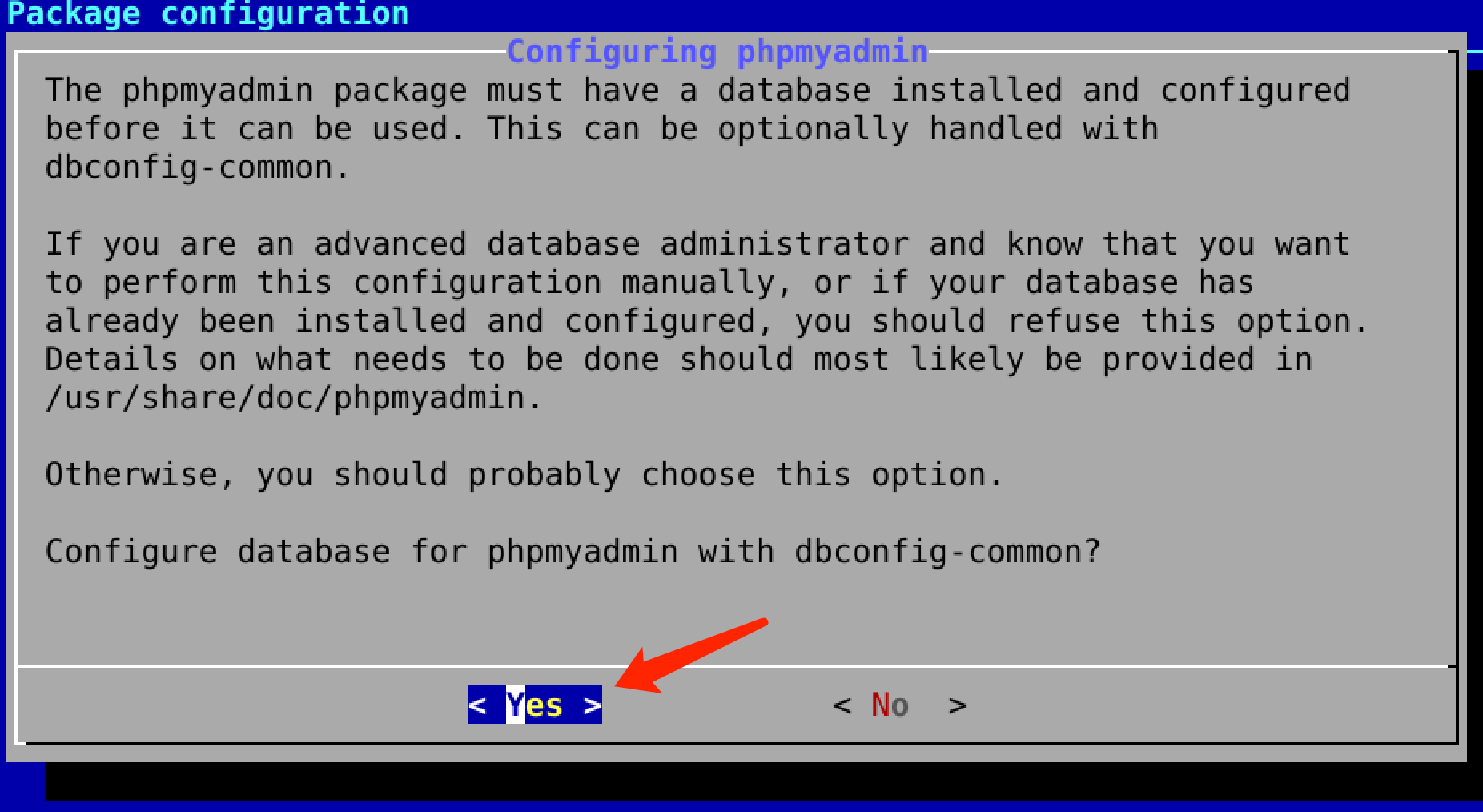
Выберите "Да", чтобы настроить конфигурацию базы данных:
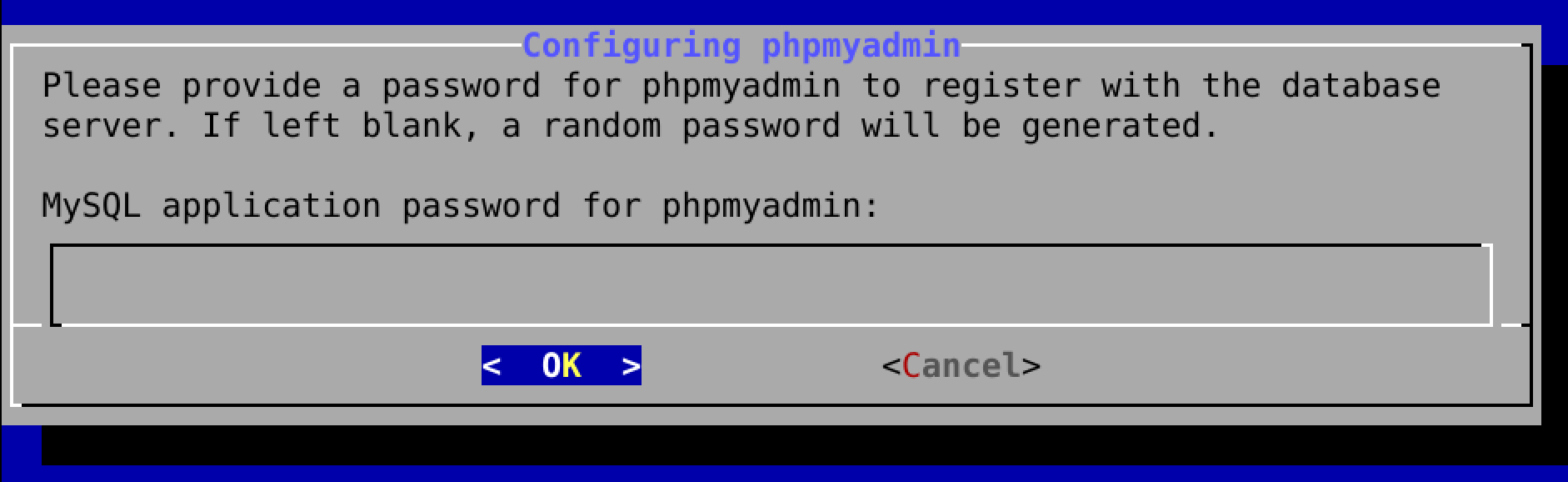
Введите и запомните ваш пароль phpadmin:
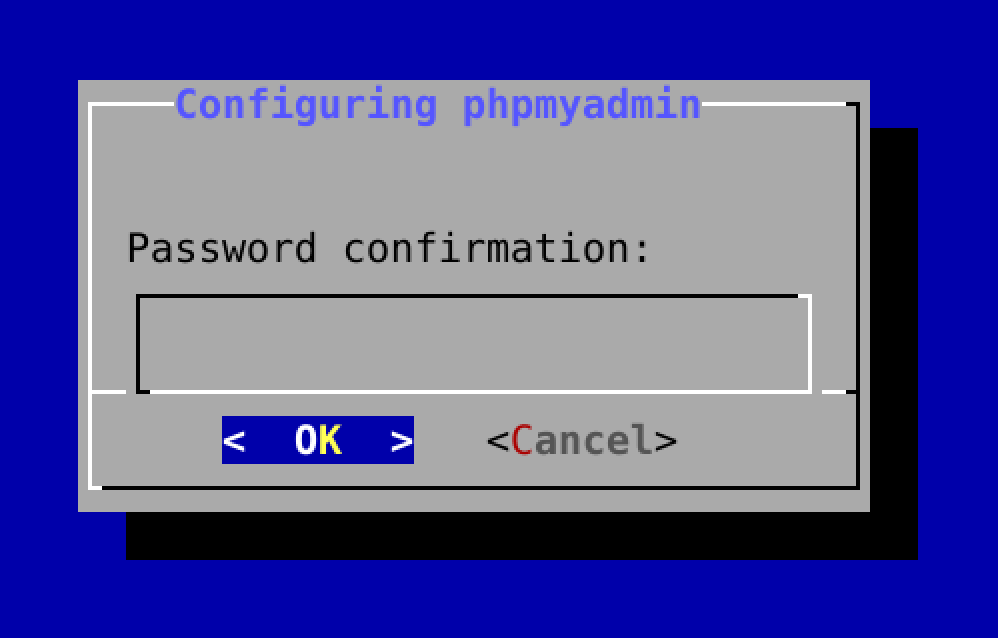
Подтвердите ваш пароль:
Включите конфигурацию phpMyAdmin в файл конфигурации Apache:
echo "Include /etc/phpmyadmin/apache.conf" | sudo tee -a /etc/apache2/apache2.conf
sudo service apache2 restart
- Строка
Includeсообщает Apache о необходимости загрузить файл конфигурации phpMyAdmin. - Перезапуск Apache гарантирует загрузку новой конфигурации.
Установить и настроить WordPress
В этом шаге вы установите и настроите WordPress, популярную CMS (Content Management System).
Скачайте последнюю версию WordPress и извлеките архив:
curl -O https://wordpress.org/latest.tar.gz
tar xzvf latest.tar.gz
curl -Oзагружает файл из указанного URL-адреса.tar xzvfизвлекает загруженный архив.tar.gz.
Создайте новую базу данных MySQL для WordPress:
mysql -u root -e "CREATE DATABASE wordpress_db;"
-u rootподключается к MySQL в качестве пользователя root.- Команда
CREATE DATABASEсоздает новую базу данных с именемwordpress_db.
Настройте WordPress для подключения к недавно созданной базе данных:
cd /home/labex/project/wordpress
cp wp-config-sample.php wp-config.php
cpкопирует примерный файл конфигурации WordPress в новый файл (wp-config.php).
Откройте папку и обновите настройки базы данных в новом файле конфигурации:
define('DB_NAME', 'wordpress_db');
define('DB_USER', 'root');
define('DB_PASSWORD', '');
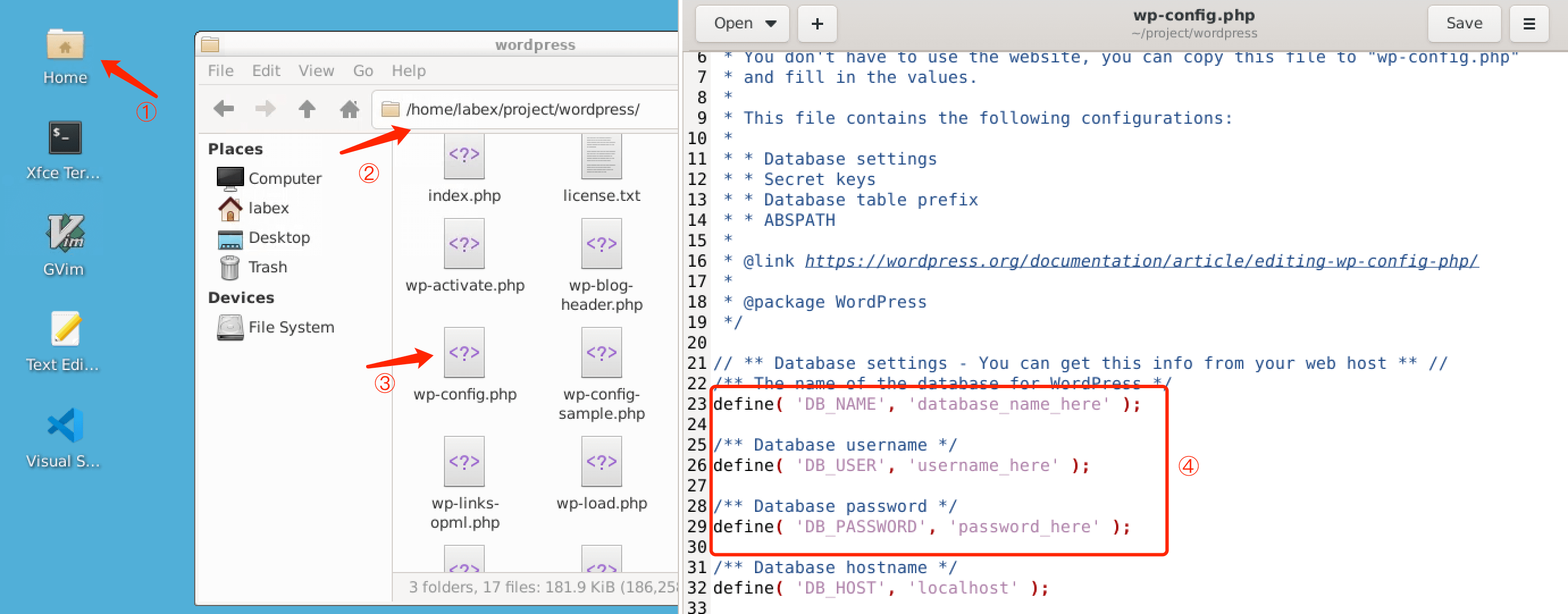
Убедитесь, что учетные данные базы данных соответствуют вашей настройке. Сохраните файл после редактирования, переместите папку в стандартную директорию.
sudo mv /home/labex/project/wordpress /var/www/html/wordpress
sudo chown -R www-data:www-data /var/www/html/wordpress
mvперемещает директорию WordPress в директорию веб-сервера.chownизменяет владельца директории WordPress на пользователя Apache (www-data), чтобы Apache мог получить доступ к файлам и их модифицировать.
Завершить установку WordPress и создать первую статью блога
В этом шаге вы завершите установку WordPress через веб-интерфейс и создадите свою первую статью блога.
Откройте веб-браузер и перейдите по адресу http://localhost/wordpress. Это запустит мастер установки WordPress.
Следуйте инструкциям на экране, чтобы выбрать язык, настроить заголовок сайта и создать учетную запись с именем администратора, паролем и адресом электронной почты.
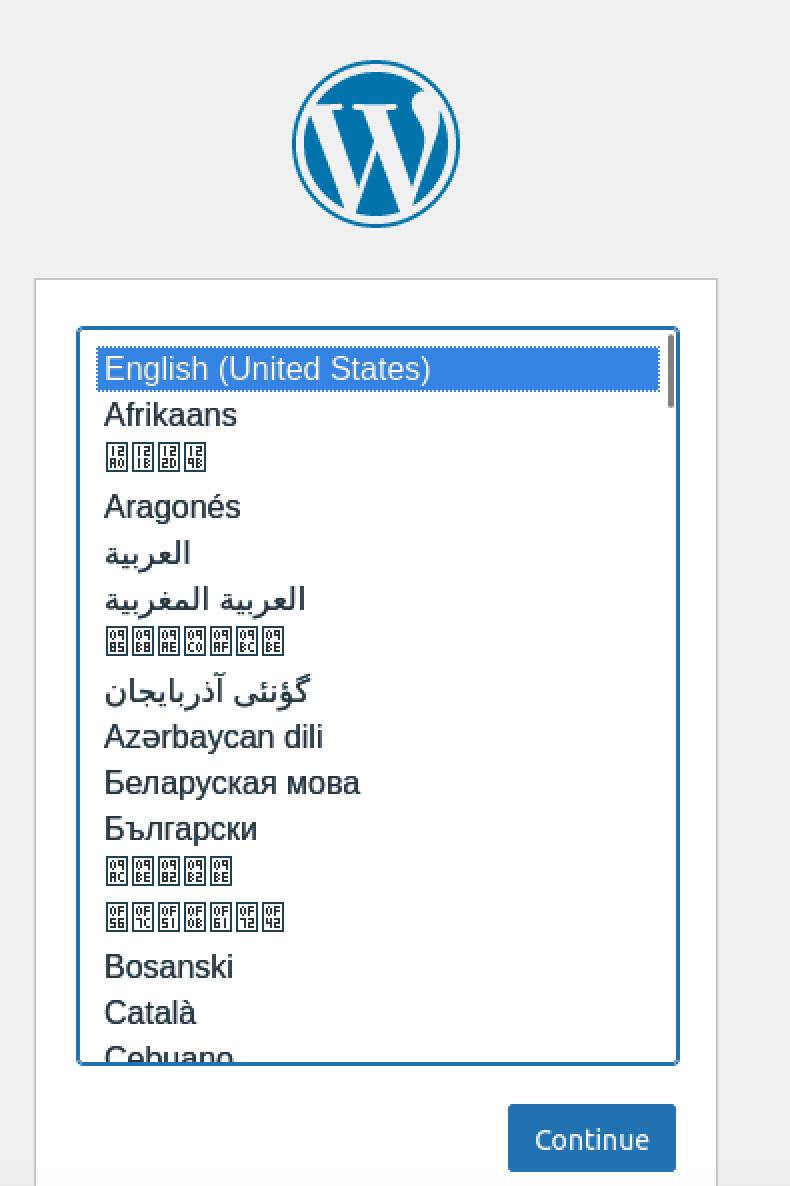
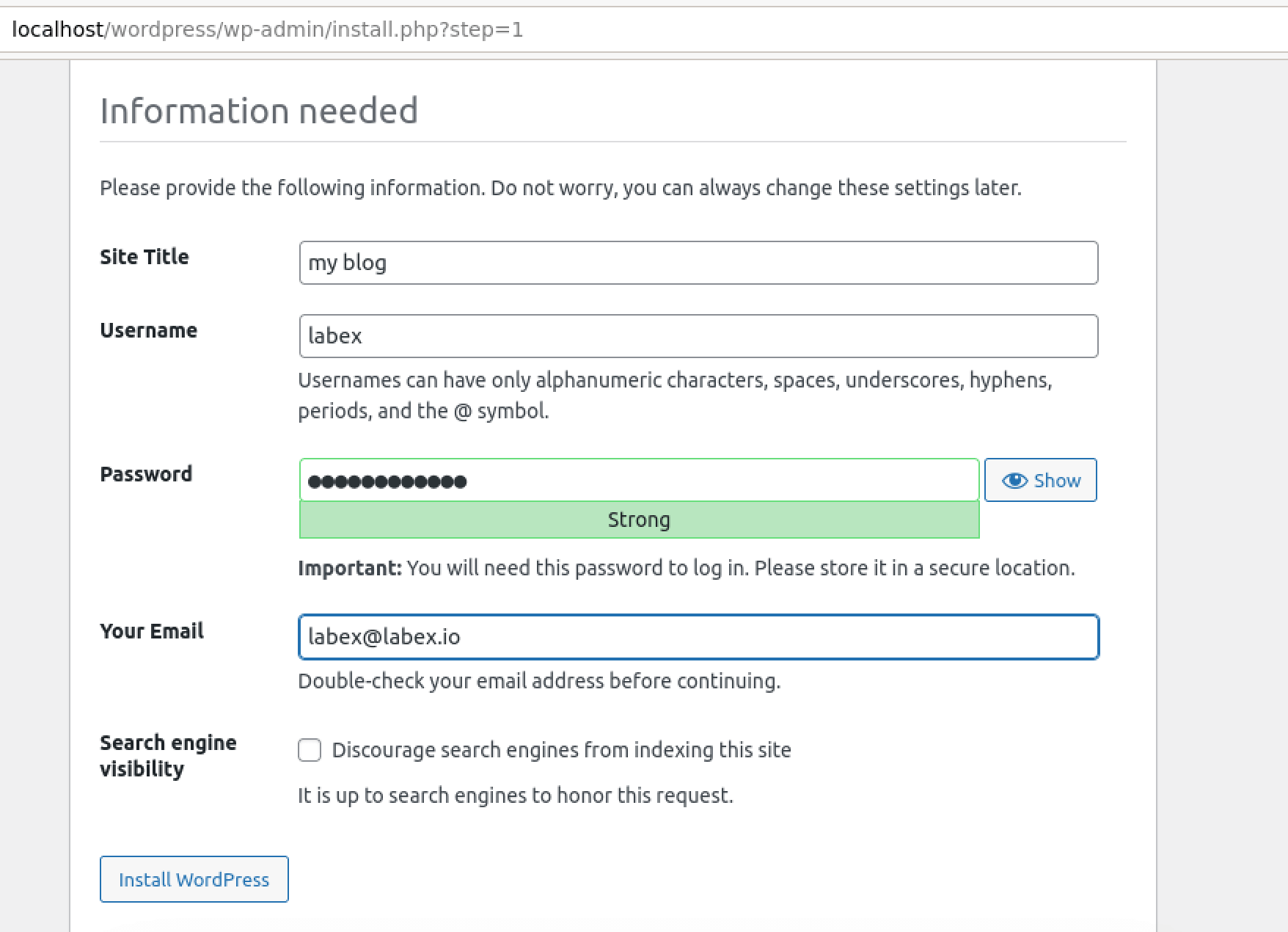
После завершения настройки войдите в панель управления WordPress с использованием учетных данных, которые вы создали.
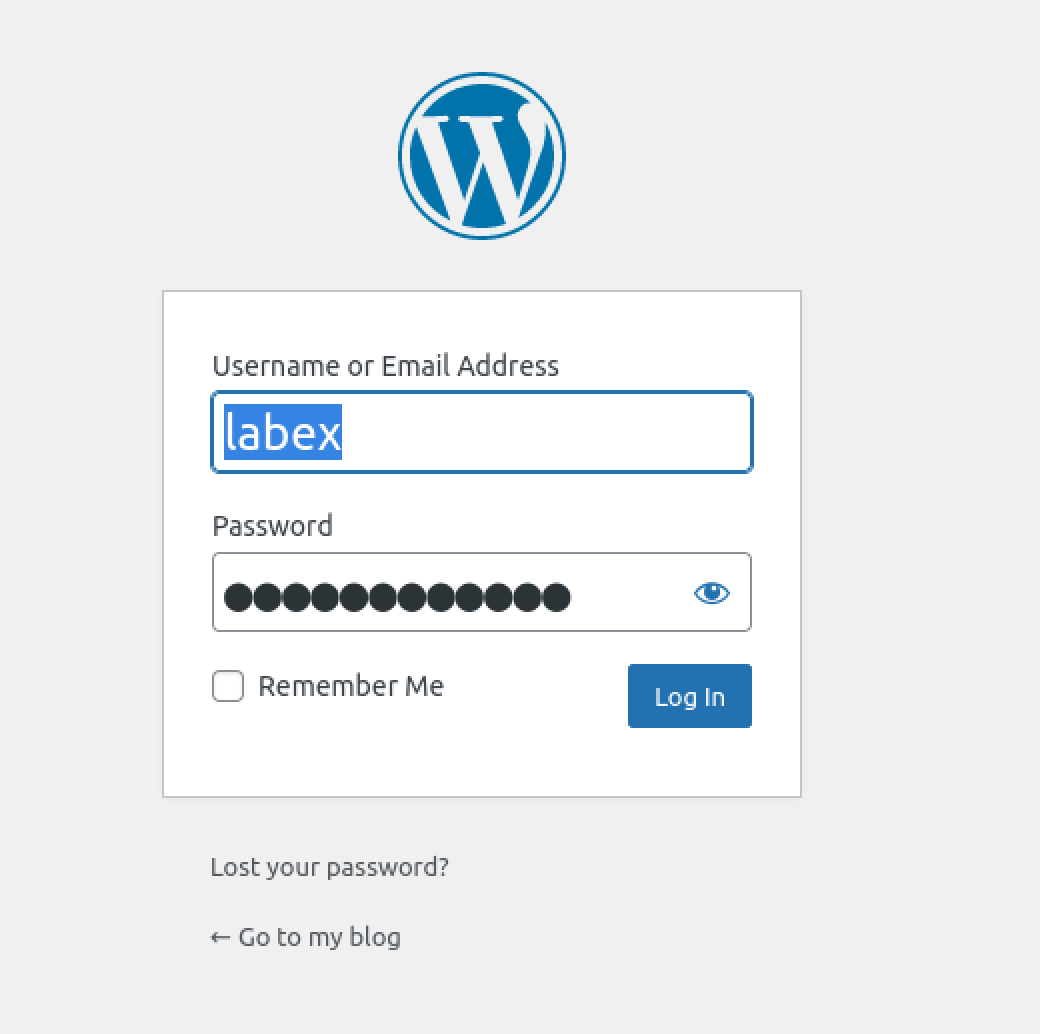
Для создания новой статьи блога:
- Перейдите в Панель управления, найдите меню «Статьи» и нажмите на «Добавить новую».
- Введите заголовок для вашей статьи и напишите содержание в предоставленном текстовом редакторе.
- Когда вы будете довольны содержанием, нажмите на «Опубликовать», чтобы опубликовать статью блога.
Теперь вы можете просматривать статьи блога на http://localhost/wordpress!
Резюме
В этом практическом занятии вы узнали, как настроить сервер LAMP, установив и настроив Apache, MySQL и PHP. Затем вы установили и настроили phpMyAdmin для управления базами данных и WordPress в качестве примера приложения. Это практическое знакомство дало полное понимание того, как развернуть веб-приложения с использованием стека LAMP.


