



Введение
Привет! Рад познакомиться! В этом первом лабораторном занятии мы познакомим вас со всем, что вам нужно знать о LabEx, в том числе и о том, как использовать среду для получения максимально положительных результатов. И, внимание - вы создадите свою первую программу "Hello LabEx" в реальном виртуальном окружении. Пожалуйста, скажите, что я не唯一一个,кто чувствует волнение. Урра!
Теперь нажмите кнопку Следующий шаг ниже, чтобы перейти к следующему этапу этого лабораторного занятия.
Что такое LabEx
Практика является неотъемлемой частью обучения программированию. Благодаря всем прекрасным талантливым людям, написавшим превосходные учебники, а также виртуальной среде LabEx, вы можете одновременно учиться и практиковаться.
Теперь приступайте к созданию своей первой программы "Hello LabEx".
Но, как друг, я极力 рекомендую вам ознакомиться с разделом "Как сделать". Это займет немного времени.
Большинство из нас, наверное, помнит, насколько важна практика при обучении программированию. Как бы сказал опытный программист, мы рекомендуем разделить весь процесс в отношении практики и чтения учебников в соотношении 70/30.
Есть много учебников, но большинство из них требуют среды для практики. Поэтому LabEx стремится искать и собирать все курсы по программированию высочайшего качества и обеспечивать их совместимость с нашей виртуальной средой, чтобы вы могли одновременно учиться, практиковаться и проявлять творчество в написании кода. Если вы хотите поделиться учебником, чтобы большее количество людей могло использовать вашу работу, напишите нам.
Каждая лабораторная работа состоит из двух разделов: текстового учебника и уже настроенной виртуальной среды. Вся концепция лабораторной работы направлена на то, чтобы помочь вам понять и ощутить настоящий компьютерный программный продукт с использованием нашего надежной реализационного процесса.
Мы делим процесс обучения на три зоны:
- Зона комфорта
- Зона активного обучения
- Зона паники
LabEx сосредоточена на Зоне обучения, где вы должны активно и критически мыслить, так как в учебнике будут изложены только некоторые подробности. Вы учитесь, когда критически обрабатываете, оцениваете и анализируете информацию.
Еще раз, программирование основано на практике. "Учиться, делая" - это никогда не ошибка. Ваш опыт станет более живым, как только вы начнете взаимодействовать с LabEx.
Хорошо, хватит лекций. Давайте приступим к делу.
Как использовать LabEx
В плане использования сайта это очень простой процесс. Просто выберите тему, которая вас интересует, нажмите Start Lab, подождите несколько секунд, и вуаля, вы попадаете!
После нажатия на Default VM вы попадете в лабораторную среду.
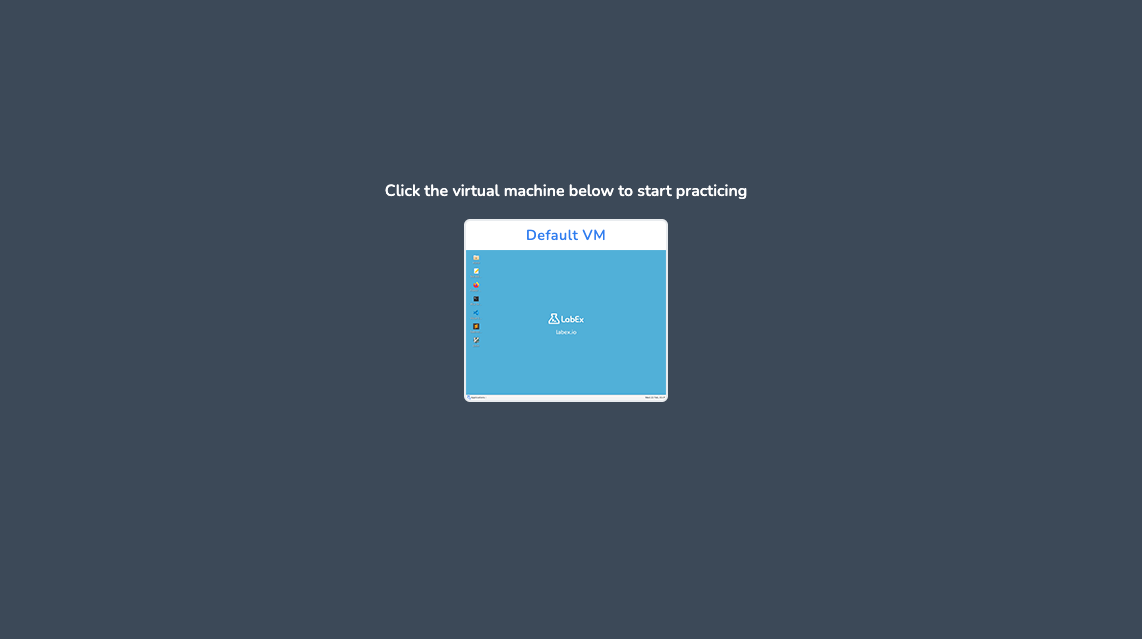
Система автоматически создаст для вас виртуальный рабочий стол. Загрузка займет несколько секунд, поэтому будьте терпеливы.
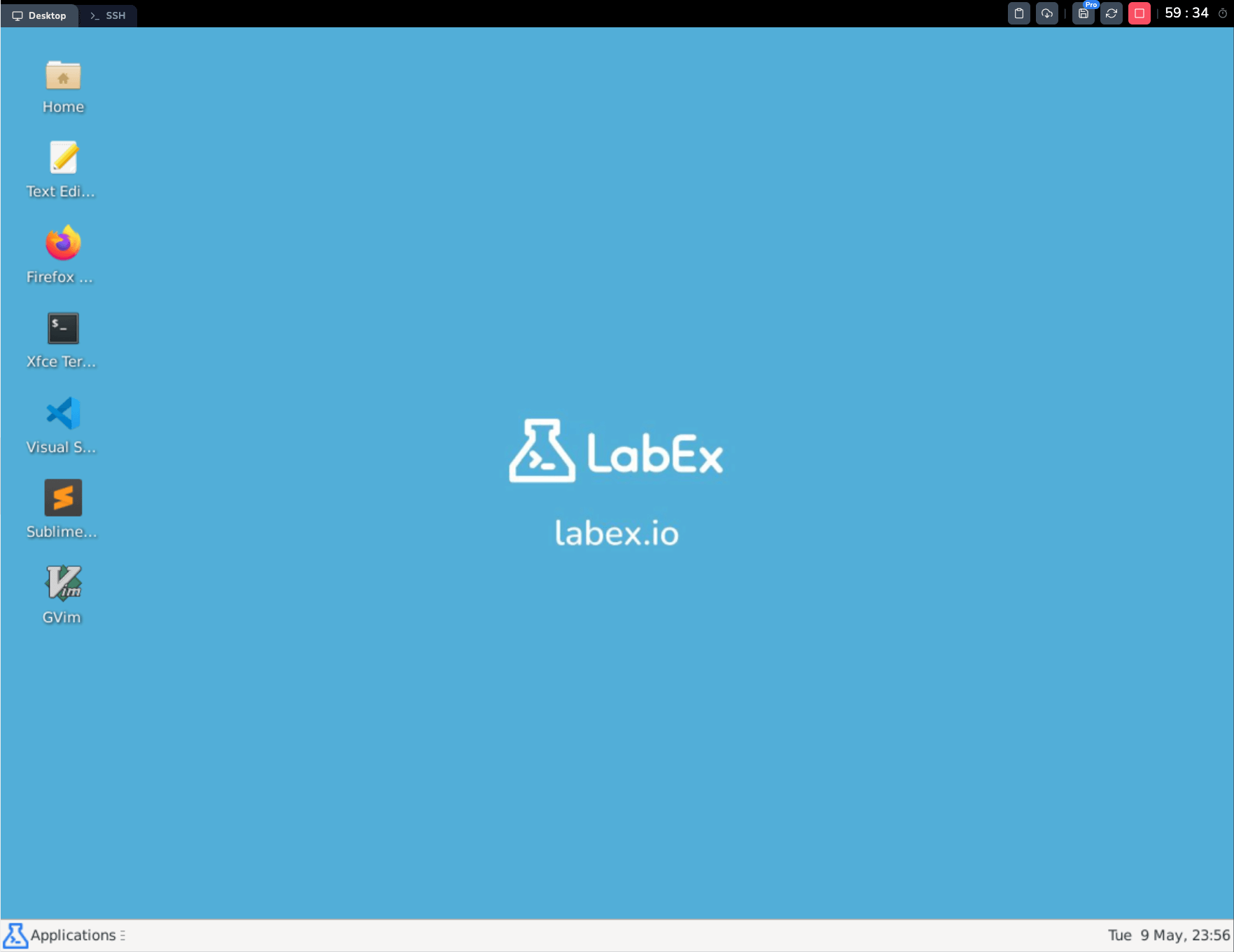
Вы увидите страницу, подобную приведенной ниже. Пошаговый учебник с кнопкой Next Step находится слева. Справа - ваш виртуальный рабочий стол - Linux. Именно здесь вы можете проводить практические операции, проявлять творчество и пробовать код.
Некоторые инструменты, о которых вам может быть интересно знать:
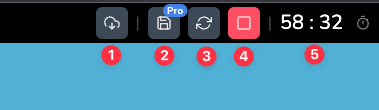
- Download: скачать код, который вы написали в виртуальном рабочем столе, на свой локальный компьютер.
- Save VM: сохранить текущую среду виртуальной машины. Вы сможете загрузить ее позже.
- Restart VM: перезапустить текущий виртуальный рабочий стол.
- Stop VM: остановить текущий виртуальный рабочий стол. Система удалит текущую среду при выходе.
- Extend: продлить текущую сессию лабораторной работы на еще один час.
Лабораторная среда
Все лабораторные работы в LabEx разработаны в Linux-окружении, и при запуске любой лабораторной работы вы получите виртуальную Linux-машину.
Виртуальная среда LabEx может быть разделена на Рабочий стол, WebIDE и Jupyter Notebook.
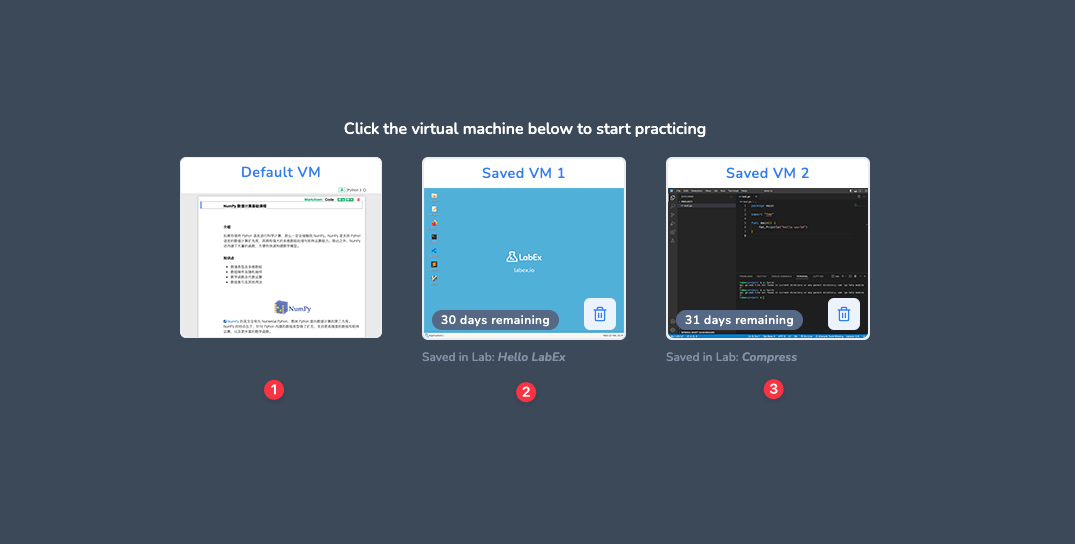
- Jupyter Notebook: Веб-интерактивная вычислительная среда для создания документов Jupyter Notebook. Она широко используется в области.data science и машинного обучения. Вы можете использовать ее для запуска Python-кода, R-кода и других языков.
- Рабочий стол: Linux-окружение рабочего стола. Вы можете использовать его для выполнения Linux-команд и программ.
- VS Code: Редактор кода. Вы можете использовать его для написания и запуска кода.
Все окружения основаны на операционной системе Ubuntu 22.04. В большинстве случаев LabEx выберет для вас наиболее подходящую среду. Но вы также можете переключаться между ними, нажав на вкладки в верхнем левом углу.

AI-ассистент
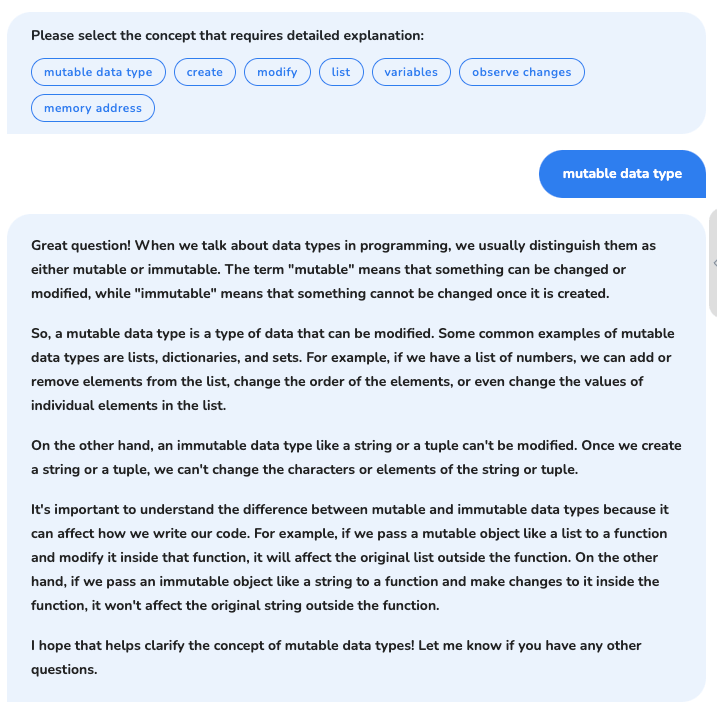
LabEx предоставляет AI-ассистента, чтобы помочь вам изучать лабораторные работы и решать задачи. Вы можете нажать кнопку AI Assistant в нижнем правом углу, чтобы открыть его.
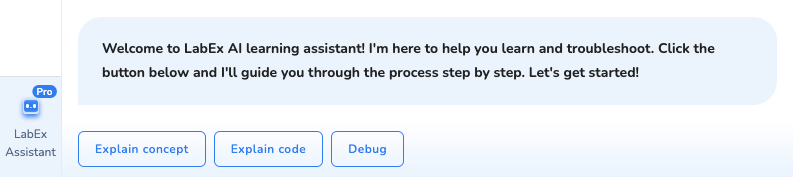
Теперь AI-ассистент будет предоставлять вам следующие услуги:
- Объяснить концепцию: Объяснить концепцию текущего шага.
- Объяснить код: Объяснить код текущего шага.
- Отладка: Помочь вам отлаживать код текущего шага.
В будущем мы предоставим больше услуг.
Первый мини-лабораторный опыт: Привет, LabEx
Ну, кажется, вы хорошо подготовлены. Теперь давайте сделаем первый шаг в LabEx и создадим свою первую программу: "Привет, LabEx". Эта программа напишется на языке C.
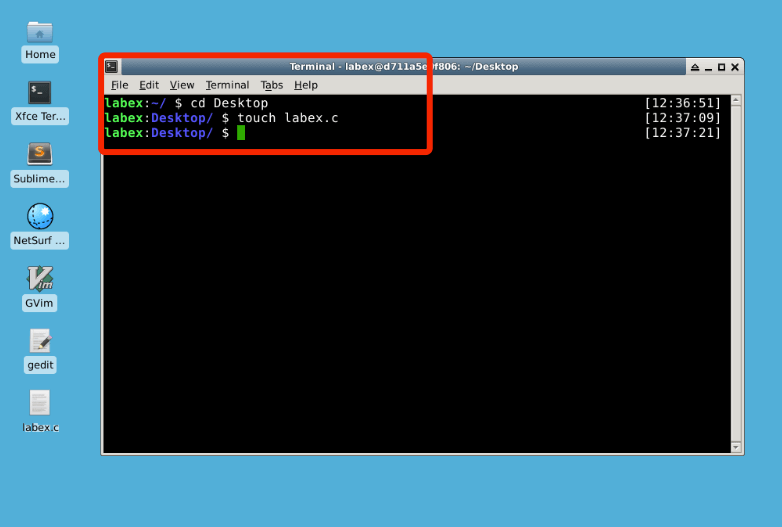
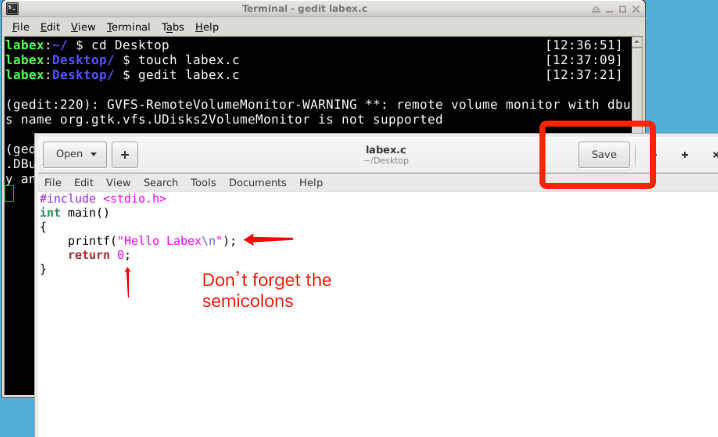
Во - первых, двойным кликом откройте Xfce Terminal в виртуальной среде рабочего стола и введите cd ~/Desktop, чтобы переключиться в директорию рабочего стола, где вы создадите исходный файл.
Затем введите touch labex.c. Теперь на вашем рабочем столе должен появиться файл labex.c (Он соответствует директории Desktop!).
cd ~/Desktop
touch labex.c
Далее запустите gedit labex.c, чтобы открыть и отредактировать исходный файл labex.c с помощью редактора gedit.
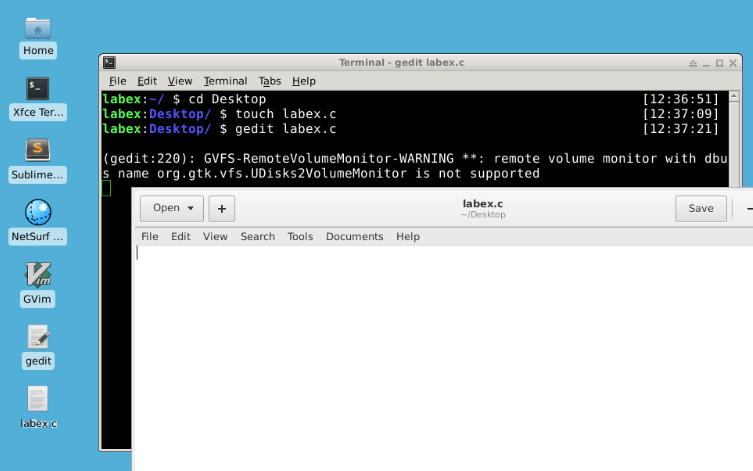
Добавьте следующие строки кода на языке C в gedit. Затем нажмите Save в верхней части gedit, чтобы сохранить этот файл:
#include <stdio.h>
int main()
{
    printf("Hello LabEx!");
    return 0;
}
Компилировать и запускать
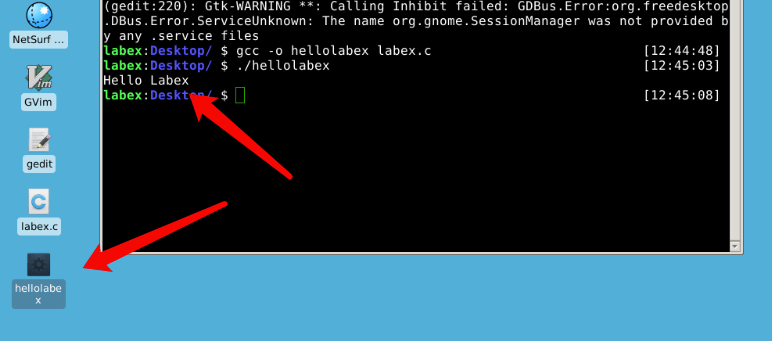
Затем закройте gedit и запустите gcc -o hellolabex labex.c (заметьте, что это o, буква "о", а не цифра ноль) в Xfce Terminal для компиляции исходного кода. Эта команда создаст исполняемый файл под названием "hellolabex" на рабочем столе.
Далее переключитесь обратно в Xfce Terminal и запустите исполняемый файл:
gcc -o hellolabex labex.c
./hellolabex
Если в терминале появится надпись "Hello LabEx", поздравляем! Вы только что завершили свою первую программу в LabEx.
Ваша первая программа завершена! Поделитесь с друзьями тем, что вы узнали в LabEx, и дайте им увидеть этот важный этап!
Резюме
Поздравляем! Вы завершили свою первую лабораторную работу в LabEx. Горячо рекомендуется пройти следующий курс по Linux. Он прост для начинающих и позволяет использовать LabEx более эффективно.
Вы также можете нажать "Stop" в верхней части, чтобы прекратить и выйти из текущей среды. Посетите Курсы, чтобы посмотреть другие популярные курсы. Или вы можете посмотреть видео, чтобы узнать больше о LabEx.
Программирование - это долгий путь, но Следующая лабораторная работа - всего в один клик. Давайте приступим!


