Введение
Истинная мощь Jenkins заключается в его расширяемости, которая обеспечивается огромной экосистемой плагинов. Плагины позволяют добавлять новые функции, интегрироваться с другими инструментами и улучшать пользовательский интерфейс. Эффективное управление этими плагинами — критически важный навык для любого администратора Jenkins.
В этой лабораторной работе вы получите практический опыт администрирования Jenkins и управления жизненным циклом плагинов через веб-интерфейс. Чтобы обеспечить стабильность упражнения, вы будете работать с плагинами, которые уже присутствуют в образе лаборатории, без загрузки новых из интернета. Вы научитесь:
- Открывать менеджер плагинов Jenkins (Plugin Manager).
- Искать установленные плагины и просматривать их метаданные.
- Проверять центр обновлений и расширенные настройки плагинов.
- Помечать установленный плагин для удаления.
Экземпляр Jenkins уже запущен и готов к управлению плагинами.
Доступ к веб-интерфейсу Jenkins
Прежде чем управлять плагинами, необходимо получить доступ к веб-интерфейсу Jenkins. Экземпляр Jenkins уже запущен.
- Откройте браузер Firefox с рабочего стола. Браузер автоматически откроет страницу
http://localhost:8080, поэтому вводить URL вручную не нужно. Вход в систему не требуется.
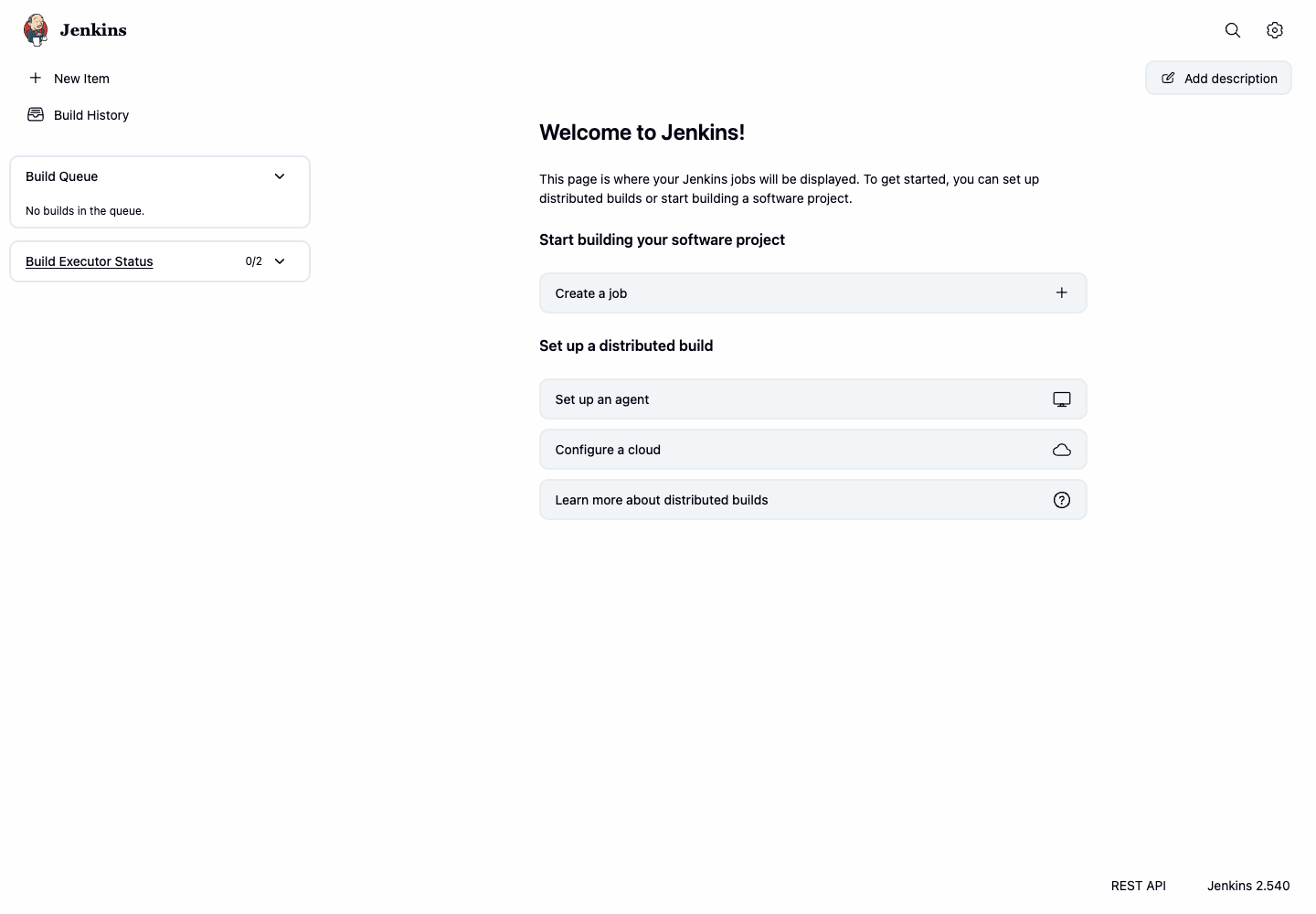
Ваш экземпляр Jenkins готов к управлению плагинами.
Просмотр установленных плагинов
В этом шаге вы узнаете, как использовать менеджер плагинов для поиска установленных расширений. Это самое безопасное действие при аудите контроллера Jenkins, так как оно не вносит изменений в систему.
Сначала убедитесь, что вы открыли интерфейс Jenkins.
- На главной панели управления Jenkins нажмите на значок шестеренки в правом верхнем углу, чтобы открыть панель настроек.
- В панели настроек выберите Plugins.
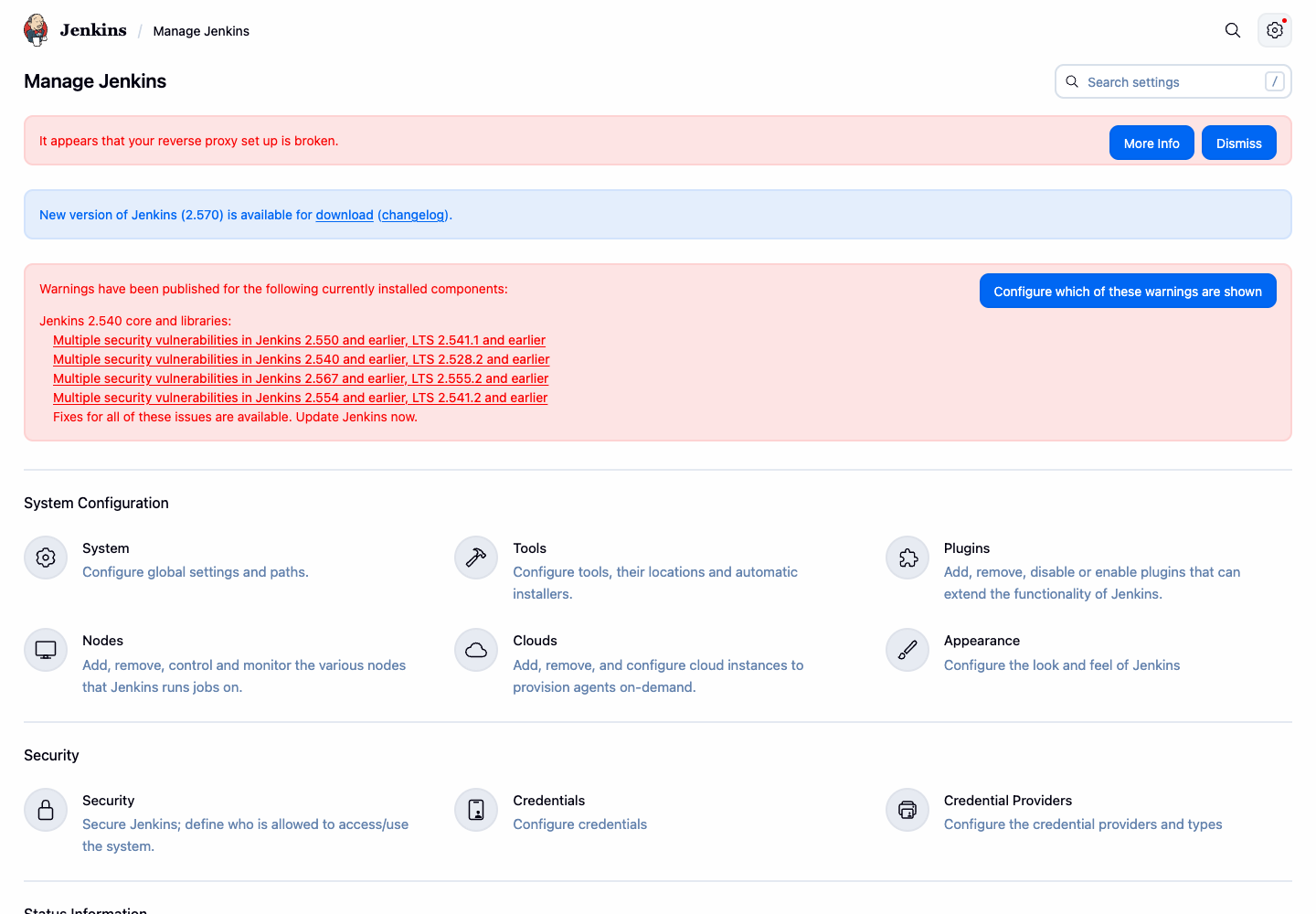
- Вы перейдете в менеджер плагинов. Перейдите на вкладку Installed plugins.
- В поле поиска введите
git, чтобы отфильтровать список. - Убедитесь, что Git plugin отображается в результатах. Обратите внимание на версию плагина, показатель работоспособности (health score), статус включения и возможность удаления.
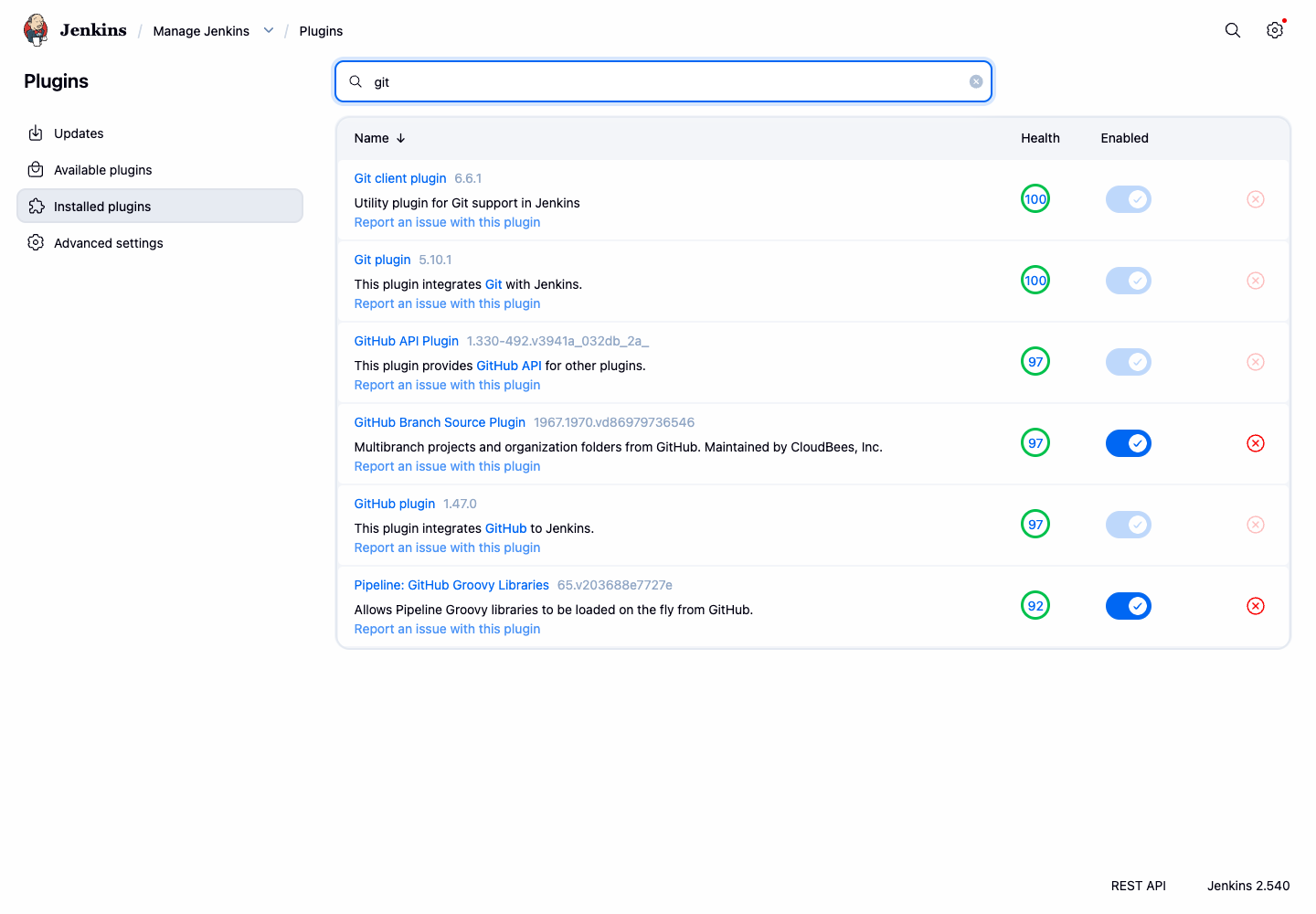
Теперь вы убедились, что Jenkins позволяет просматривать список установленных плагинов и их текущий статус.
Проверка информации об обновлениях плагинов
Поддержание плагинов в актуальном состоянии критически важно для безопасности, стабильности и доступа к новым функциям. В этом шаге вы узнаете, где Jenkins отображает информацию об обновлениях, не применяя при этом никаких изменений.
Нажмите на значок шестеренки в правом верхнем углу панели управления Jenkins, чтобы перейти к панели управления Jenkins, затем выберите Plugins, чтобы вернуться в менеджер плагинов.
Перейдите на вкладку Updates. На этой вкладке перечислены установленные плагины, для которых в центре обновлений доступны более новые версии.
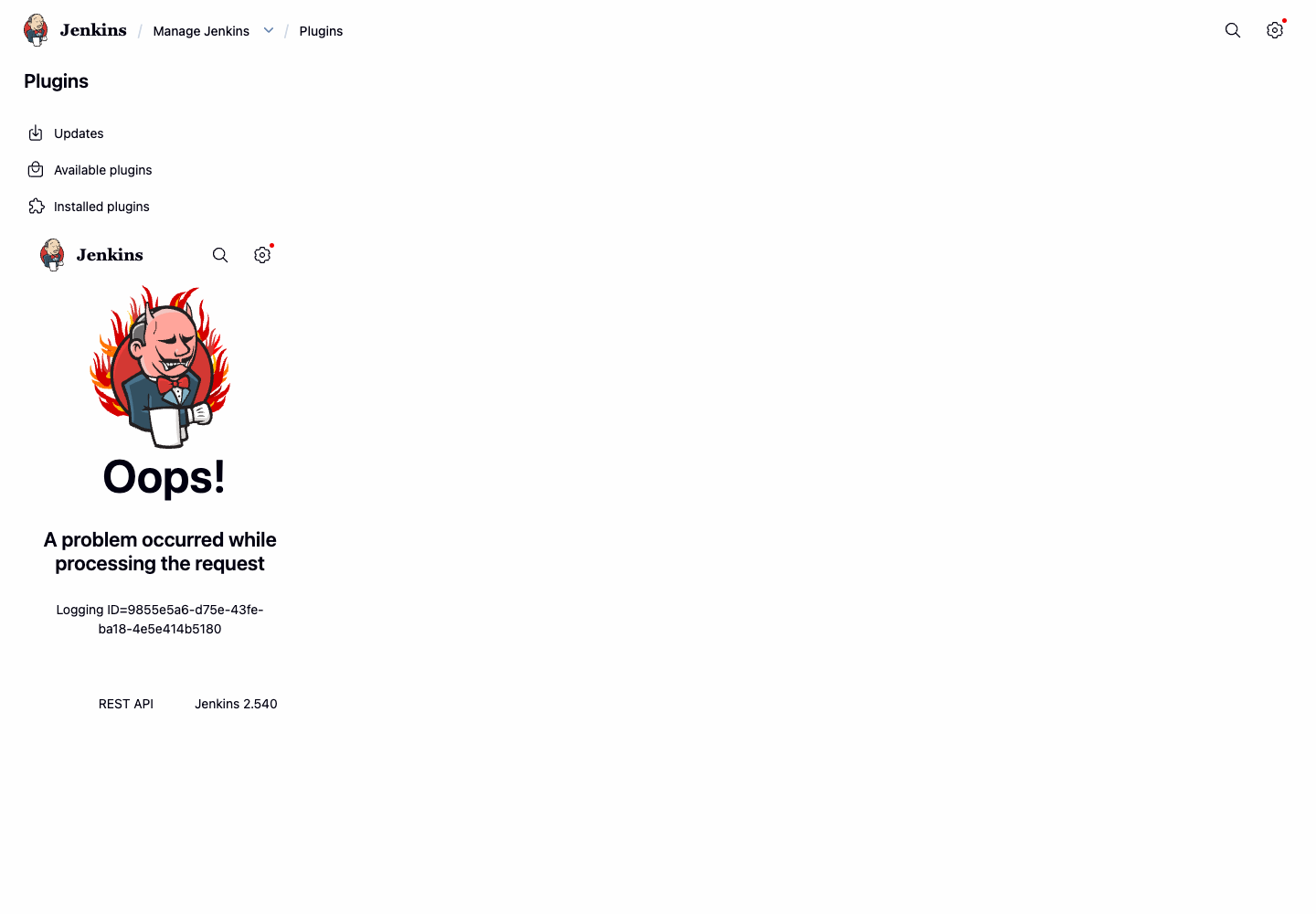
Изучите список плагинов. В зависимости от текущих метаданных центра обновлений, в экземпляре Jenkins могут быть или отсутствовать ожидающие обновления.
Нажмите Advanced settings на левой боковой панели.
Просмотрите URL сайта обновлений (update site URL). Jenkins использует этот адрес для проверки метаданных плагинов.
Не устанавливайте и не обновляйте плагины в этой лабораторной работе. Цель состоит в том, чтобы понять, где отображается информация об обновлениях и где Jenkins хранит конфигурацию центра обновлений.
Удаление плагина
В этом заключительном шаге вы узнаете, как Jenkins помечает плагин для удаления. Удаление неиспользуемых плагинов помогает поддерживать чистоту, безопасность и производительность вашего экземпляра Jenkins. Вы удалите Ant Plugin, который доступен в образе лаборатории и не требуется для выполнения предыдущих шагов.
Нажмите на значок шестеренки в правом верхнем углу панели управления Jenkins, чтобы перейти к панели управления Jenkins, затем выберите Plugins, чтобы перейти в менеджер плагинов.
Перейдите на вкладку Installed plugins. На этой вкладке показаны все плагины, установленные в вашем экземпляре Jenkins.
В поле поиска введите
ant, чтобы быстро найти плагин.Найдите Ant Plugin и нажмите кнопку Uninstall (значок X) справа от записи плагина.
Jenkins запросит подтверждение. Прочитайте сообщение и нажмите Yes.
После подтверждения Jenkins отобразит статус Uninstallation pending для этого плагина.
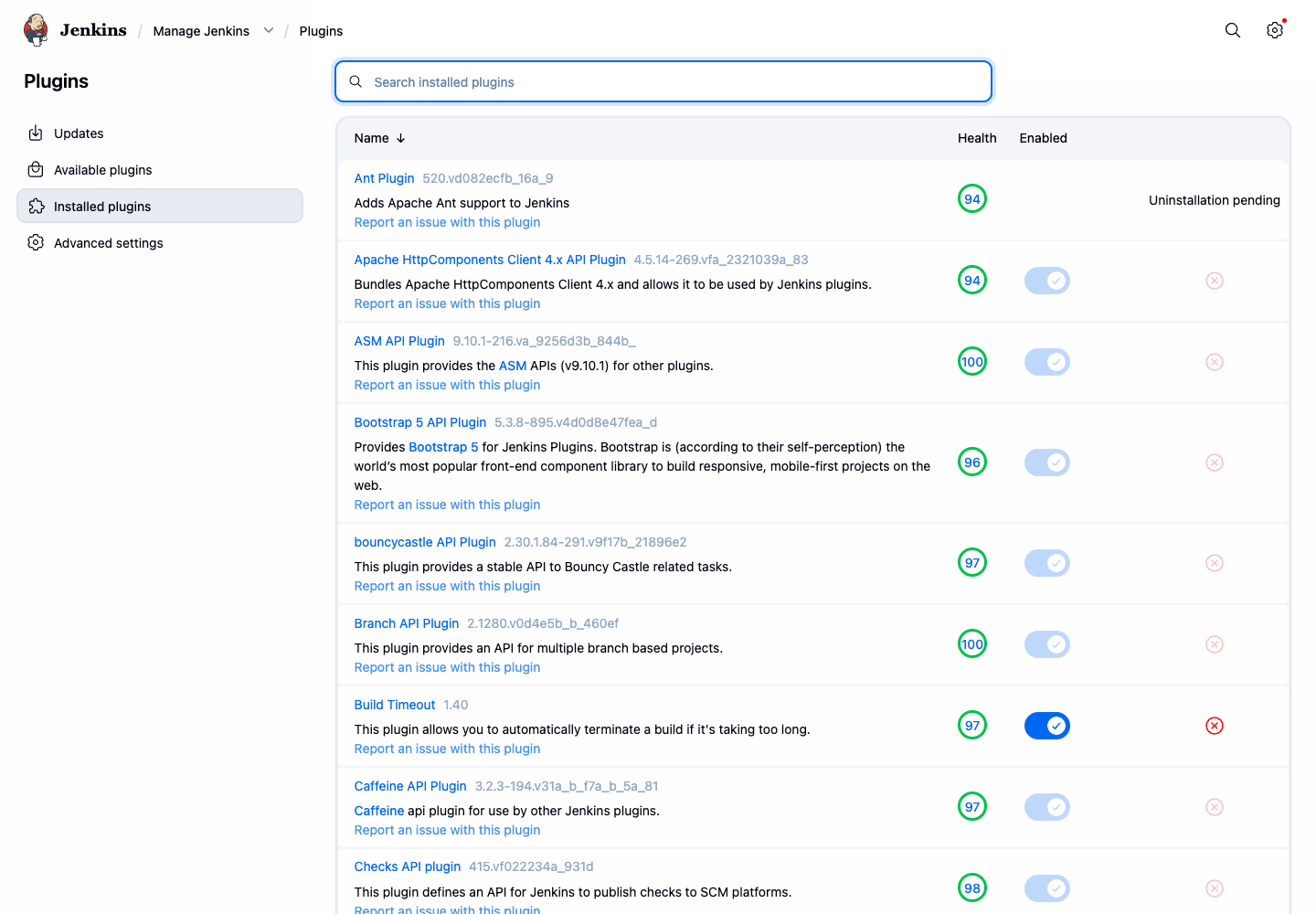
Это помечает бинарный файл плагина для удаления. Jenkins сохраняет файлы конфигурации плагина, чтобы администраторы могли при необходимости восстановить настройки позже.
Резюме
Поздравляем с завершением лабораторной работы. Вы успешно освоили основные навыки управления плагинами в среде Jenkins через веб-интерфейс.
В этой работе вы отработали ключевые аспекты жизненного цикла плагинов Jenkins:
- Просмотр: вы искали установленные плагины и проверяли их метаданные.
- Обновление: вы узнали, где отображается информация об обновлениях и настройки центра обновлений.
- Удаление: вы пометили установленный плагин для удаления и увидели состояние ожидания удаления.
Освоение этих навыков является фундаментальным для адаптации Jenkins под ваши конкретные нужды и поддержания работоспособности, безопасности и эффективности вашего CI/CD сервера.