Введение
В этой лабораторной работе мы изучим управление пользователями в Jenkins — важнейший аспект поддержания безопасной и организованной среды непрерывной интеграции (CI). Вы создадите нового пользователя Jenkins, обновите его описание, а затем удалите учетную запись. Экземпляр Jenkins уже запущен по адресу http://localhost:8080, и браузер Firefox автоматически открывает эту страницу на рабочем столе.
Доступ к Jenkins и создание нового пользователя
На этом этапе мы откроем веб-интерфейс Jenkins и создадим новую учетную запись пользователя. Этот процесс является фундаментальным для добавления членов команды или других заинтересованных лиц в вашу среду Jenkins.
Сначала давайте перейдем в Jenkins:
- Откройте Firefox на рабочем столе виртуальной машины. Браузер автоматически откроет страницу
http://localhost:8080, поэтому вам не нужно вводить URL вручную. Вход в систему не требуется.
Теперь, когда вы находитесь на панели управления Jenkins, давайте создадим нового пользователя:
Нажмите на значок шестеренки в правом верхнем углу панели управления Jenkins, чтобы открыть Manage Jenkins (Управление Jenkins).
Нажмите Users (Пользователи). Это откроет раздел управления пользователями.
Нажмите Create User (Создать пользователя) на левой боковой панели.
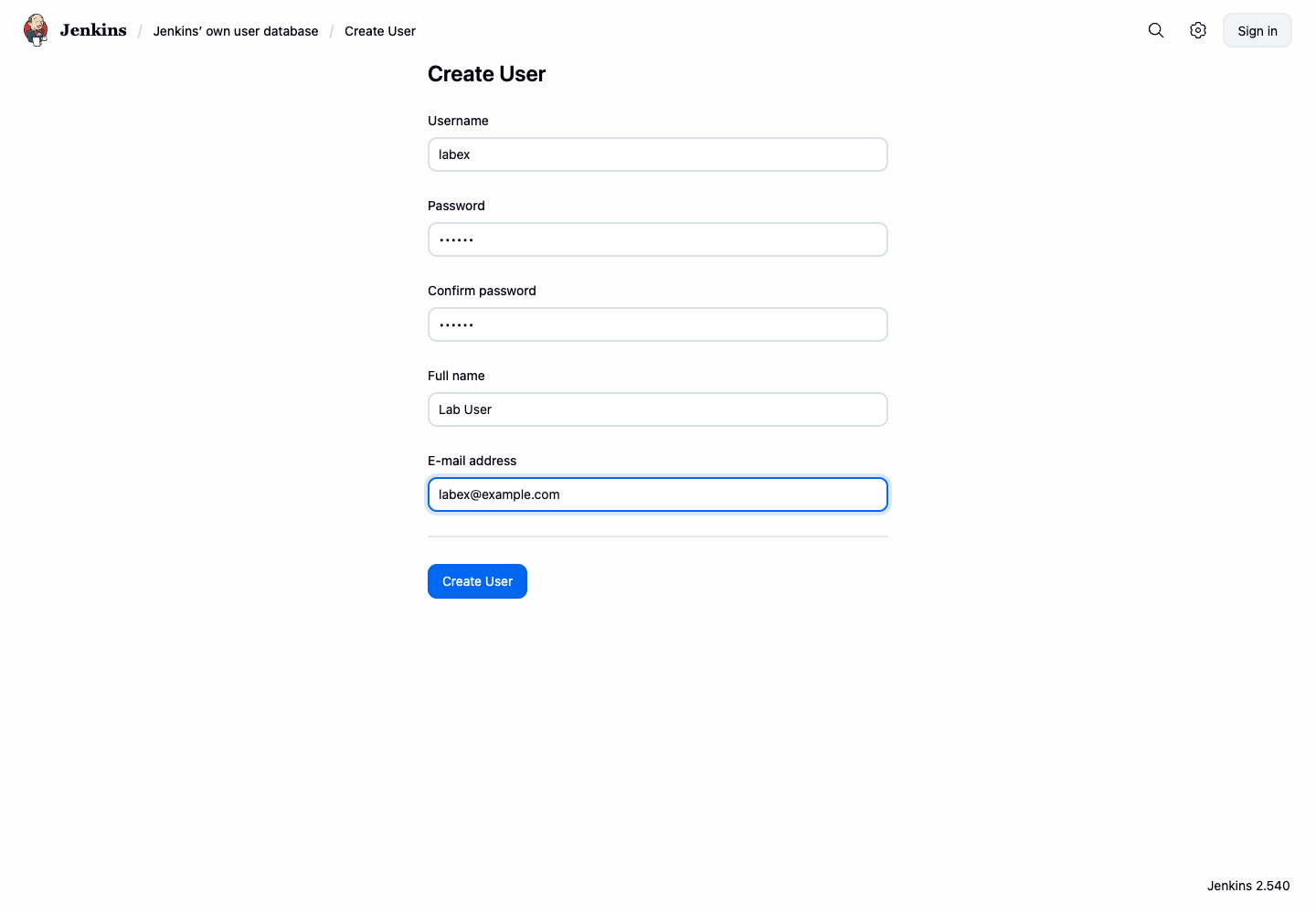
Заполните следующие данные:
- Username:
labex(это уникальный идентификатор пользователя) - Password:
123456(в реальных условиях следует использовать более надежный пароль) - Confirm password:
123456(введите пароль еще раз для подтверждения) - Full name:
Lab User(это имя будет отображаться в Jenkins) - E-mail address:
labex@example.com(используется для уведомлений)
- Username:
Еще раз проверьте все введенные данные и нажмите Create User.
После создания пользователя вы должны увидеть нового пользователя labex в списке на странице управления пользователями. Если вы не видите нового пользователя, попробуйте обновить страницу.
Изменение данных учетной записи пользователя
На этом этапе мы изменим данные созданной нами учетной записи. В частности, мы обновим описание пользователя. Это полезно для добавления заметок о роли или обязанностях пользователя.
На панели управления Jenkins нажмите на значок шестеренки в правом верхнем углу, чтобы перейти к панели управления Jenkins. Это вернет вас в основной раздел администрирования.
Нажмите "Users" в разделе Security. Вы попадете на страницу управления пользователями, где отображаются все существующие учетные записи.
Найдите пользователя
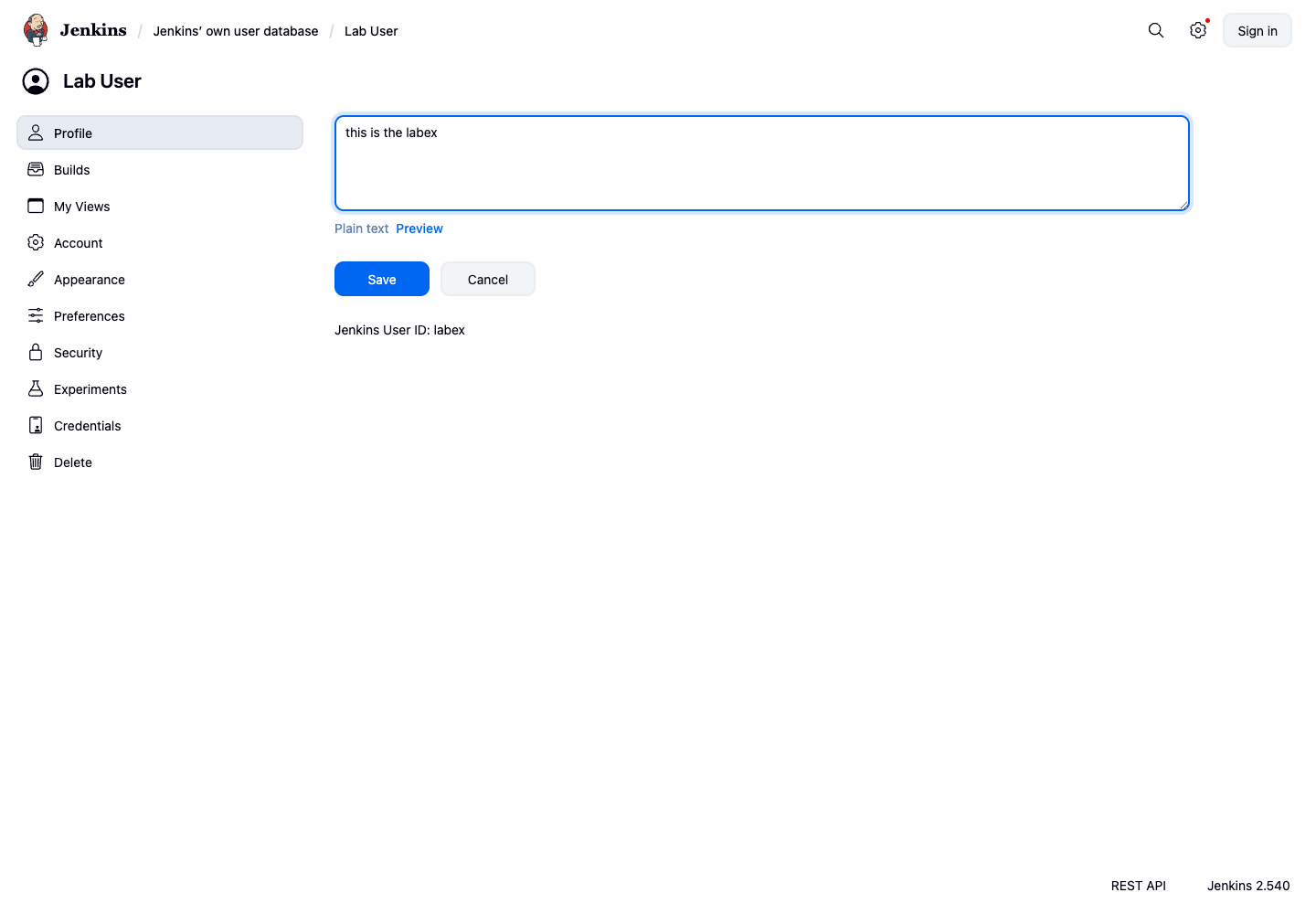
labexв списке и нажмите на имя пользователя, чтобы открыть страницу его профиля.На странице профиля пользователя нажмите Add description (Добавить описание). Откроется встроенный редактор описания.
В редакторе описания введите следующий текст:
this is the labexСовет: Будьте точны при вводе. Убедитесь, что до или после текста нет лишних пробелов, так как это может привести к ошибке проверки.
Нажмите Save (Сохранить), чтобы применить описание.
Примечание: Если вы не видите изменений сразу, попробуйте обновить страницу.
Этот процесс позволяет добавлять или изменять информацию о пользователе, что может быть полезно для административных целей или для предоставления контекста о ролях пользователей в вашей среде Jenkins.
Удаление учетной записи пользователя
На этом заключительном этапе мы научимся удалять учетную запись пользователя из Jenkins. Это полезно, когда учетная запись больше не нужна или когда вы проводите очистку списка пользователей. Это важный навык для поддержания безопасности вашего экземпляра Jenkins.
Если вы еще не там, вернитесь на панель управления Jenkins, нажав на логотип Jenkins в левом верхнем углу.
Нажмите на значок шестеренки в правом верхнем углу, чтобы перейти к панели управления Jenkins, затем нажмите "Users" в разделе Security, чтобы вернуться на страницу управления пользователями.
В списке пользователей найдите созданного нами ранее пользователя
labex. Используйте кнопку удаления для этой строки.Нажмите на значок корзины. Появится диалоговое окно подтверждения. Это мера безопасности для предотвращения случайного удаления.
Внимательно прочитайте предупреждение. Оно проинформирует вас о последствиях удаления пользователя.
Если вы уверены, что хотите удалить пользователя, нажмите "Yes" для подтверждения.
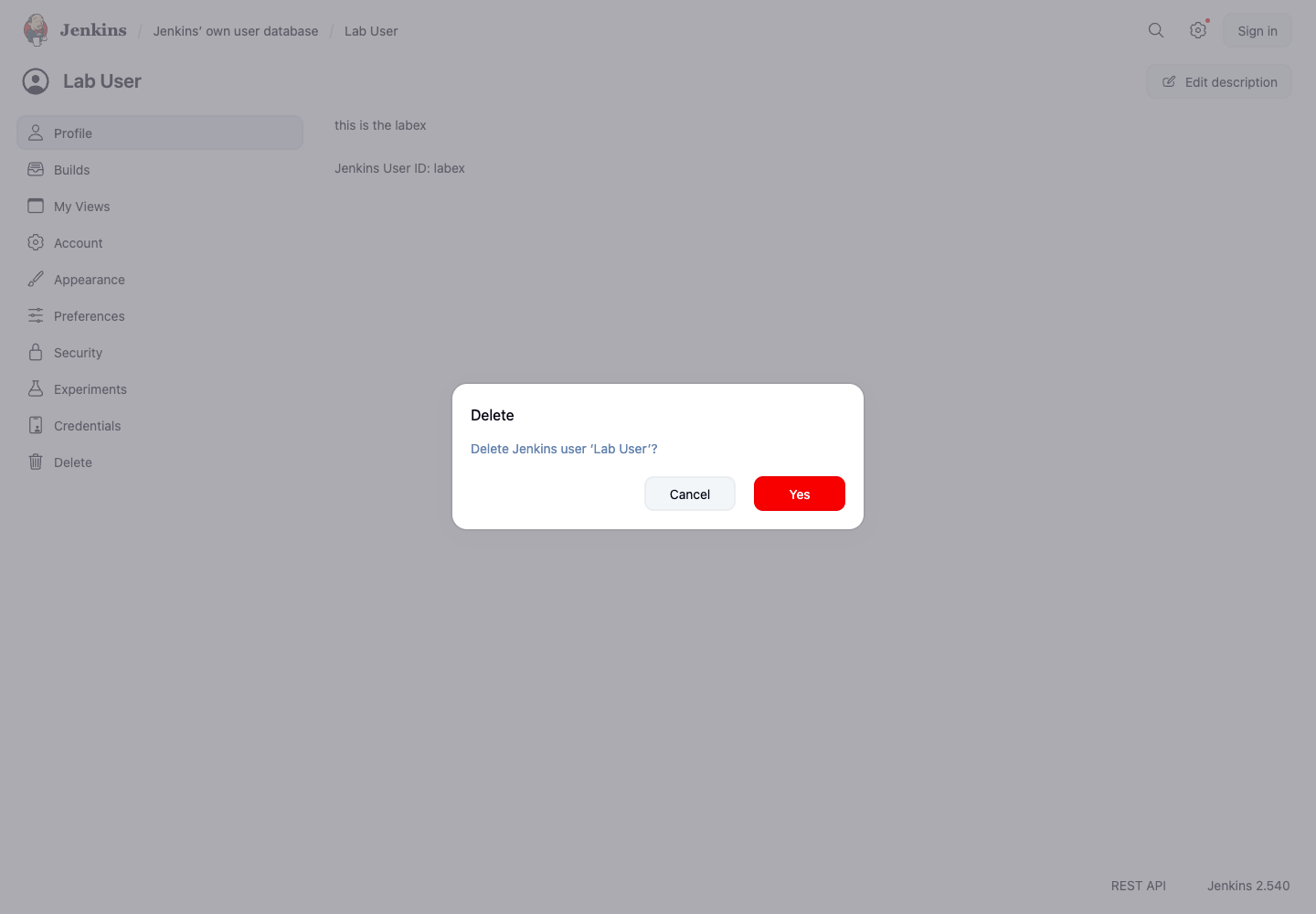
Внимание: Это действие необратимо. После удаления пользователя вы не сможете отменить это действие без восстановления из резервной копии.
После подтверждения пользователь labex будет удален. Поскольку в этой лабораторной работе создается и удаляется единственный пользователь Jenkins, после удаления Jenkins может перенаправить вас на страницу Create First Admin User (Создание первого администратора). Это ожидаемое поведение, подтверждающее, что обычных учетных записей пользователей не осталось.
Важно отметить, что удаление пользователя — это окончательное действие. Хотя это лишает пользователя возможности входа в систему, это не удаляет его автоматически из существующих конфигураций заданий или других настроек, где может упоминаться имя пользователя. Всегда будьте осторожны при удалении пользователей и убедитесь, что понимаете последствия для вашей настройки Jenkins.
Резюме
В этой лабораторной работе мы изучили основные аспекты управления пользователями в Jenkins — навык, необходимый любому администратору Jenkins. Давайте подведем итоги:
- Создание нового пользователя: Мы начали с того, как добавить нового пользователя в Jenkins. Этот процесс включает навигацию по интерфейсу Jenkins, доступ к разделу управления пользователями и заполнение необходимых данных для создания новой учетной записи. Этот навык необходим, когда нужно предоставить доступ новым членам команды или заинтересованным лицам.
- Изменение данных пользователя: Затем мы научились обновлять информацию о пользователе, в частности, добавлять описание к учетной записи. Возможность изменять данные пользователя полезна для поддержания актуальной информации о роли или задачах каждого пользователя в среде Jenkins. Это помогает в организации и структурировании, особенно в больших командах.
- Удаление учетной записи пользователя: Наконец, мы рассмотрели процесс удаления пользователя из Jenkins. Это важный навык для поддержания безопасности и порядка в вашем экземпляре Jenkins. Мы узнали о необратимости этого действия и необходимости проявлять осторожность при его выполнении.
Эти навыки управления пользователями имеют решающее значение для эффективного администрирования Jenkins, особенно в командной среде или организациях, где системе требуется доступ для нескольких пользователей. Контролируя доступ и поддерживая точную информацию о пользователях, вы обеспечиваете лучшую безопасность и организованность вашей среды Jenkins.