
Введение
Добро пожаловать в вашу первую практическую работу с Jenkins. Jenkins — это мощный сервер автоматизации с открытым исходным кодом, используемый для сборки, тестирования и развертывания программного обеспечения. Этот процесс известен как непрерывная интеграция и непрерывная доставка (CI/CD).
В этой лабораторной работе вы освоите основные аспекты пользовательского интерфейса Jenkins. Мы проведем вас по главной панели управления, покажем, как создать и настроить ваш первый простой проект, запустить сборку и проанализировать результаты. Сервис Jenkins уже установлен и запущен в этой среде, поэтому вы можете сразу приступить к изучению его функций.
По завершении этой лабораторной работы вы сможете:
- Ориентироваться на главной панели управления Jenkins.
- Создавать новый проект типа Freestyle.
- Вручную запускать задачу сборки.
- Просматривать историю сборок и вывод консоли.
Давайте начнем.
Доступ к панели управления Jenkins и ее изучение
На этом этапе вы войдете в веб-интерфейс Jenkins и ознакомитесь с главной панелью управления. Сервис Jenkins уже запущен для вас в контейнере.
Сначала откройте веб-интерфейс Jenkins. В верхней части экрана LabEx перейдите на вкладку Desktop Interface. Внутри виртуального рабочего стола откройте веб-браузер Firefox. Браузер автоматически откроет страницу http://localhost:8080, поэтому вам не нужно вводить URL вручную. Вход в систему не требуется.
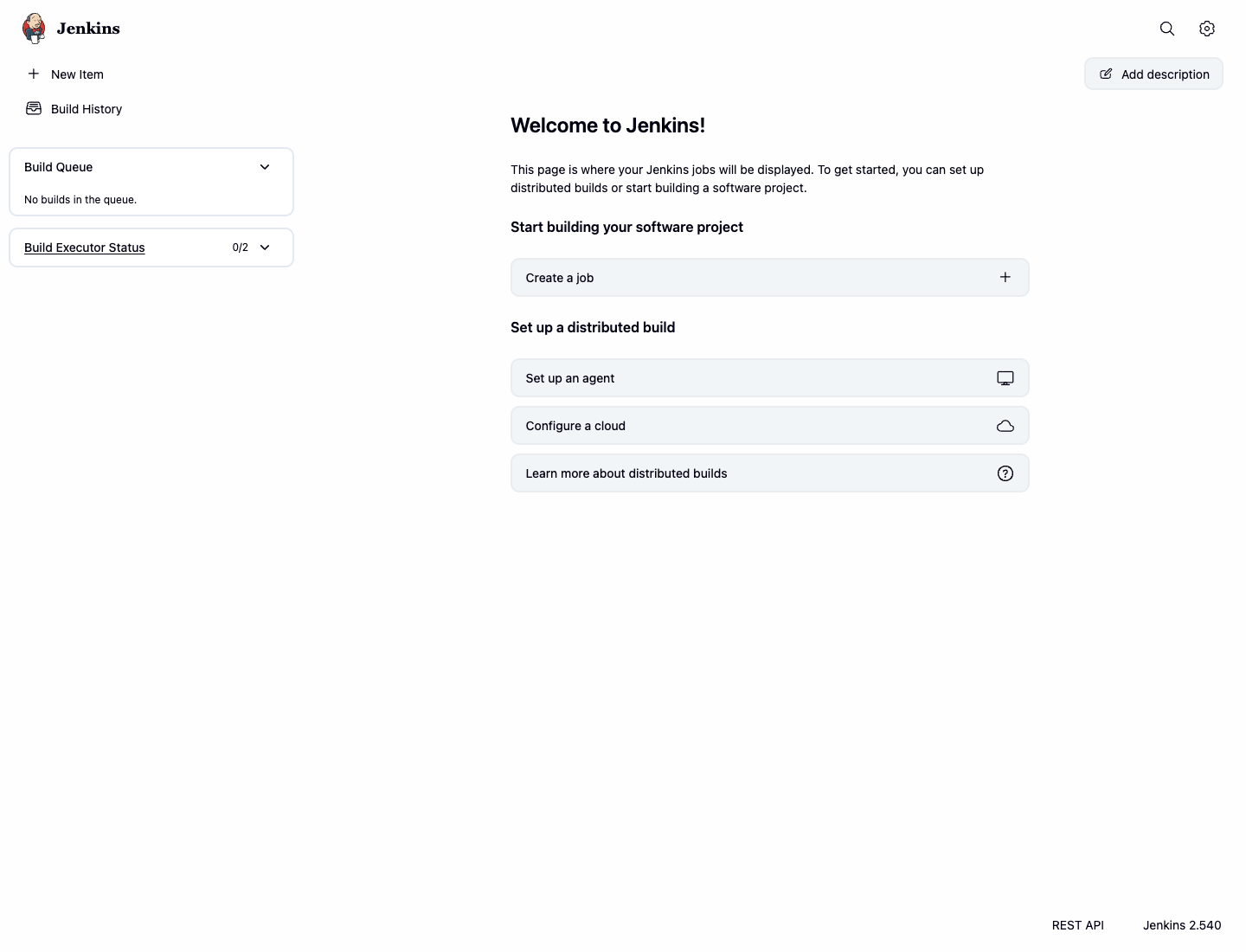
Вы увидите главную панель управления Jenkins. Уделите минуту, чтобы изучить ее ключевые компоненты:
- Боковая панель навигации (слева): Это ваше основное меню навигации. Здесь вы найдете важные ссылки, такие как
New Item(для создания новых задач) иBuild History(глобальный обзор всех сборок). - Основная область содержимого: В этой области отображается список всех созданных вами задач. Изначально она будет пустой.
Теперь, когда вы знакомы с панелью управления, вы готовы создать свой первый проект.
Создание проекта Freestyle
На этом этапе вы создадите свою первую задачу в Jenkins, используя тип "Freestyle project". Проект Freestyle — это гибкий и простой в использовании вариант, который идеально подходит для начинающих и широкого спектра задач автоматизации.
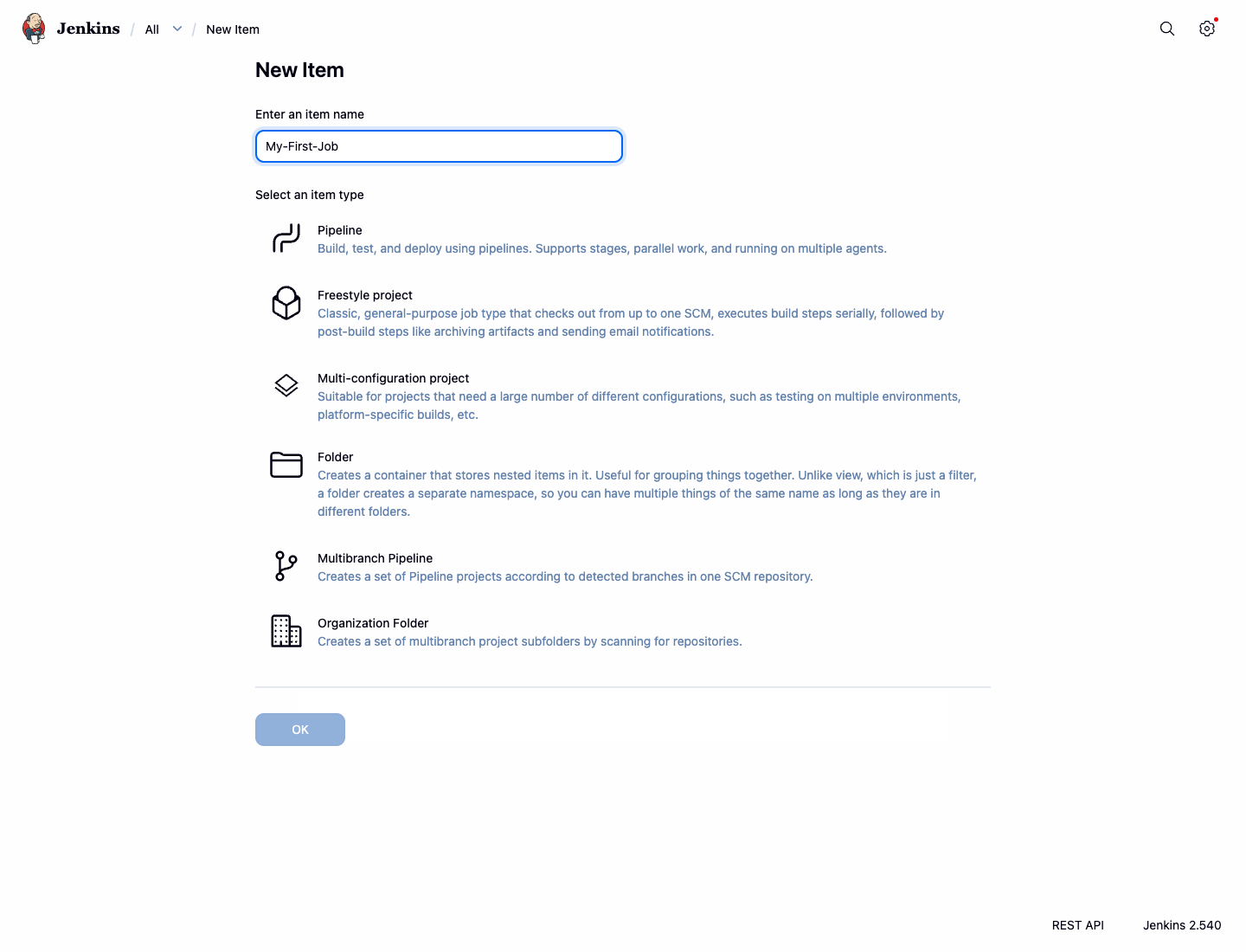
В веб-интерфейсе Jenkins нажмите New Item в левой боковой панели навигации.
На следующей странице вам нужно указать имя проекта и выбрать его тип.
- В поле Enter an item name введите
My-First-Job. - Выберите Freestyle project из списка опций.
- Нажмите кнопку OK внизу.
- В поле Enter an item name введите
Теперь вы находитесь на странице конфигурации проекта. Здесь вы определяете, что именно будет делать ваша задача. Для этой лабораторной работы мы добавим один простой шаг сборки. Прокрутите страницу вниз до раздела Build Steps.
Нажмите кнопку раскрывающегося списка Add build step и выберите Execute shell. Это позволит вам выполнять команды оболочки (shell) в рамках сборки.
Появится поле для ввода команды. Введите в него следующую команду:
echo "Hello from my first Jenkins job!"
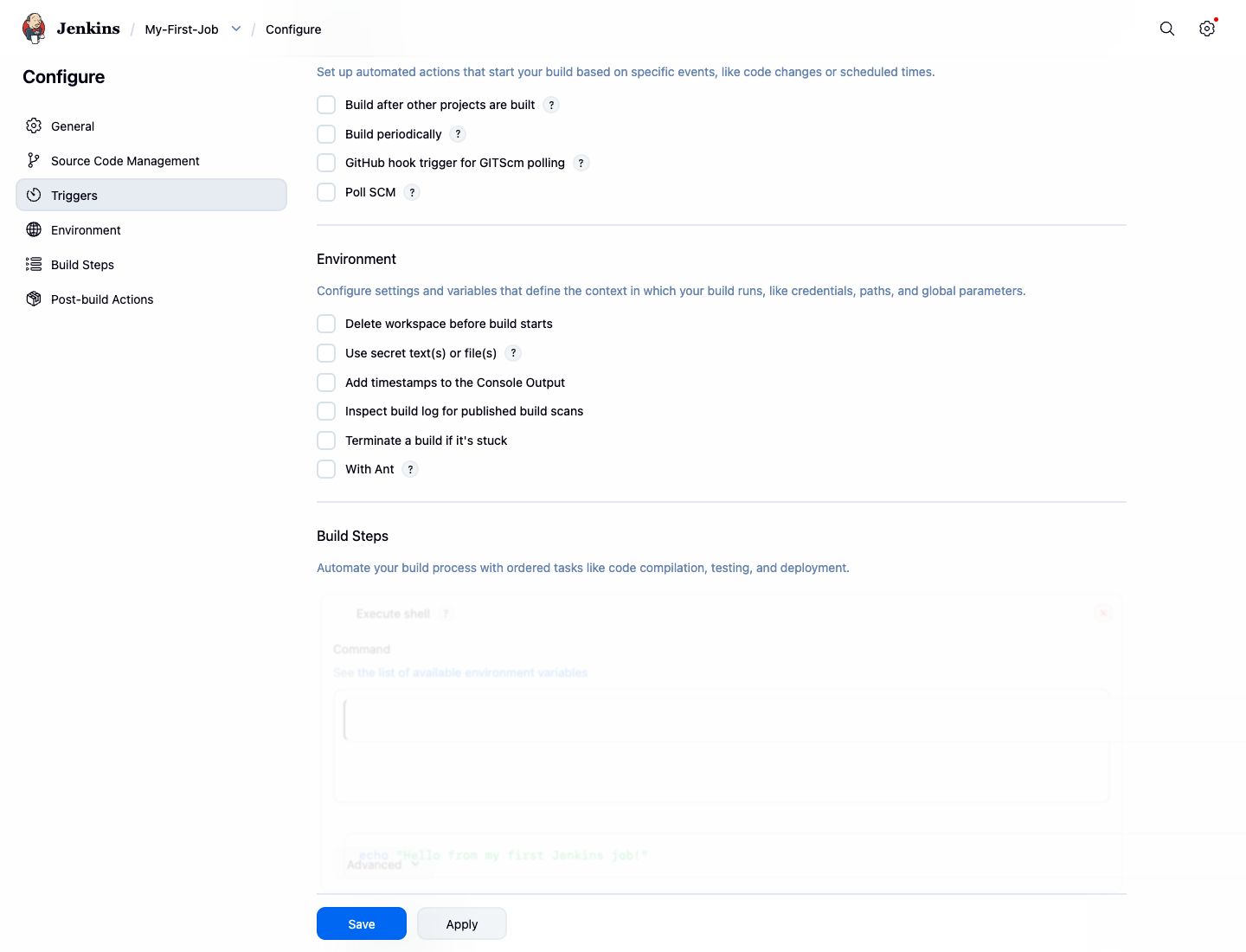
- Наконец, прокрутите страницу до самого низа и нажмите кнопку Save.
После сохранения Jenkins перенаправит вас на главную страницу вашего нового проекта My-First-Job.
Запуск задачи сборки
На этом этапе вы запустите, или "соберете", созданную вами задачу. Запуск задачи означает выполнение шагов, которые вы для нее настроили.
В данный момент вы должны находиться на странице проекта My-First-Job. Если вы перешли в другое место, вы можете вернуться, нажав на имя проекта на главной панели управления Jenkins.
- На странице проекта
My-First-Jobпосмотрите на боковую панель навигации слева. Вы увидите опцию Build Now.
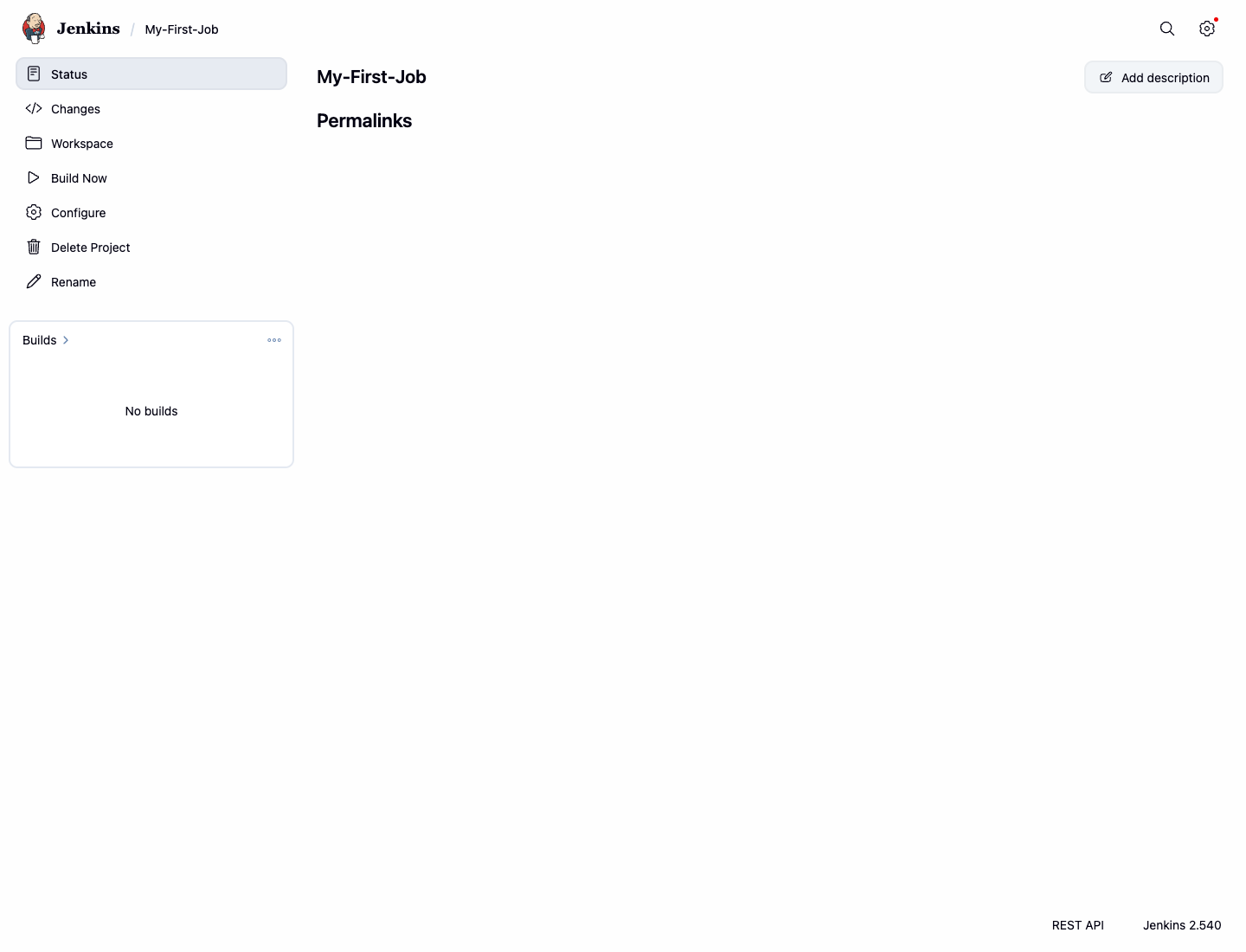
- Нажмите Build Now, чтобы начать процесс сборки.
Как только вы нажмете кнопку, будет запланирована новая сборка. Она появится в разделе Build History в левом нижнем углу. Сборке будет присвоен номер, начиная с #1.
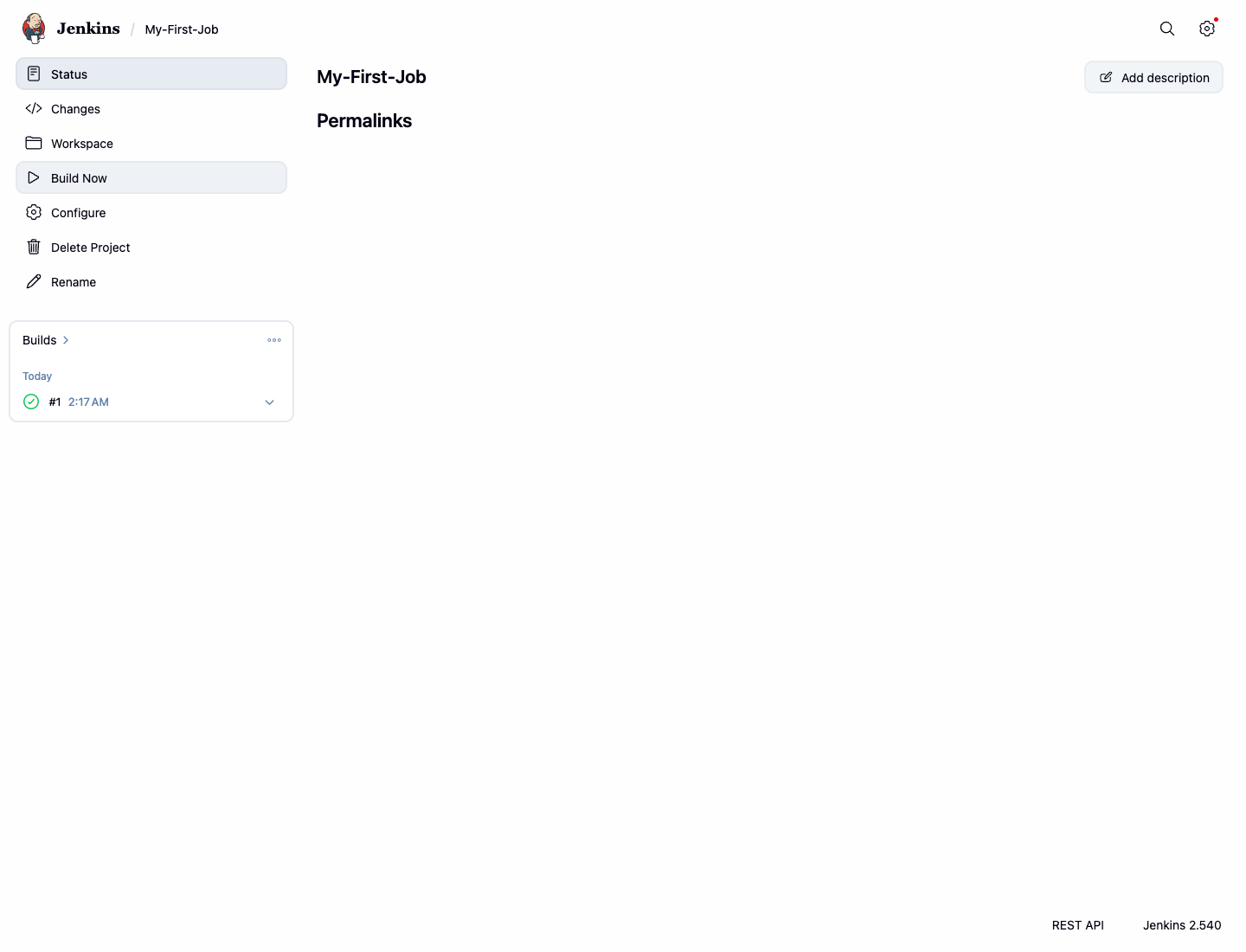
Рядом с номером сборки появится небольшой значок статуса. Мигающий зеленый значок означает, что сборка выполняется. Сплошной зеленый круг означает, что сборка прошла успешно. Поскольку наша задача очень проста, она завершится за секунду или две.
Вы успешно запустили свою первую сборку.
Просмотр вывода консоли
На этом этапе вы узнаете, как проверить результаты сборки. Анализ вывода — критически важная часть любого процесса автоматизации, так как он точно показывает, что произошло и была ли сборка успешной.
На странице проекта
My-First-Jobпосмотрите на раздел Build History в левом нижнем углу. Вы должны увидеть свою первую сборку под номером#1с зеленым кружком, указывающим на успех.Нажмите на номер сборки
#1, чтобы перейти на страницу сведений об этой конкретной сборке.На странице сборки вы увидите различные детали, например, время выполнения. Самая важная ссылка для отладки здесь — Console Output. Нажмите Console Output в левой боковой панели.
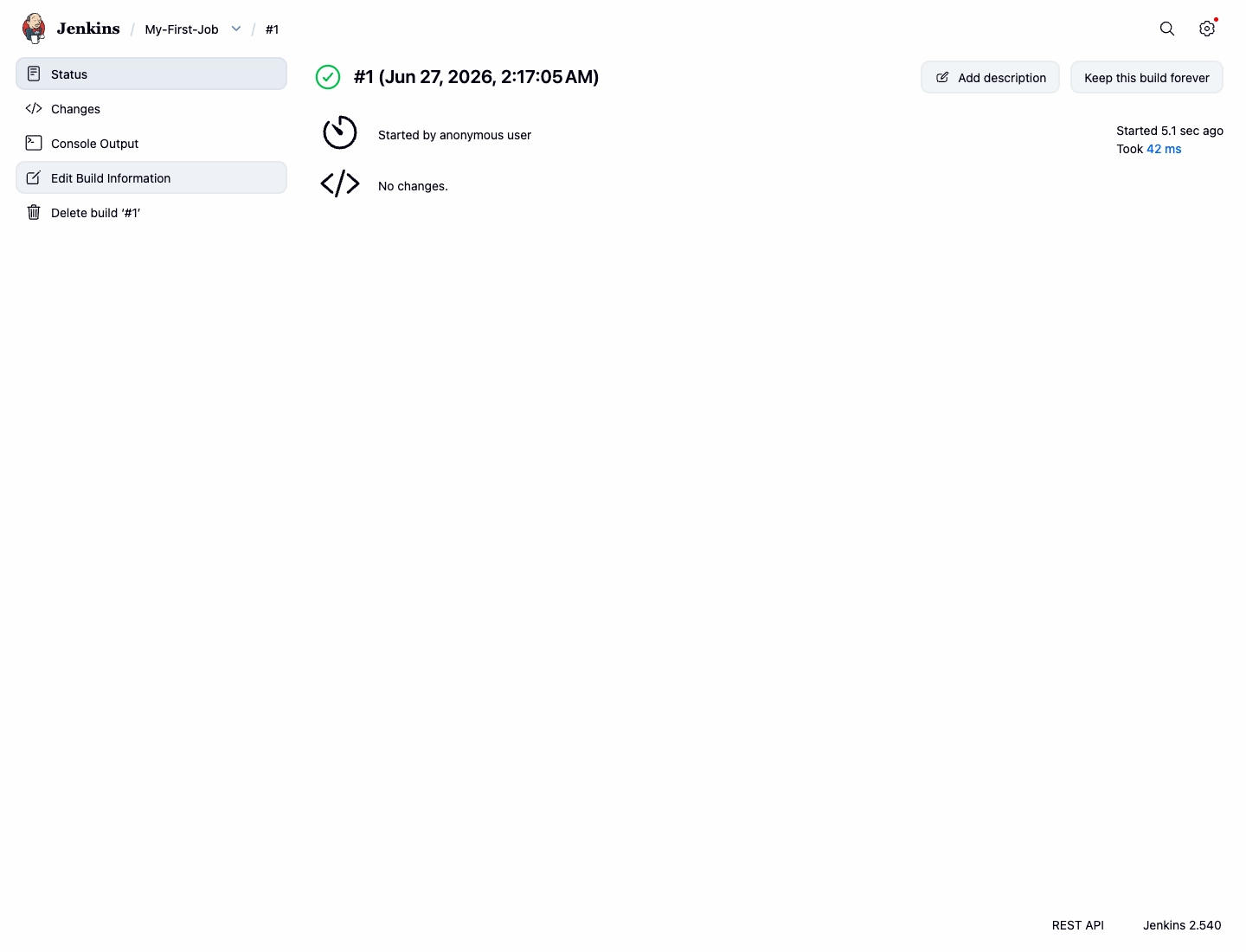
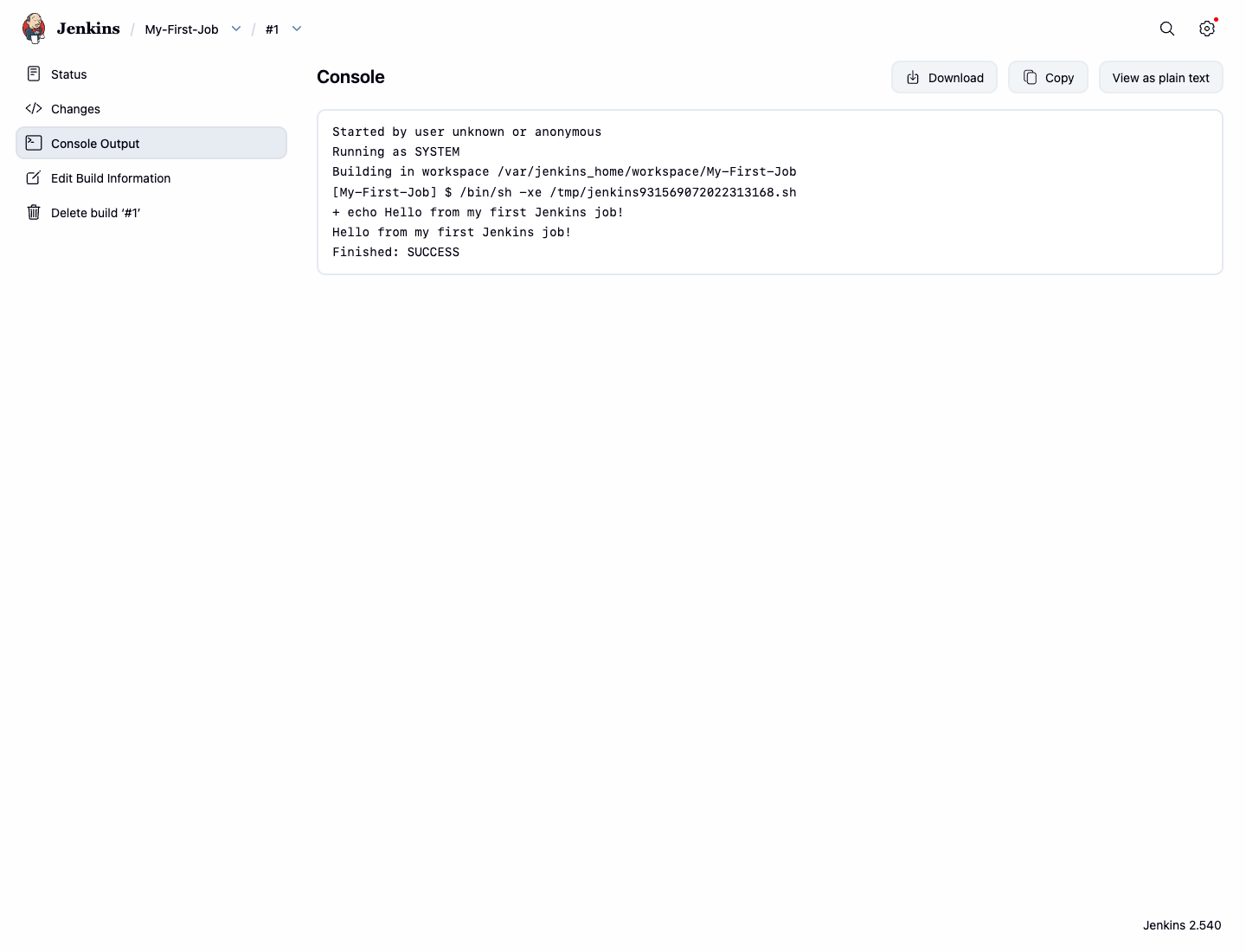
- Страница Console Output отображает подробный журнал всех действий, выполненных Jenkins во время сборки. Вы увидите, что Jenkins начал сборку, выполнил вашу команду оболочки, а затем пометил сборку как завершенную.
Вывод должен выглядеть примерно так:
Started by user admin
Running as SYSTEM
Building in workspace /var/jenkins_home/workspace/My-First-Job
[My-First-Job] $ /bin/sh -xe /tmp/jenkins12345.sh
+ echo 'Hello from my first Jenkins job!'
Hello from my first Jenkins job!
Finished: SUCCESS
Как видите, журнал включает настроенную нами команду echo и ее вывод: Hello from my first Jenkins job!. Итоговый статус Finished: SUCCESS подтверждает, что задача выполнена без ошибок.
Резюме
Поздравляем с завершением этой вводной лабораторной работы. Вы сделали свои первые шаги в мире Jenkins.
В этой работе вы научились:
- Получать доступ к панели управления Jenkins и определять ее ключевые компоненты.
- Создавать новый проект типа Freestyle с нуля.
- Настраивать простой шаг сборки "Execute shell".
- Вручную запускать сборку проекта.
- Находить и анализировать историю сборок и подробный вывод консоли для проверки результата.
Эти фундаментальные навыки являются строительными блоками для создания более сложных и мощных конвейеров автоматизации. Теперь вы готовы к изучению более продвинутых функций Jenkins.