Введение
В этом проекте вы научитесь использовать Element UI, популярную библиотеку интерфейсов пользователя для Vue.js, для создания компонента формы и интеграции его в веб-приложение.
👀 Предпросмотр
🎯 Задачи
В этом проекте вы научитесь:
- Как понять начальную структуру кода и организацию файлов
- Как определить и исправить проблему, которая заставляет форму исчезать
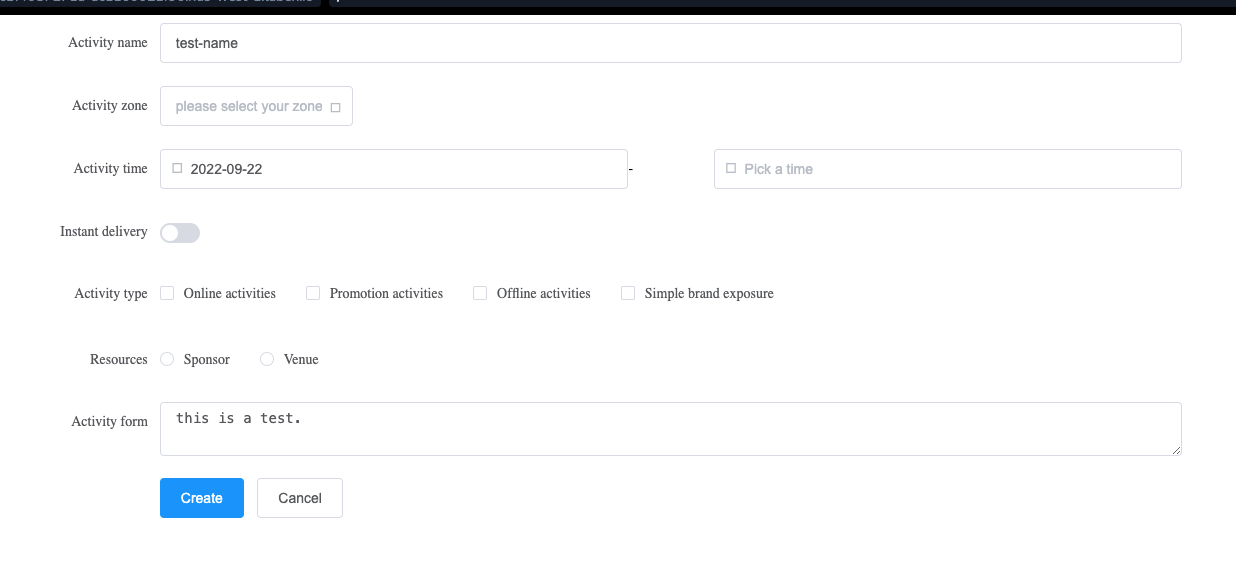
- Как обеспечить правильное отображение формы в веб-приложении
🏆 Достижения
После завершения этого проекта вы сможете:
- Использовать Element UI для создания компонентов форм в приложении на Vue.js
- Отлаживать и исправлять проблемы, связанные с интеграцией компонентов интерфейса пользователя
- Разобраться в важности правильного включения и ссылки на внешние библиотеки в веб-приложении
Настройка структуры проекта
В этом шаге вы настроите файлы и структуру проекта. Следуйте шагам ниже, чтобы выполнить этот шаг:
Откройте папку проекта. Структура каталогов следующая:
├── element-ui-2.15.10
│   ├── index.css
│   └── index.js
├── index.html
├── js
│   ├── http-vue-loader.js
│   └── vue.min.js
└── myform.vue
где:
index.html- главная страница.myform.vue- файл с инкапсулированным компонентом формы.js- папка для хранения файлов, связанных с Vue.js.element-ui-2.15.10- папка для хранения файлов element-ui.
Нажмите кнопку Go Live в нижнем правом углу WebIDE, чтобы запустить проект.
Далее откройте "Web 8080" в верхней части ВМ и вручную обновите страницу, чтобы увидеть следующее в браузере:

Компонент формы myform в исходном коде не отображается в браузере.
Идентифицировать проблему
В этом шаге вы узнаете о исходном коде, предоставленном для проекта, и определите проблему, которая привела к исчезновению формы.
- Откройте файл
index.html. Это главный HTML-файл, который является точкой входа в приложение. - Просмотрите код в
index.html. Можно увидеть, что он включает необходимые файлы Vue.js и Element UI, а также содержит ссылку на компонентmyform.vue. - Откройте файл
myform.vue. Это Vue-компонент, содержащий форму, которую нужно отобразить. - Изучите структуру файла
myform.vue. Он включает необходимый HTML, JavaScript и CSS для компонента формы. - Заметьте, что форма не отображается в браузере, несмотря на то, что она ссылалась в файле
index.html. - Пересмотрите внимательно файл
index.htmlснова. - Обратите внимание, что файл
element-ui-2.15.10/index.jsне имеет ссылки наindex.html.
Исправить проблему
В этом шаге вы исправите проблему и убедитесь, что форма отображается правильно.
- Откройте файл
index.html. - Добавьте вставку файла
element-ui-2.15.10/index.jsв конец внутри<head>.
<!doctype html>
<html lang="en">
  <head>
    <meta charset="UTF-8" />
    <meta http-equiv="X-UA-Compatible" content="IE=edge" />
    <meta name="viewport" content="width=device-width, initial-scale=1.0" />
    <title>Vanished Into Thin Air</title>
    <script src="./js/vue.min.js"></script>
    <script src="./js/http-vue-loader.js"></script>
    <!-- element-ui style -->
    <link rel="stylesheet" href="./element-ui-2.15.10/index.css" />

    <!-- TODO: element-ui js -->
    <script src="./element-ui-2.15.10/index.js"></script>
  </head>
  <!--... -->
</html>
- Сохраните изменения в файле
index.html. - Обновите браузер, чтобы увидеть обновленную страницу.
- Убедитесь, что форма отображается как ожидалось, как показано на изображении ниже:
Поздравляем! Вы успешно исправили проблему и правильно отобразили форму.
Резюме
Поздравляем! Вы завершили этот проект. Вы можете выполнить больше лабораторных работ в LabEx, чтобы улучшить свои навыки.